Converter Referências de Células para Absolutas por Coluna ou Linha no Excel
Por vezes, no Excel, uma fórmula precisa de manter apenas parte de uma referência de célula fixa ao ser copiada para outra linha ou coluna. Por exemplo, $A1 mantém a coluna fixa, permitindo que a linha mude, e A$1 mantém a linha fixa, permitindo que a coluna mude. Estas referências mistas são perfeitas quando quer que as fórmulas preencham corretamente um intervalo sem tornar toda a referência absoluta.
Neste tutorial, explicamos várias formas de converter referências existentes em referências absolutas de coluna ou de linha. Pode utilizar a tecla F4 para alterações rápidas, inserir manualmente o sinal de dólar para um controlo mais preciso, recorrer ao Localizar e Substituir em cenários simples, usar o Kutools para Excel para conversões em lote ou optar por VBA caso prefira não instalar complementos externos.
- Método 1: Utilize a tecla F4 para alternar entre os tipos de referência
- Método 2: Adicione manualmente o sinal de dólar ($)
- Método 3: Utilize o Localizar e Substituir para padrões de referência simples
- Método 4: Converta em lote as referências com o Kutools para Excel
- Método 5: Altere as referências nas fórmulas selecionadas com VBA
- Qual método funciona melhor para si?
Utilize a tecla F4 para alternar entre os tipos de referência
Este é o método incorporado mais rápido quando precisa de alterar uma referência de cada vez numa fórmula. O Excel permite-lhe alternar entre referências relativas, absolutas e mistas ao premir F4.
- Selecione a célula que contém a fórmula e, em seguida, faça duplo clique nela ou prima F2 para entrar no modo de edição.
- Clique na referência de célula que deseja modificar na fórmula.
- Prima F4repetidamente até a referência se tornar num dos seguintes:
- $A$1– referência absoluta
- A$1– referência absoluta de linha ✅️
- $A1– referência absoluta de coluna ✅️
- A1– referência relativa
- Prima Enter para confirmar a fórmula.

Nota:
Assim que alterar a referência para $F2, poderá copiar a fórmula para a direita sem alterar a coluna referenciada. A fórmula utilizará sempre a coluna F, enquanto a linha será atualizada automaticamente.
Vantagens
- Integrado no Excel
- Permite-lhe mudar diretamente para $A1ou A$1
Desvantagens
- Trabalha uma referência de cada vez
- Tem de editar cada fórmula manualmente
Adicione manualmente o sinal de dólar ($)
Se precisar apenas de ajustar algumas referências, basta inserir diretamente o sinal de dólar na fórmula.
- Selecione a célula com a fórmula e clique na Barra de Fórmulas ou prima F2.
- Edite manualmente a referência:
- Altere A1 para $A1 para bloquear apenas a coluna.
- Altere A1 para A$1 para bloquear apenas a linha.
- Prima Enter para aplicar a alteração.
Vantagens
- Simples para edições muito pequenas
- Oferece controlo preciso sobre a fórmula
Desvantagens
- Lento para muitas fórmulas
- Fácil de cometer erros de escrita
Utilize o Localizar e Substituir para alterar referências
Pode também utilizar o Localizar e Substituir para alterar referências nas fórmulas, mas este método só funciona em casos limitados. É ideal quando as referências que pretende alterar seguem o mesmo padrão — por exemplo, se todas as fórmulas referirem a mesma coluna ou a mesma linha, o Localizar e Substituir permite-lhe atualizá-las rapidamente.
- Selecione o intervalo que contém as fórmulas a atualizar.
- Prima Ctrl + H para abrir a caixa de diálogo Localizar e Substituir.
- Na caixa Localizar, introduza o padrão de referência que pretende alterar, como, por exemplo, a coluna «F».
- Na caixa Substituir por, introduza o padrão de referência atualizado com o sinal de dólar adicionado, como «$F».
- Por exemplo, substitua F por $F para tornar a coluna absoluta.
- Ou substitua 2por $2para tornar a linha absoluta.
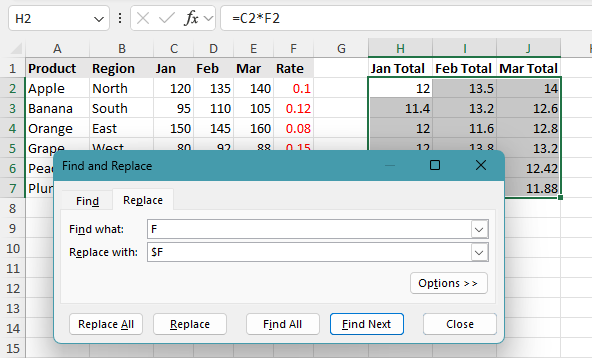
- Clique em Substituir Tudo.
Como resultado, todas as referências F nas fórmulas selecionadas são convertidas em $F, bloqueando assim a coluna F.

Notas:
- Este método só funciona bem quando as referências seguem o mesmo padrão.
- Se o número de linhas definido ou as letras das colunas variarem entre fórmulas, o Localizar e Substituir não é fiável.
- Se existirem cadeias de texto correspondentes nas fórmulas, estas também serão substituídas.
Vantagens
- Integrado no Excel
- Pode atualizar várias fórmulas de uma só vez
- Útil para padrões simples e repetidos de referências
Desvantagens
- Não consegue lidar de forma fiável com referências variáveis
- Pode também alterar cadeias de texto correspondentes dentro das fórmulas
Converta em lote as referências com o Kutools para Excel
Para uma solução em lote mais fiável, o Kutools para Excel oferece a funcionalidade Converter Referências de Células, que permite converter rapidamente as fórmulas selecionadas em referências absolutas de coluna, como $A1, ou referências absolutas de linha, como A$1.
- Selecione o intervalo que contém as fórmulas que deseja converter.
- Clique em Kutools > Mais > Converter Referências de Células.
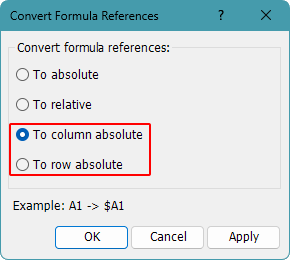
- Na caixa de diálogo Converter Referências de Células, escolha uma das seguintes opções:
- Para coluna absoluta, converta as referências em $A1.
- Para linha absoluta, converta as referências em A$1.
- Clique em OK ou em Aplicar. Todas as fórmulas selecionadas serão convertidas de uma só vez.
Vantagens
- Converte muitas fórmulas de uma só vez
- Muito mais rápido do que editar fórmulas uma a uma
- Suporta conversão tanto para coluna absoluta como para linha absoluta
Desvantagens
- Requer Kutools para Excel
Kutools para Excel – Repleto de mais de 300 ferramentas essenciais para Excel. Torne as suas tarefas no Excel mais rápidas, mais fáceis e mais eficientes.Descarregue já!
Utilize VBA para alterar referências
Se não quiser instalar um extra, pode usar VBA para alterar as referências nas fórmulas selecionadas. Este método é ideal para utilizadores avançados e revela-se especialmente útil quando precisa de atualizar várias fórmulas de uma só vez.
Converta as fórmulas selecionadas em referências Para Absoluta de Coluna
- Selecione as células com as fórmulas que deseja converter.
- Prima Alt + F11 para abrir o editor do VBA.
- Clique em Inserir > Módulo.
- Cole o seguinte código no módulo:
Sub ConvertToColumnAbsolute() Dim cell As Range For Each cell In Selection If cell.HasFormula Then cell.Formula = Application.ConvertFormula( _ Formula:=cell.Formula, _ FromReferenceStyle:=xlA1, _ ToReferenceStyle:=xlA1, _ ToAbsolute:=2) End If Next cell End Sub - Prima F5 para executar a macro e converter as referências para o estilo $A1.
Converta as fórmulas selecionadas em referências Para Absoluta de Linha
- Selecione as células com as fórmulas que deseja converter.
- Prima Alt + F11 para abrir o editor do VBA.
- Clique em Inserir > Módulo.
- Cole o seguinte código no módulo:
Sub ConvertToRowAbsolute() Dim cell As Range For Each cell In Selection If cell.HasFormula Then cell.Formula = Application.ConvertFormula( _ Formula:=cell.Formula, _ FromReferenceStyle:=xlA1, _ ToReferenceStyle:=xlA1, _ ToAbsolute:=3) End If Next cell End Sub - Selecione as células com as fórmulas que deseja atualizar.
- Prima F5 para executar a macro e converter as referências para o estilo A$1.
Notas:
- As macros funcionam apenas no intervalo atual selecionado.
- Só são processadas as células que contêm fórmulas.
Vantagens
- Ideal para tarefas repetitivas em lote
- Pode processar rapidamente muitas fórmulas selecionadas
- Não requer complementos de terceiros
Desvantagens
- Requer conhecimentos de VBA
- As macros podem ser bloqueadas pelas definições de segurança
- As macros não podem ser anuladas com Ctrl + Z
Qual método funciona melhor para si?
| Método | Mais indicado para | Limitações |
|---|---|---|
| Tecla F4 | Alterar rapidamente uma referência numa fórmula | Funciona apenas uma referência de cada vez |
| Edição manual | Fazer pequenas alterações precisas digitando o símbolo de cifrão manualmente | Funciona apenas uma referência de cada vez |
| Localizar e Substituir | Atualizar fórmulas em massa quando as referências seguem o mesmo padrão | Não é fiável para referências variáveis e pode também substituir texto correspondente dentro das fórmulas |
| Kutools para Excel | Converter em lote referências em múltiplas fórmulas de forma mais fácil | Requer Kutools para Excel Transferir |
| Macro VBA | Utilizadores avançados que pretendem automatizar a tarefa sem utilizar um extra | Requer VBA e as alterações não podem ser anuladas |
Conclusão
Se precisar apenas de ajustar ocasionalmente uma referência, a tecla F4 e a edição manual são as opções mais diretas. São fáceis de utilizar e dão-lhe controlo total, mas são mais adequadas para pequenas alterações do que para grandes lotes de fórmulas.
Localizar e Substituir pode ajudar em algumas situações simples de edição em massa, especialmente quando as referências seguem o mesmo padrão. Contudo, como funciona com base na correspondência de texto, nem sempre é fiável e poderá também afetar texto correspondente dentro de fórmulas.
Quando precisar de uma solução em lote mais prática, o Kutools para Excel torna o trabalho muito mais fácil, convertendo as referências selecionadas em apenas alguns cliques. Se preferir não utilizar um extra e se sentir à vontade com macros, o VBA constitui uma alternativa flexível para automatizar a tarefa.
Esperamos que tenha achado este tutorial útil! Se quiser explorar mais dicas e soluções práticas do Excel, clique aqui para consultar a nossa coleção completa de tutoriais do Excel.
As Melhores Ferramentas de Produtividade para o Office
Kutools para Excel – Ajuda-o a Destacar-se da Multidão
Kutools para Excel Oferece Mais de 300 Funcionalidades,Garantindo que o que Precisa Está a Apenas Um Clique de Distância...
Office Tab – Ativa a Leitura e Edição com Separadores no Microsoft Office (inclui Excel)
- Um segundo para alternar entre dezenas de documentos abertos!
- Reduza centenas de cliques do rato diários e diga adeus à «mão do rato».
- Aumenta a sua produtividade em 50 % ao visualizar e editar vários documentos.
- Traz Eficiência ao Office (Tabs incluído), tal como o Chrome, Edge e Firefox.
Índice
- Utilize a tecla F4 para alternar entre os tipos de referência
- Adicione manualmente o sinal de dólar ($)
- Utilize o Localizar e Substituir para padrões de referência simples
- Converta em lote as referências com o Kutools
- Altere as referências nas fórmulas selecionadas com VBA
- Qual método funciona melhor para si?
- Conclusão
- As Melhores Ferramentas de Produtividade para o Office
Kutools para Excel
Traz funcionalidades avançadas do 300+ ao Excel
- 🧩 Visão Geral
- 📥 Transferência Gratuita
- 🎁 Teste Gratuito de 30 Dias disponível