3 Formas de Inserir Conteúdo de Células em Comentários no Excel
Ao trabalhar com dados no Excel, frequentemente precisará de preservar os valores originais, acompanhar alterações manuais ou adicionar notas contextuais sem afetar o conteúdo real da célula — uma prática essencial em tarefas como limpeza de dados, auditorias ou revisão de alterações.
Para alcançar este objetivo, armazenar o valor da Célula Atual num comentário pode ser extremamente útil: permite-lhe manter um histórico leve, criar instantâneos dos dados antes de os modificar e adicionar anotações claras diretamente junto aos seus dados.
Contudo, o Excel não oferece uma forma integrada de inserir ou adicionar diretamente valores de células em comentários em massa. Neste tutorial, apresentamos-lhe três métodos práticos para o conseguir: uma abordagem manual e simples, uma solução mais rápida com o Kutools para Excel e um método flexível em VBA, ideal para utilizadores avançados.
- Método 1: Adicionar Manualmente Conteúdo de Célula a um Comentário
- Método 2: Inserir Conteúdo de Célula num Comentário com o Kutools (Melhor Forma)
- Método 3: Utilizar VBA para Acrescentar Conteúdo de Célula a Comentários
Método 1: Adicionar Manualmente Conteúdo de Célula ao Comentário
Conforme ilustrado na imagem abaixo, os preços dos produtos são atualizados semanalmente. Para preservar um registo dos valores originais para referência futura, é útil adicionar cada preço original ao Comentário.
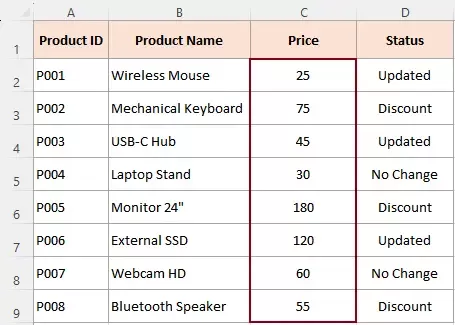
O Excel não oferece uma forma direta de inserir automaticamente o conteúdo de células em comentários. A única abordagem nativa é copiar e colar manualmente o valor da célula no comentário — um método viável apenas para conjuntos de dados muito pequenos, mas claramente ineficiente em tarefas mais amplas.
Passos:
- Selecione a célula cujo conteúdo deseja incluir num comentário.
- Clique com o botão direito na célula e escolha Novo Comentário(ou)Editar Comentáriose já existir um).Nota:Se estiver a utilizar o Excel 365, os comentáriosoriginais foram renomeados para notas.
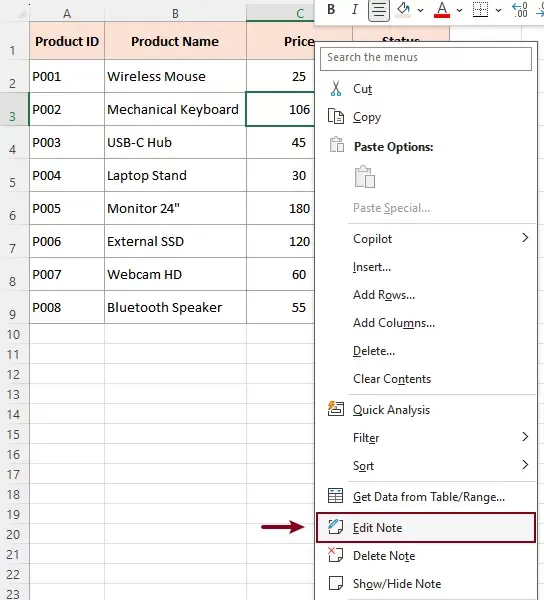
- Assim que a caixa de comentário aparecer, digite manualmente o conteúdo da célula no comentário.Se o comentário já contiver texto, prima Enterpara iniciar uma Nova linha antes de adicionar o novo conteúdo, para que a informação permaneça clara e fácil de ler.
- Clique fora da caixa de comentários para guardar as alterações.
Limitações:
- Não é possível processar várias células simultaneamente.
- Substituir o conteúdo existente do comentário é fácil.
- Demorado e sujeito a erros.
- Não há forma de adicionar conteúdo automaticamente.
Em resumo, este método só é eficaz para tarefas pontuais, não para produtividade real.
Método 2: Inserir Conteúdo de Célula em Comentário com Kutools (Melhor Opção)
Se precisar de inserir conteúdo de células em comentários em massa, sem substituir os comentários existentes, o Kutools para Excel oferece a solução mais eficiente.
Com a sua funcionalidade Conversão entre comentários e células, pode adicionar valores de células aos comentários com apenas um clique — ideal para acompanhar alterações, preservar dados originais ou incluir anotações estruturadas.
Kutools para Excel – Inclui mais de 300 ferramentas essenciais para o Excel. Torne as suas tarefas no Excel mais rápidas, fáceis e eficientes.Transfira já!
Passos para Inserir Conteúdo de Células em Comentários:
- Após instalar o Kutools para Excel, selecione Kutools>Mais>Converter Nota e Célula.
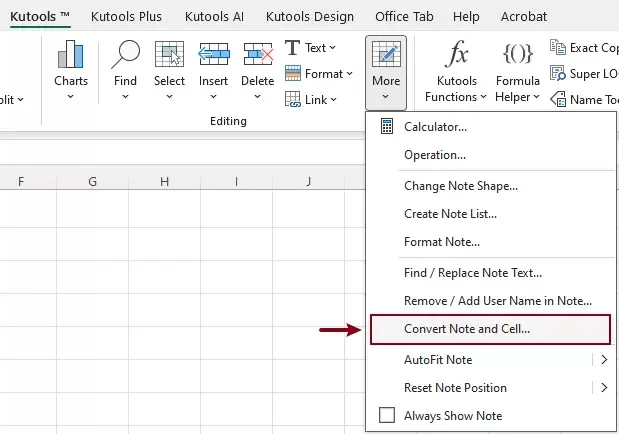
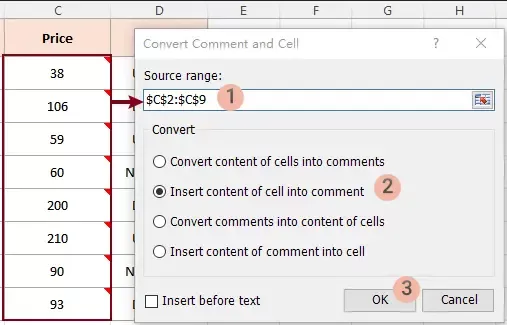
- Na caixa de diálogo Conversão entre comentários e células:
- Selecione o intervalo de células que deseja processar.
- Selecione Adicionar conteúdo da célula ao comentário.
- (Opcional) Marque Adicionar antes do conteúdo original se pretender que o novo conteúdo apareça no início do comentário.
- Clique em OK.
Resultado
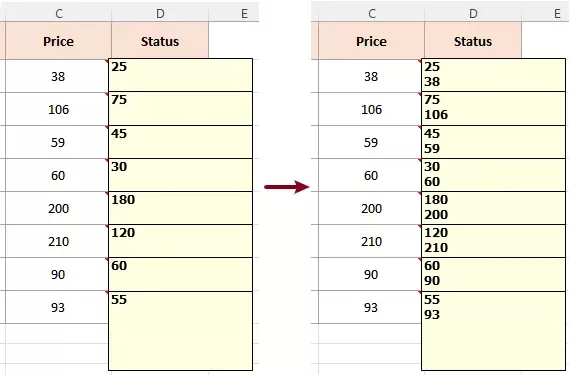
- Se já existirem comentários no intervalo selecionado, o novo conteúdo será adicionado aos comentários existentes, sem os substituir.
- Se não existirem comentários, o Kutools cria automaticamente um comentário para cada célula selecionada, utilizando o respetivo valor da célula como texto do comentário.
Kutools para Excel– Potencie o Excel com mais de 300 ferramentas essenciais, tornando o seu trabalho mais rápido e fácil, e aproveite funcionalidades de IA para um processamento de dados e produtividade mais inteligentes.Obtenha Já
Porque o Kutools é a Melhor Escolha:
- Processamento em lote de várias células.
- Adiciona conteúdo automaticamente em vez de substituí-lo.
- Controlo opcional da posição de inserção (antes ou depois do texto do comentário existente).
Isto é especialmente útil para:
- Acompanhamento de atualizações manuais (registo leve de alterações)
- Manter os valores originais antes da transformação dos dados
- Adicionar anotações rápidas em massa
- Preparar conjuntos de dados para auditoria ou revisão
Método 3: Utilizar VBA para Acrescentar Conteúdo de Células a Comentários
Para utilizadores à vontade com programação, o VBA oferece uma forma personalizável de inserir e adicionar conteúdo de células a comentários. Este método é mais flexível, mas exige conhecimentos básicos de programação.
Passos:
- Prima Alt + F11 para abrir o editor do VBA.
- Clique em Inserir>Módulo.
- Copie e cole o seguinte código na janela do módulo:
Sub AppendCellContentToComments()
    ' Prompt user to select range
    Dim rng As Range
    On Error Resume Next
    Set rng = Application.InputBox("Select a range:", "Kutools for Excel", Selection.Address, Type:=8)
    On Error GoTo 0

    If rng Is Nothing Then Exit Sub

    Dim cell As Range
    For Each cell In rng
        If Not cell.Comment Is Nothing Then
            ' Append content to existing comment
            cell.Comment.Text cell.Comment.Text & vbCrLf & cell.Value
        Else
            ' Create new comment
            cell.AddComment cell.Value
        End If
    Next cell
    MsgBox "Completed!", vbInformation, "Kutools for Excel"
End Sub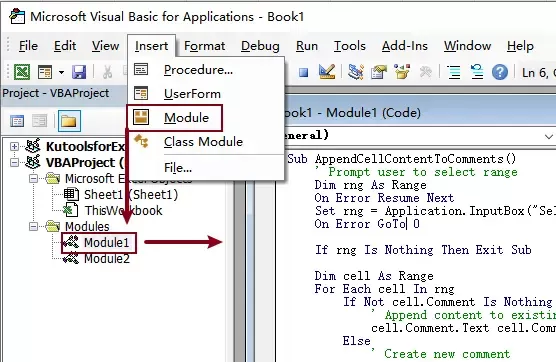
- Prima F5 para executar o código.
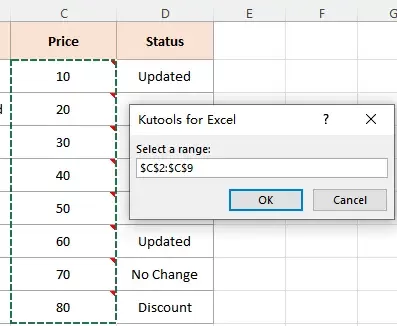
- Selecione o intervalo quando solicitado e, em seguida, clique em OK.
Resultado
Os conteúdos das células selecionadas serão adicionados aos comentários existentes, sem os substituir.
Embora poderoso, o VBA é mais indicado para utilizadores avançados ou para necessidades personalizadas de automação.
Conclusão
Inserir o conteúdo das células em comentários pode ser extremamente útil para acompanhar alterações, preservar os dados originais e adicionar contexto às suas folhas de cálculo.
- O método manual é simples, mas ineficiente e pouco escalável.
- O VBA oferece flexibilidade, mas exige conhecimentos técnicos.
- O Kutools para Excel oferece o equilíbrio perfeito: rápido, fácil e poderoso.
Se precisar frequentemente de adicionar valores de células a comentários sem substituir as notas existentes, o Kutools é claramente a solução mais eficiente. Com apenas alguns cliques, resolve tarefas que, de outra forma, exigiriam tempo considerável ou codificação complexa.
As Melhores Ferramentas de Produtividade para Office
Potencie as Suas Competências no Excel com Kutools para Excel e experimente uma eficiência como nunca antes.Kutools para Excel oferece mais de 300 funcionalidades avançadas para impulsionar a produtividade e Economizar Tempo.Clique Aqui para Obter a Funcionalidade de que Mais Precisa...
Office Tab Traz a interface com separadores ao Office e torna o seu trabalho muito mais fácil
- Ative a edição e leitura com separadores no Word, Excel, PowerPoint, Publisher, Access, Visio e Project.
- Abra e crie vários documentos em novos separadores da mesma janela, em vez de em janelas separadas.
- Aumente a sua produtividade em 50 % e elimine centenas de cliques do rato todos os dias!
Todos os extras do Kutools. Um único instalador.
Kutools for Office inclui extras para Excel, Word, Outlook e PowerPoint, além do Office Tab Pro, sendo a solução ideal para equipas que trabalham em várias aplicações do Office.





- Suite tudo-em-um— extras para Excel, Word, Outlook e PowerPoint + Office Tab Pro
- Um instalador, uma licença— configuração em minutos (pronto para MSI)
- Funciona melhor em conjunto— produtividade simplificada em todas as aplicações do Office
- Teste gratuito de 30 dias com todas as funcionalidades— sem registo, sem cartão de crédito
- Melhor relação qualidade-preço— poupe comparado com a compra de extras individuais
Índice
- Adicionar Manualmente Conteúdo de Célula a um Comentário
- Inserir Conteúdo de Célula num Comentário com o Kutools
- Utilizar VBA para Acrescentar Conteúdo de Célula a Comentários
- As Melhores Ferramentas de Produtividade para o Office
Kutools para Excel
Traga as mais de 300 funcionalidades poderosas para simplificar as suas tarefas no Excel.
- ⬇️ Transferência Gratuita
- 🛒 Comprar Agora
- 📘 Tutoriais de Funcionalidades
- 🎁 Teste Gratuito de 30 Dias