Remover Palavras Irrelevantes ou Palavras Personalizadas de Cadeias de Texto no Excel
Ao trabalhar com dados de texto no Excel, poderá precisar de remover palavras irrelevantes comuns, como «a», «o», «ele» ou «de», ou eliminar quaisquer palavras personalizadas de frases numa coluna. Esta prática é essencial para limpar dados importados, preparar listas de palavras-chave, simplificar texto para análise ou padronizar conteúdo antes de um processamento posterior.
Neste guia, descubra três formas práticas de remover palavras irrelevantes ou outras palavras específicas no Excel — cada método adaptado a diferentes versões e necessidades do Excel.
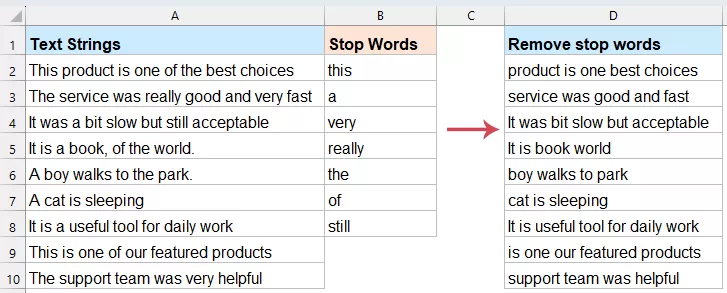
Por que remover palavras irrelevantes ou termos específicos no Excel?
Remover palavras irrelevantes ou outras palavras específicas no Excel
- Método 1: Remover palavras irrelevantes com fórmulas (Excel 365)
- Método 2: Remover palavras irrelevantes com código VBA
- Método 3: Remover palavras irrelevantes com KUTOOLS AI Aide
Por que remover palavras irrelevantes ou termos específicos no Excel?
Antes de abordar o “como”, é essencial perceber o “porquê”: palavras irrelevantes costumam constituir uma grande parte do texto, mas acrescentam muito pouca informação única.
•Análise de Pesquisa Aprimorada: Ao analisar consultas de pesquisa, frases como «como comprar um carro» e «comprar carro» têm, essencialmente, o mesmo significado. Remover as palavras vazias permite-lhe agrupar intenções semelhantes com mais eficácia.
•Preparação de Dados para IA: Muitas ferramentas de aprendizagem automática e análise de sentimento exigem texto «limpo» para funcionarem de forma eficaz.
•Melhor Visualização: Ao criar uma nuvem de palavras, não quer que «e» ou «o» sejam as maiores no ecrã.
•Otimização do Tamanho do Ficheiro: Em conjuntos de dados massivos, remover palavras redundantes pode reduzir ligeiramente o tamanho do ficheiro e acelerar o processamento.
Remover palavras irrelevantes ou outras palavras específicas no Excel
Palavras comuns como «o», «é», «e» e «em» — conhecidas como palavras irrelevantes — ocupam espaço sem acrescentar significado real. Se já tentou criar uma nuvem de palavras limpa ou categorizar termos de pesquisa e descobriu que «o» era o resultado mais frequente, sabe exatamente quão frustrante isso pode ser. Removê-las manualmente é um caminho certo para o esgotamento, mas felizmente o Excel evoluiu. Esta secção apresenta três formas simples de resolver esta tarefa.
Método 1: Remover palavras irrelevantes com fórmulas (Excel 365)
Se estiver a utilizar o Excel 365, pode eliminar palavras irrelevantes diretamente com fórmulas. Ao combinar funções modernas como TEXTSPLIT, FILTER, MATCH e TEXTJOIN, o Excel divide cada frase em palavras individuais, compara-as com uma lista de palavras irrelevantes, remove as correspondências e reúne automaticamente as palavras restantes numa frase limpa. Esta abordagem é ideal se pretender uma solução dinâmica que se atualize em tempo real sempre que o texto original ou a lista de palavras irrelevantes for modificada.
Neste exemplo, as frases originais estão armazenadas na Coluna A, as palavras irrelevantes estão listadas na Coluna D e os resultados limpos serão devolvidos na Coluna B.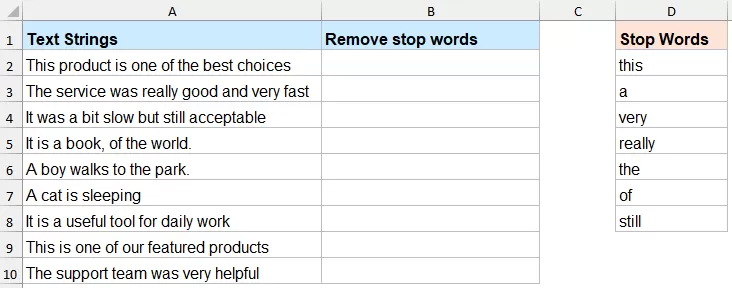
- Em B2, introduza a seguinte fórmula:
=TEXTJOIN(" ",TRUE,FILTER(TEXTSPLIT(TRIM(A2)," "),ISNA(MATCH(LOWER(TEXTSPLIT(TRIM(A2)," ")),LOWER($D$2:$D$8),0))))Nota:Nesta fórmula, A2 representa o texto de origem e $D$2:$D$8 é o intervalo que contém a sua lista de palavras irrelevantes. - Prima Enter e o Excel devolverá a frase sem as palavras listadas em D2:D8.
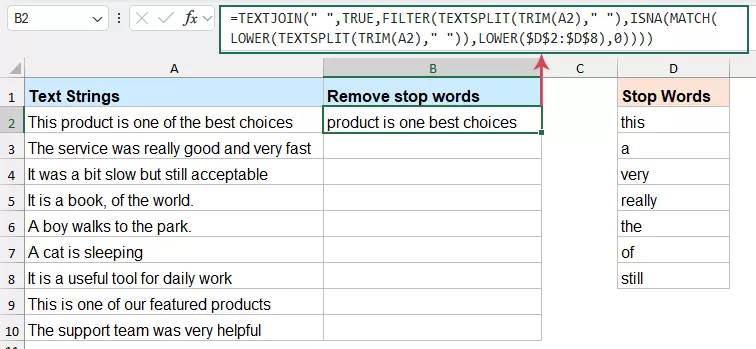
- Em seguida, arraste a alça de preenchimento para aplicar a fórmula às células restantes.
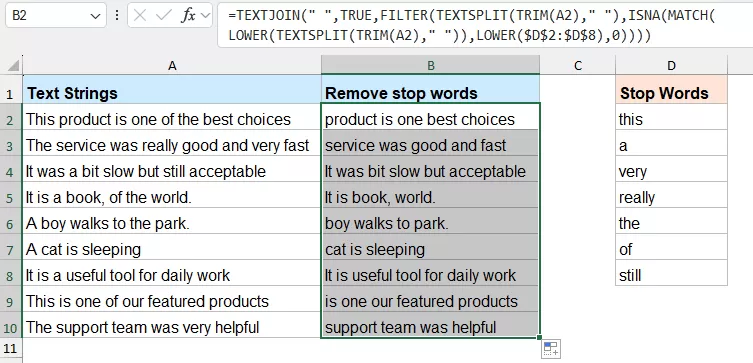
Como funciona a fórmula:
- TRIM(A2) remove os espaços extra da frase original.
- TEXTSPLIT(TRIM(A2), « ») divide a frase em palavras separadas.
- LOWER(...) converte essas palavras para minúsculas, garantindo que a comparação não seja afetada por diferenças entre maiúsculas e minúsculas.
- MATCH(..., LOWER($D$2:$D$8), 0) verifica se cada palavra aparece na lista de palavras irrelevantes.
- ISNA(...) devolve VERDADEIRO para palavras que não foram encontradas na lista de palavras irrelevantes.
- FILTER(...) mantém apenas as palavras que não são irrelevantes.
- TEXTJOIN(« », TRUE, ...) junta novamente as palavras restantes numa única frase, separadas por espaços.
Em resumo, a fórmula divide a frase em palavras, elimina aquelas que constam da lista de palavras irrelevantes e reúne as restantes numa cadeia de texto limpa.
Vantagens:
- Não requer programação
- Dinâmico e fácil de atualizar
- Ideal para Excel 365
- Utiliza uma lista personalizada de palavras vazias
Limitações:
- Funciona melhor quando as palavras estão separadas por espaços
- A pontuação pode afetar os resultados
- Não é adequado para versões antigas do Excel
Método 2: Remover palavras vazias com código VBA
Para utilizadores com versões mais antigas do Excel ou que precisem de eliminar milhares de linhas de uma só vez, uma Função Definida pelo Utilizador (UDF) em VBA é a opção mais eficiente.
- Mantenha premidas as teclas ALT + F11 para abrir a janela do Microsoft Visual Basic para Aplicações.
- Clique em Inserir > Móduloe cole o seguinte código na janela do Módulo.
Function CleanStopWords(Txt As String, StopWordsRange As Range) As String Dim words() As String Dim word As Variant Dim cell As Range Dim result As String words = Split(Txt, " ") For Each word In words Dim isStopWord As Boolean isStopWord = False For Each cell In StopWordsRange If LCase(Trim(word)) = LCase(Trim(cell.Value)) Then isStopWord = True Exit For End If Next cell If Not isStopWord Then result = result & word & " " End If Next word CleanStopWords = Trim(result) End Function - Depois, guarde este código e regresse à folha de cálculo. Introduza a seguinte fórmula:
=CleanStopWords(A2, $D$2:$D$8)Nota: Nesta fórmula, A2 representa o texto de origem e $D$2:$D$8 é o intervalo que contém a sua lista de palavras irrelevantes. - Em seguida, arraste a alça de preenchimento para aplicar a fórmula às células restantes.
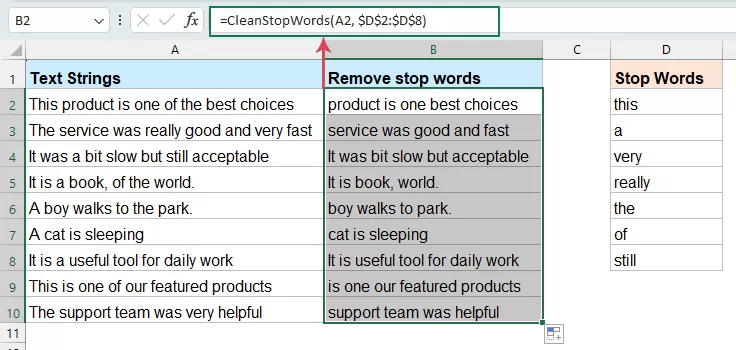
Vantagens:
- Funciona em versões antigas do Excel
- Flexível e prático para Processamento em Massa
- Substitui fórmulas complexas e confusas por um nome de função personalizado e claro.
Limitações:
- Requer ativação de macros
- Alguns utilizadores podem não sentir-se à vontade com o uso de VBA
Método 3: Remover palavras vazias com o KUTOOLS AI Aide
Se preferir uma forma mais simples e inteligente, sem precisar de escrever fórmulas ou código VBA, o KUTOOLS AI Aide pode ajudar. É especialmente útil quando:
- as suas frases contêm texto irregular
- a pontuação é inconsistente
- pretende remover palavras irrelevantes com base numa instrução personalizada
- procura uma solução mais intuitiva
O Kutools AI Aide permite-lhe processar texto utilizando instruções em linguagem natural, em vez de ter de criar fórmulas complicadas.
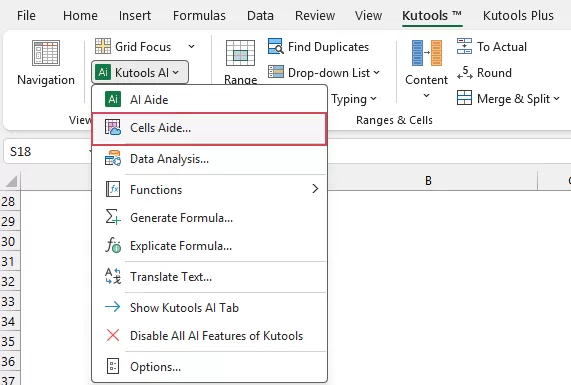
- Clique em Kutools > KUTOOLS AI > Cells Aide, veja a captura de ecrã:
- Na caixa de diálogo Cells AI All-in-One Aide, especifique as seguintes opções:
- Na caixa Dados Intervalo de origem, selecione as células que contêm as cadeias de texto que pretende processar;
- Clique na lista suspensa Biblioteca de Prompt e selecione Remover Palavras Vazias como prompt predefinido.
- Na caixa Conteúdo do Prompt, reveja o prompt e ajuste-o conforme necessário ou adicione as suas próprias palavras personalizadas a remover, de acordo com as suas necessidades específicas.
- Clique no botão Gerar. O KUTOOLS AI irá analisar os dados selecionados e apresentar o resultado no painel Resultado à direita.
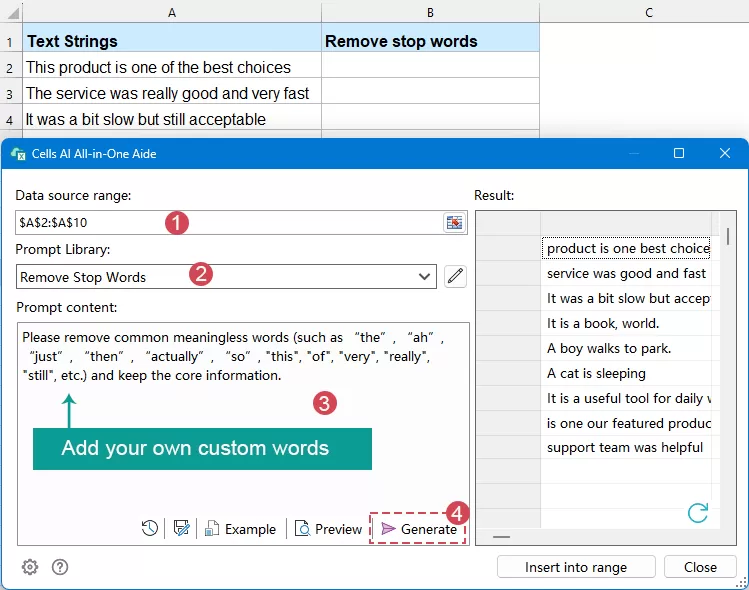
- Após a IA devolver os resultados, clique em Inserir no Intervalo ou selecione uma área vazia para colocar o resultado. Por fim, clique em OK.
Vantagens:
O KUTOOLS AI Aide revela-se especialmente útil quando as fórmulas convencionais se mostram demasiado limitadas, compreendendo padrões de texto mais complexos e permitindo-lhe limpar o conteúdo das células com instruções em linguagem natural.
- Não precisa de memorizar fórmulas
- Não requer programação
- Fácil de utilizar com prompts em linguagem natural
- Mais flexível para tarefas complexas de limpeza de texto
Limitações:
- Requer Kutools para Excel
- Os resultados da IA podem variar ligeiramente consoante o prompt
Limpe Texto Mais Facilmente com o Kutools Cells Aide
Evite fórmulas complexas e VBA. Com o Kutools Cells Aide, pode remover palavras vazias, extrair texto, limpar conteúdo e processar células com prompts simples em linguagem natural.
- Remover palavras vazias com prompts potenciados por IA
- Tratar texto irregular e pontuação inconsistente
- Não requer fórmulas nem programação
- Rápido e fácil de usar para tarefas diárias no Excel
Dicas para melhores resultados
- Mantenha a sua lista de palavras irrelevantes num intervalo separado
Isto facilita a atualização da lista mais tarde, especialmente ao utilizar fórmulas ou VBA. - Esteja atento à pontuação
Palavras seguidas de sinais de pontuação, como vírgulas ou pontos finais, podem exigir uma limpeza adicional. Os métodos VBA e IA geralmente lidam melhor com isso do que as fórmulas básicas. - Decida se as maiúsculas e minúsculas devem ser relevantes
Na maioria das tarefas de remoção de palavras irrelevantes, as diferenças entre maiúsculas e minúsculas devem ser ignoradas. Tanto a fórmula como o VBA apresentados acima tratam as palavras de forma insensível a maiúsculas e minúsculas. - Teste primeiro em algumas linhas
Antes de processar um conjunto de dados extenso, experimente o método com algumas linhas de exemplo para garantir que os resultados correspondem às suas expectativas. - Mantenha os dados originais
Geralmente, é preferível enviar o texto limpo para uma nova coluna em vez de substituir diretamente a frase original.
Conclusão
Existem várias formas eficazes de remover palavras vazias ou outras palavras específicas no Excel, e a melhor opção depende da sua versão do Excel e do seu fluxo de trabalho.
Se utilizar o Excel 365, o método com fórmulas é uma solução rápida e eficiente. Caso precise de maior controlo ou utilize uma versão mais antiga do Excel, o VBA surge como uma excelente opção para processamento em lote. E se preferir a abordagem mais simples e flexível, o KUTOOLS AI Aide permite-lhe limpar texto com instruções intuitivas em linguagem natural.
Escolha o método que melhor se adapta às suas necessidades e transforme rapidamente dados textuais desorganizados em texto mais limpo e útil.
| Método | Mais indicado para | Vantagens | Limitações |
|---|---|---|---|
| Fórmula | Utilizadores do Excel 365 | Rápido, dinâmico, sem programação | Menos adequado para pontuação complexa |
| VBA | Versões antigas do Excel ou tarefas em lote | Flexível, poderoso, seleção de intervalo | Requer macros |
| KUTOOLS AI Aide | Utilizadores que pretendem a solução inteligente mais simples | Sem fórmulas, sem VBA, prompts em linguagem natural | Requer Kutools |
Melhores Ferramentas de Produtividade para o Office
Potencie as Suas Competências no Excel com Kutools para Excel e experimente uma eficiência como nunca antes.Kutools para Excel Oferece mais de 300 funcionalidades avançadas para impulsionar a produtividade e Economizar Tempo.Clique Aqui para Obter a Funcionalidade de que Mais Precisa...
Office Tab Traz interface com separadores ao Office e torna o seu trabalho muito mais fácil
- Ative a edição e leitura com separadores no Word, Excel, PowerPoint, Publisher, Access, Visio e Project.
- Abra e crie vários documentos em novos separadores da mesma janela, em vez de em janelas separadas.
- Aumente a sua produtividade em 50 % e elimine centenas de cliques do rato todos os dias!
Todos os extras do Kutools. Um único instalador.
Kutools for Office é o conjunto ideal para equipas que trabalham em várias aplicações do Office, reunindo extras para Excel, Word, Outlook e PowerPoint, além do Office Tab Pro.





- Conjunto tudo-em-um— extras para Excel, Word, Outlook e PowerPoint + Office Tab Pro
- Um instalador, uma licença— configuração em minutos (pronto para MSI)
- Funciona melhor em conjunto— produtividade simplificada em todas as aplicações do Office
- Teste completo de 30 dias— sem registo, sem cartão de crédito
- Melhor relação qualidade-preço— poupe face à compra individual dos extras
Índice
- Por que remover palavras irrelevantes ou termos específicos no Excel?
- Remover palavras irrelevantes ou outras palavras específicas
- Método 1: com fórmulas (Excel 365)
- Método 2: com código VBA
- Método 3: com KUTOOLS AI Aide
- Dicas para melhores resultados
- Conclusão
- As Melhores Ferramentas de Produtividade para o Office
Kutools para Excel
Traz 300+ funcionalidades avançadas ao Excel
- ⬇️ Transferência Gratuita
- 🛒 Comprar Agora
- 📘 Tutoriais de Funcionalidades
- 🎁 Teste gratuito de 30 dias