Como inserir o conteúdo de uma nota numa célula no Excel
Precisa de inserir o conteúdo das notas diretamente nas células do Excel? Quando informações importantes estão guardadas em notas, torna-se difícil ordená-las, compará-las, exportá-las ou reutilizá-las diretamente na sua folha de cálculo. Uma solução prática consiste em transferir esse conteúdo para as próprias células, tornando os dados mais visíveis, editáveis e prontos para análise. Neste guia, vai aprender a inserir o conteúdo de uma nota numa célula no Excel utilizando VBA, bem como um método mais rápido — com apenas um clique e em lote — através do Kutools, que insere automaticamente o conteúdo das notas de todas as células selecionadas nas respetivas células de uma só vez.
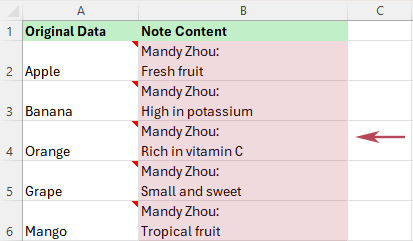
Porque inserir o conteúdo das notas nas células no Excel
As notas são úteis para armazenar informações adicionais, mas o texto nelas contido é mais difícil de utilizar do que o conteúdo normal das células. Ao inserir o conteúdo das notas diretamente nas células, a informação torna-se visível na folha de cálculo e mais fácil de rever, editar, comparar e exportar.
Por exemplo, poderá querer:
- mostrar diretamente o texto das notas na folha de cálculo para facilitar a revisão;
- inserir o conteúdo das notas nas células de uma Selecionar intervalo de uma só vez;
- comparar o texto das notas entre linhas;
- exportar a informação das notas juntamente com os dados da folha de cálculo; ou
- Manter as notas originais enquanto exibe simultaneamente o respetivo texto nas células.
Isto é especialmente útil quando pretende inserir o conteúdo da nota de cada célula selecionada nas respetivas células num único lote, sem as tratar manualmente uma a uma.
Método 1: Inserir conteúdo da nota numa célula com VBA
O Excel não inclui um comando incorporado para inserir em lote o conteúdo das notas diretamente nas células da folha de cálculo. Se tiver familiaridade com macros, o VBA pode ajudá-lo a transferir rapidamente o texto das notas de uma coluna para outra.
Neste exemplo, as células originais com notas estão na coluna A, e o texto das notas será inserido nas células correspondentes na coluna B.
Passo 1: Abrir o editor VBA
Prima Alt + F11 para abrir a janela Microsoft Visual Basic for Applications.
Passo 2: Inserir um módulo
Clique em Inserir>Módulo, depois cole o seguinte código na janela do módulo:
Sub InsertNoteContentIntoCell()
'Updated by Extendoffice 2026/4/13
    Dim rng As Range
    Dim cell As Range

    Set rng = Range("A2:A100")

    For Each cell In rng
        If Not cell.Comment Is Nothing Then
            cell.Offset(0, 1).Value = cell.Comment.Text
        End If
    Next cell
End Sub
✏️ O que este código faz:
- Verifique cada célula no intervalo A2:A100.
- Se uma célula contiver uma nota, obtém o respetivo texto.
- Insere o texto da nota na célula imediatamente à direita, na coluna B.
Passo 3: Executar o código
Após colar o código, prima F5 no Editor VBA para executar a macro ou regresse à folha de cálculo do Excel e prima Alt + F8 para abrir a caixa de diálogo Macro, selecione a macro e clique em Executar.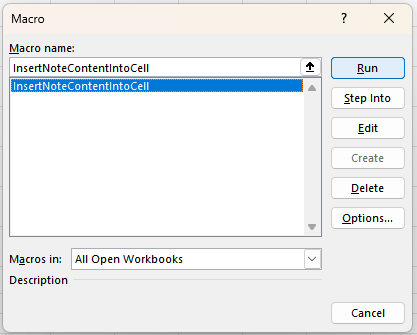
Resultado
O texto da nota é inserido nas células adjacentes, mantendo as notas originais inalteradas nas células de origem.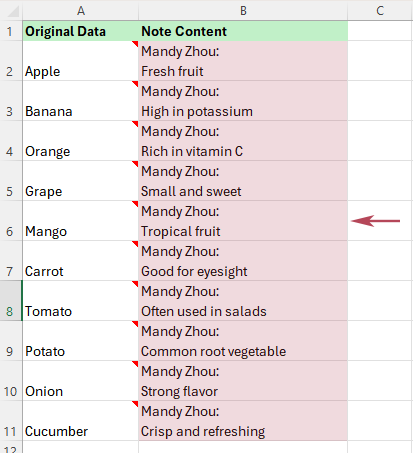
💡 Dica: para utilizar uma coluna de intervalo de origem ou de destino diferente, basta ajustar Range("A2:A100") e cell.Offset(0, 1) no código.
Limitações do VBA
- Requer trabalho com macros e código.
- Pode parecer desafiante para principiantes.
- Poderá ser necessário adaptar o código consoante a folha de cálculo ou a localização de saída utilizada.
- Torna-se menos conveniente se precisar de repetir esta tarefa com frequência.
Método 2: Inserção em lote com um só clique do conteúdo das notas nas células com Kutools
Se pretende um método mais rápido e intuitivo, o Kutools para Excel oferece uma funcionalidade dedicada para inserir em lote o conteúdo das notas nas células — sem precisar de recorrer ao VBA. Em vez de tratar as notas uma a uma, basta selecionar um intervalo e inserir o conteúdo das notas de todas as células selecionadas diretamente nas respetivas células, tudo de uma só vez. Uma solução especialmente prática para limpeza, revisão, cópia de segurança e preparação de dados na sua folha de cálculo.
- Ative a folha de cálculo e selecione o intervalo com as células que contêm as notas.
- Clique em Kutools > Mais > Converter Nota e Célula.
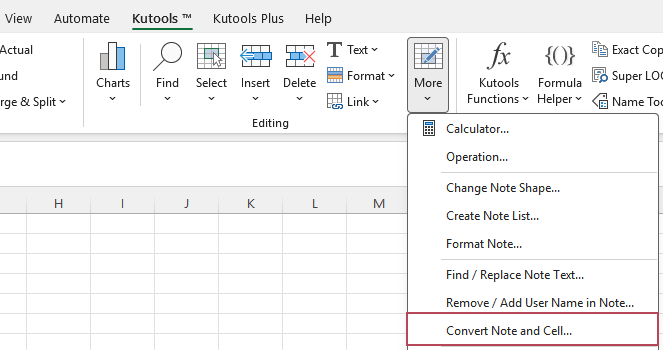
- Na caixa de diálogo Converter Nota e Célula, escolha Inserir conteúdo da nota na célula e clique em OK.
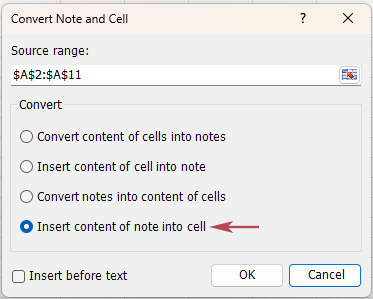
💡 Dica: se necessário, assinale Adicionar antes do conteúdo original para colocar o conteúdo da nota antes do conteúdo existente na célula.
Resultado: O conteúdo da nota de cada célula selecionada é inserido nas respetivas células num único lote, poupando-o de editar cada célula manualmente.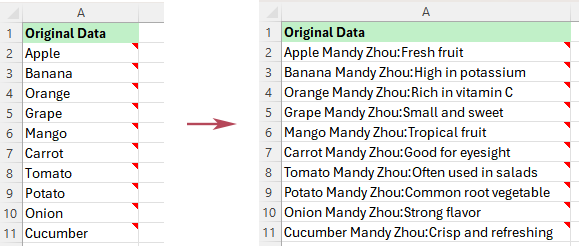
- Insere em lote o conteúdo das notas em todas as células selecionadas de uma só vez
- Insere automaticamente a nota de cada célula na respetiva célula
- Não é necessário conhecimento de VBA ou macros
- Mais adequado para principiantes e mais fácil para uso diário
- Permite inserir o conteúdo da nota antes do texto existente na célula, quando necessário
- Ajuda o Economizar Tempo quando necessita de repetir frequentemente esta tarefa
- Fácil de utilizar com uma interface clara e orientada
VBA vs. Kutools: qual o método deve utilizar?
| Funcionalidade | VBA | Kutools para Excel |
|---|---|---|
| Inserir conteúdo das notas nas células | ✅ Sim | ✅ Sim |
| Requer código | ❌ Sim | ✅ Não |
| Adequado para principiantes | ⚠️ Limitado | ✅ Sim |
| Processar em lote as células selecionadas | ⚠️ Sim, mas poderá exigir alterações no código | ✅ Sim |
| Inserir automaticamente cada nota na respetiva célula | ✅ Sim | ✅ Sim |
| Inserir o conteúdo da nota antes do texto existente na célula | ⚠️ Possível com alterações no código | ✅ Sim |
| Ideal para utilização repetida | ⚠️ Limitado | ✅ Sim |
Se precisar apenas de uma solução personalizada e flexível, o VBA pode ser a resposta. Mas se procurar um método mais rápido e fácil para uso diário, o Kutools é geralmente a opção mais prática — especialmente quando tem de processar muitas células selecionadas de uma só vez.
Perguntas frequentes
O Excel consegue inserir o conteúdo das notas diretamente nas células sem recorrer a VBA?
O Excel não inclui um comando incorporado para inserir em lote o texto das notas diretamente nas células da folha de cálculo. Por isso, os utilizadores recorrem frequentemente ao VBA ou a uma ferramenta dedicada, como o Kutools.
O Kutools consegue inserir o conteúdo das notas em várias células de uma só vez?
Sim. Após selecionar um intervalo, o Kutools pode inserir, numa única operação em lote, o conteúdo das notas de todas as células selecionadas nas respetivas células.
A inserção do conteúdo da nota numa célula elimina a nota original?
Não. Esta tarefa é normalmente utilizada para exibir o texto das notas diretamente nas células, mantendo as notas originais disponíveis.
O que significa “Adicionar antes do conteúdo original”?
Esta opção coloca o conteúdo da nota antes do texto existente na célula em vez de depois dele, o que pode ser útil quando pretende que o texto inserido da nota apareça em primeiro lugar.
Isto é diferente de converter notas em conteúdo das células?
Sim. Inserir conteúdo da nota nas células é mais adequado quando pretende adicionar o texto da nota ao conteúdo existente da célula ou colocá-lo nas células preservando a nota. Converter notas em conteúdo das células foca-se mais em transformar diretamente o conteúdo da nota em conteúdo da célula, como uma ação de conversão.
Conclusão
Se pretende inserir o conteúdo das notas diretamente nas células no Excel, o VBA permite-lhe criar uma solução personalizada. No entanto, se preferir uma abordagem mais simples e rápida, o Kutools facilita imensamente a inserção em lote do conteúdo das notas de todas as células selecionadas nas respetivas células — tudo com um único clique. Escolha o VBA pela flexibilidade ou opte pelo Kutools para um verdadeiro método em lote, rápido e eficaz.
Melhores Ferramentas de Produtividade Office
Potencie as suas competências no Excel com Kutools para Excel e experimente uma eficiência como nunca antes.Kutools para Excel oferece mais de 300 funcionalidades avançadas para impulsionar a produtividade e Economizar Tempo.Clique aqui para obter a funcionalidade de que mais precisa...
Office Tab Traz a interface com separadores ao Office e torna o seu trabalho muito mais fácil
- Ative a edição e leitura com separadores no Word, Excel, PowerPoint, Publisher, Access, Visio e Project.
- Abra e crie vários documentos em novos separadores da mesma janela, em vez de em novas janelas.
- Aumente a sua produtividade em 50 % e reduza centenas de cliques do rato diariamente!
Todos os add-ins Kutools. Um único instalador
Kutools for Office inclui extras para Excel, Word, Outlook e PowerPoint, além do Office Tab Pro — a solução ideal para equipas que trabalham em várias aplicações do Office.





- Suite tudo-em-um— add-ins para Excel, Word, Outlook e PowerPoint + Office Tab Pro
- Um instalador, uma licença— configuração em minutos (compatível com MSI)
- Funciona melhor em conjunto— produtividade simplificada em todas as aplicações do Office
- Avaliação gratuita de 30 dias com todas as funcionalidades— sem registo nem cartão de crédito
- Melhor relação qualidade-preço— poupe em comparação com a compra individual dos add-ins
Índice
- Porque inserir o conteúdo das notas nas células no Excel
- Método 1: Inserir o conteúdo da nota numa célula com VBA
- Método 2: Inserir em lote o conteúdo das notas nas células com um clique utilizando o Kutools
- VBA vs. Kutools: qual o método deve utilizar?
- Perguntas frequentes
- As Melhores Ferramentas de Produtividade para o Office
Kutools para Excel
Traz funcionalidades avançadas do 300+ ao Excel
- 🧩 Visão Geral
- 📥 Transferência Gratuita
- 🎁 Disponível uma Avaliação Gratuita de 30 Dias