Como Preencher Automaticamente a Palavra-passe ao Abrir um Ficheiro do Excel (2 Métodos)
Ao trabalhar com ficheiros do Excel protegidos por palavra-passe, introduzir repetidamente a mesma palavra-passe pode tornar-se rapidamente frustrante e demorado — especialmente se abrir esses ficheiros várias vezes por dia ou gerir múltiplos livros protegidos. Nestes casos, conseguir preencher automaticamente as palavras-passe pode melhorar significativamente a sua eficiência, reduzir interrupções e ajudá-lo a evitar digitar repetidamente palavras-passe complexas.
Contudo, o Excel não disponibiliza uma funcionalidade integrada para Preenchimento Automático de Senha ao abrir ficheiros. Cada vez que abre um livro protegido, é obrigado a introduzir manualmente a palavra-passe. Embora existam alguns métodos alternativos que resolvem parcialmente este problema, são frequentemente limitados ou inconvenientes. Neste artigo, exploraremos duas abordagens possíveis e depois apresentaremos uma solução muito mais eficiente e fácil de utilizar com Kutools para Excel.

- Método 1: Utilizar VBA para Preencher Automaticamente a Palavra-passe
- Método 2: Preencher Automaticamente a Palavra-passe com o Kutools para Excel
Método 1: Utilizar VBA para Preencher Automaticamente a Palavra-passe
Embora o Excel não suporte diretamente o preenchimento automático de palavras-passe, existem métodos alternativos que ajudam a reduzir a introdução repetida da palavra-passe — ainda que sem oferecer uma solução completa.
Por exemplo, pode utilizar VBA para abrir um livro com uma palavra-passe pré-definida. Embora esta abordagem funcione, exige configuração manual, carece de flexibilidade e não é adequada para gerir eficientemente múltiplos ficheiros.
Passos:
- Prima Alt + F11 para abrir o editor do VBA.
- Clique em Inserir>Módulo.
- Cole o seguinte código VBA no módulo.Código VBA: Preenchimento Automático de Senha ao abrir uma pasta de trabalho protegida
Sub OpenWorkbookWithPassword() Workbooks.Open Filename:="C:\Users\AddinsVM001\Desktop\find_in_comments_large_demo.xlsx", Password:="123" End Sub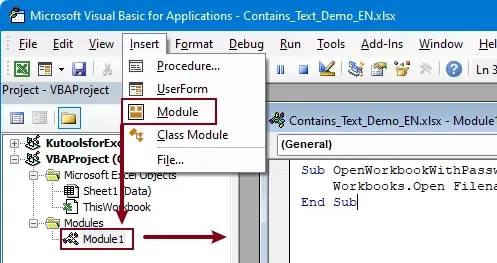 Nota:No código VBA, substitua o NomeDoFicheiro pelo caminho da pasta de trabalho que pretende abrir e substitua a PalavraPasse pela palavra-passe correspondente desse ficheiro.
 - Prima F5 para executar o código.
Resultado
O livro especificado abre imediatamente, sem necessidade de introduzir manualmente a palavra-passe.
Limitações
- A palavra-passe é armazenada em texto simples (risco de segurança).
- Requer conhecimentos de VBA.
- Funciona apenas com ficheiros específicos.
- Não é adequado para gerir várias pastas de trabalho.
- As macros têm de estar ativadas e a pasta de trabalho deve ser guardada como Pasta de Trabalho do Excel Ativada para Macros, de modo a preservar o código VBA para utilização futura.
Devido a estas desvantagens, este método geralmente não é recomendado para uso diário.
Método 2: Preencher Automaticamente a Palavra-passe com Kutools para Excel
Se procura uma solução fiável e fácil de utilizar, o Kutools para Excel oferece uma funcionalidade dedicada de Gestão de Palavras-passe que lhe permite o preenchimento automático da palavra-passe ao abrir ficheiros do Excel.
O Kutools Gerenciamento de Senhas permite-lhe armazenar previamente as palavras-passe de múltiplos livros e aplicá-las automaticamente ao abrir ficheiros.
Kutools para Excel – Inclui mais de 300 ferramentas essenciais para o Excel. Torne as suas tarefas no Excel mais rápidas, mais fáceis e mais eficientes.Transfira já!
Passo 1: Abrir Gerenciamento de Senhas
Clique em KUTOOLS PLUS > Gerenciamento de Senhas > Gerenciamento de Senhas.

Passo 2: Adicionar Palavras-passe
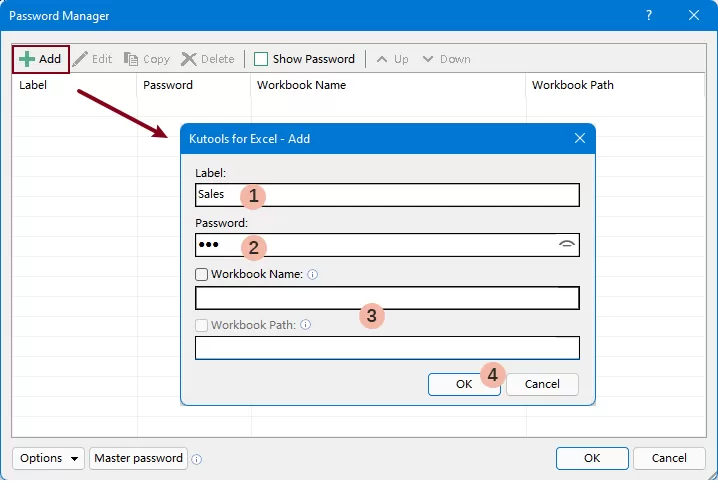
- Na caixa de diálogo Gerenciamento de Senhas, clique em Adicionar.
- Na caixa de diálogo que surge, configure as seguintes definições:
- Etiqueta: Introduza um nome para a palavra-passe (opcional).
- Palavra-passe: Introduza a palavra-passe da pasta de trabalho.
- (Opcional) Especifique a pasta de trabalho de destino:
- Nome da Pasta de Trabalho: Marque esta opção e selecione a pasta de trabalho à qual pretende aplicar uma palavra-passe num ficheiro específico.
- Caminho da Pasta de Trabalho: Se existirem vários ficheiros com o mesmo nome, marque esta opção para garantir que a palavra-passe é aplicada à pasta de trabalho correta, especificando o respetivo caminho completo.Nota: Se nenhuma das opções for selecionada, a palavra-passe será aplicada a todas as pastas de trabalho que utilizem a mesma palavra-passe.
- Clique em OKpara guardar a palavra-passe.
- Repita os passos acima para adicionar e gerir múltiplas palavras-passe no Gerenciamento de Senhas. Depois, clique em OK para guardar.
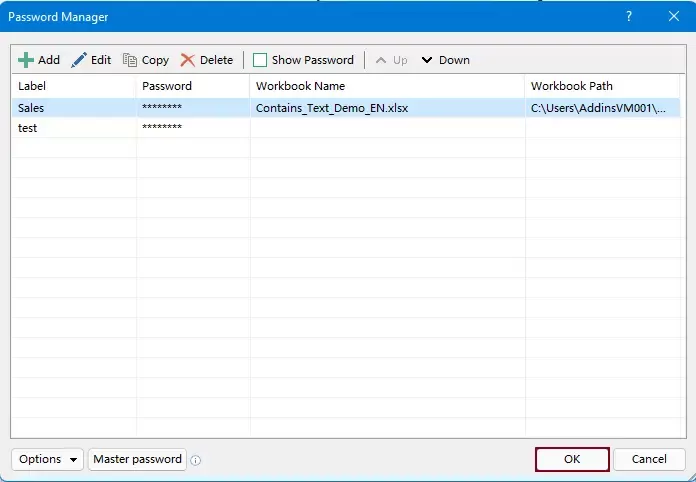
Passo 3: Ativar Opções de Preenchimento Automático
Gerenciamento de Senhas oferece duas opções de preenchimento automático:
- Preenchimento Automático de Palavra-passe: Preenche automaticamente a palavra-passe, mas continua a exigir que confirme a abertura do livro.
- Preencher e Abrir: Preenche a palavra-passe e abre automaticamente o livro, sem qualquer intervenção manual.
Para ativar estas opções:
No separador KUTOOLS PLUS, clique em Gestão de Palavras-passe e, em seguida, ative as opções de preenchimento automático pretendidas.

Passo 4: Abrir o Livro
Agora, ao abrir um livro protegido:
- A palavra-passe correspondente será preenchida automaticamente.
- Ou o ficheiro pode ser aberto imediatamente, caso a segunda opção esteja ativada.
Kutools para Excel– Potencie o Excel com mais de 300 ferramentas essenciais, tornando o seu trabalho mais rápido e fácil, e aproveite as funcionalidades de IA para um processamento de dados e produtividade mais inteligentes.Obtenha Já
Porque o Kutools É a Melhor Solução
- Preenchimento automático real de palavras-passe (não se trata de uma solução alternativa).
- Não é necessário voltar a introduzir as palavras-passe.
- Suporta vários livros.
- Gestão segura de palavras-passe.
- Interface fácil de usar, sem necessidade de programação.
- Melhora significativamente a eficiência do seu fluxo de trabalho.
Comparado com os métodos VBA, o Kutools oferece uma solução completa e verdadeiramente prática.
Conclusão
O preenchimento automático de palavras-passe ao abrir ficheiros do Excel pode melhorar significativamente a produtividade, mas o próprio Excel não oferece esta funcionalidade.
- O método VBA funciona, mas é complexo e pouco seguro.
- O Kutools para Excel oferece a solução mais eficiente e fácil de usar.
Com o Kutools Gerenciamento de Senhas, armazene as suas palavras-passe uma única vez e aplique-as automaticamente sempre que necessário — poupando tempo e eliminando tarefas repetitivas.
Se trabalha frequentemente com ficheiros do Excel protegidos por palavra-passe, o Kutools é a solução mais prática para otimizar o seu fluxo de trabalho.
As Melhores Ferramentas de Produtividade Office
Potencie as Suas Competências no Excel com Kutools para Excel e Experimente uma Eficiência Nunca Antes Alcançada.Kutools para Excel Oferece Mais de 300 Funcionalidades Avançadas para Aumentar a Produtividade e Economizar Tempo.Clique Aqui para Obter a Funcionalidade de que Mais Precisa...
Office Tab Traz uma interface com separadores ao Office e torna o seu trabalho muito mais fácil
- Ative a edição e leitura com separadores no Word, Excel, PowerPoint, Publisher, Access, Visio e Project.
- Abra e crie vários documentos em novos separadores da mesma janela, em vez de em janelas separadas.
- Aumente a sua produtividade em 50 % e elimine centenas de cliques do rato todos os dias!
Todos os extras do Kutools. Um único instalador.
Kutools for Office é um conjunto de aplicações que inclui extras para Excel, Word, Outlook e PowerPoint, além do Office Tab Pro — a solução ideal para equipas que trabalham em várias aplicações do Office.





- Pacote tudo-em-um— extras para Excel, Word, Outlook e PowerPoint + Office Tab Pro
- Um instalador, uma licença— configuração em minutos (pronto para MSI)
- Funciona melhor em conjunto— produtividade simplificada em todas as aplicações do Office
- Teste gratuito de 30 dias com todas as funcionalidades— sem registo, sem cartão de crédito
- Melhor relação qualidade-preço— poupe face à compra individual dos extras
Índice
- Utilize VBA para Preencher Automaticamente a Palavra-passe
- Preencha Automaticamente a Palavra-passe com o Kutools
- As Melhores Ferramentas de Produtividade para o Office
Kutools para Excel
Oferece mais de 300 funcionalidades poderosas para simplificar as suas tarefas no Excel.
- ⬇️ Transferência Gratuita
- 🛒 Compre Agora
- 📘 Tutoriais das Funcionalidades
- 🎁 Teste Gratuito de 30 Dias