Como guardar e reutilizar imagens no Excel
Imagens como logótipos, clip art e ícones são frequentemente reutilizadas no Excel, especialmente em relatórios, painéis e modelos. Em vez de procurar e inserir repetidamente as mesmas imagens, pode guardá-las para facilitar a sua utilização futura. Neste tutorial, abordamos dois métodos práticos: um que lhe permite manter imagens reutilizáveis numa biblioteca diretamente no Excel e outro que as guarda no seu computador para uso posterior.
Guarde e reutilize imagens a partir de uma biblioteca no Excel
Se procura uma forma de guardar imagens numa biblioteca do Excel e reutilizá-las em qualquer livro, a funcionalidade Biblioteca de Recursos do Kutools para Excel é uma opção extremamente prática. Permite-lhe armazenar imagens, clip art, gráficos, fórmulas e outros conteúdos como elementos reutilizáveis e inseri-los rapidamente sempre que necessário.
Passo 1: Adicionar uma imagem à biblioteca
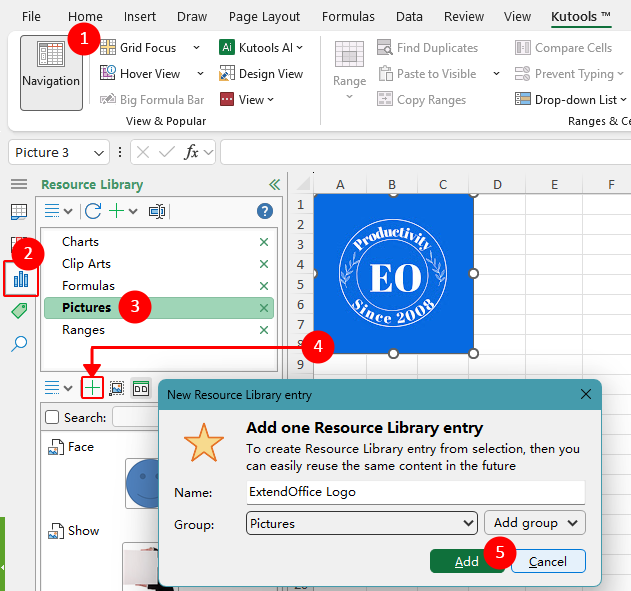
- Após instalar o Kutools para Excel, clique em Kutools > Navegação para abrir a Navegação.
- Na Navegação, clique no separador Biblioteca de Recursos.
- Selecione o grupo onde pretende guardar a imagem, como Imagens ou Clip Arts. Pode também criar um novo grupo ou subgrupo, se necessário.
- Selecione a imagem na folha de cálculo que pretende guardar e, em seguida, clique no botão Adicionar Conteúdo Selecionado ao AutoTexto (+) no painel Biblioteca de Recursos.
- Na caixa de diálogo, introduza um nome para a imagem e clique em Adicionar.
Nota:
A Biblioteca de Recursos memoriza o estado original de posicionamento da imagem. Se a imagem estiver definida como Colocar na Célula, será inserida dessa forma quando reutilizada. Se estiver definida como Colocar sobre células, manterá igualmente esse posicionamento.
Passo 2: Reutilizar uma imagem no Excel
Depois de a imagem ser guardada na Biblioteca de Recursos, pode reutilizá-la a qualquer momento clicando na entrada correspondente no painel.

Este método é ideal se reutilizar frequentemente as mesmas imagens e quiser tê-las disponíveis diretamente no Excel, sem precisar de procurar pastas de cada vez.
Vantagens
- Guarda imagens reutilizáveis numa biblioteca integrada dentro do Excel
- Facilita a inserção de imagens guardadas com um clique
- Pode também armazenar outro conteúdo reutilizável, como gráficos, fórmulas e clip arts
Desvantagens
- Requer Kutools para Excel
Kutools para Excel – Repleto de mais de 300 ferramentas essenciais para o Excel. Torne as suas tarefas no Excel mais rápidas, fáceis e eficientes.Descarregue já!
Guarde uma imagem no seu computador
Se precisar apenas de guardar uma imagem para utilização futura, o método integrado mais simples é guardá-la como um ficheiro de imagem separado. Depois de guardada, pode inseri-la em qualquer livro sempre que necessário.
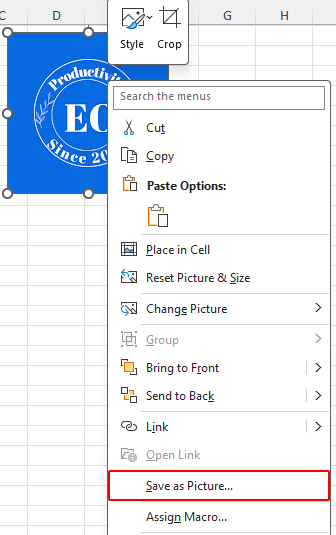
- No Excel, clique com o botão direito do rato na imagem que deseja manter.
- Clique em Guardar como Imagem.
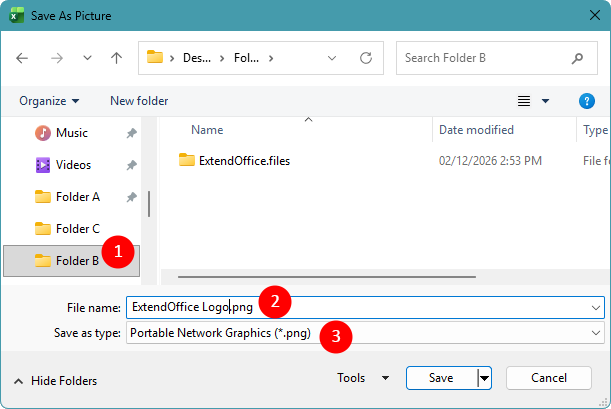
- Na caixa de diálogo Guardar como Imagem:
- Escolha a pasta onde deseja guardar a imagem.
- Introduza um nome para o ficheiro.
- Selecione um formato de imagem, como PNG,JPEG, ou GIF, e depois clique em Guardar.
Nota:
- O PNG é geralmente a melhor opção para logótipos, ilustrações e imagens com fundos transparentes.
- Se a imagem estiver definida como Colocar na Célula, a opção Guardar como Imagem não está disponível diretamente. Altere-a primeiro para Colocar sobre células e, em seguida, guarde-a.
Vantagens
- Integrado no Excel
- Permite-lhe reutilizar a imagem em qualquer pasta de trabalho ou aplicação do Office
- Fácil de organizar imagens em pastas no seu computador
Desvantagens
- Tem de gerir manualmente os ficheiros guardados
- Não é tão conveniente como inserir diretamente a partir de uma biblioteca integrada
Perguntas Frequentes
Posso guardar imagens diretamente no Excel para reutilização posterior?
Sim! Pode utilizar a Biblioteca de Recursos para guardar imagens diretamente no Excel e reutilizá-las em qualquer livro. É a opção mais próxima de uma biblioteca de imagens integrada!
Posso reutilizar imagens da Biblioteca de Recursos em diferentes ficheiros do Excel?
Sim. As imagens guardadas na Biblioteca de Recursos não estão limitadas a um único livro. Pode inseri-las em qualquer ficheiro do Excel, desde que a Biblioteca de Recursos esteja disponível. Isto torna-a numa forma conveniente de reutilizar as mesmas imagens, logótipos ou clip art em vários livros sem precisar de as guardar separadamente no seu computador.
Posso guardar ou reutilizar uma imagem definida como “Colocar na Célula”?
Sim, mas depende do método. Se guardar a imagem na Biblioteca de Recursos, o seu estado de Colocar na Célula pode ser memorizado e reutilizado. No entanto, se pretender guardá-la como ficheiro de imagem no seu computador, a opção Guardar como Imagem não está disponível enquanto estiver definida como Colocar na Célula. Nesse caso, terá de alterá-la primeiro para Colocar sobre células.
Se redimensionar uma imagem antes de a guardar ou reutilizar, o tamanho redimensionado será mantido?
Sim. Em ambos os métodos, a imagem mantém o tamanho que tinha no momento em que foi guardada. Se redimensionar a imagem primeiro e depois a guardar na Biblioteca de Recursos ou utilizar a opção Guardar como Imagem, o tamanho redimensionado será preservado.
Qual dos métodos é mais adequado para utilização frequente?
Se reutiliza frequentemente imagens, guardar numa biblioteca é mais eficiente, pois permite inseri-las rapidamente sem ter de procurar pastas. Já guardar no seu computador é ideal para utilização ocasional ou quando precisa partilhar imagens fora do Excel.
Conclusão
Se procura a forma mais conveniente de guardar e reutilizar imagens no Excel, o Kutools para Excel oferece a melhor solução. A sua funcionalidade Biblioteca de Recursos permite-lhe criar a sua própria biblioteca reutilizável de imagens e inserir rapidamente os itens guardados sempre que necessário. Se preferir opções nativas do Excel, guardar uma imagem como ficheiro é a escolha ideal para maior flexibilidade.
Ao escolher o método que melhor se adapta ao seu fluxo de trabalho, mantenha as suas imagens, clip art e logótipos mais utilizados prontos para reutilização e evite repetir o mesmo trabalho várias vezes.
Esperamos que tenha achado este tutorial útil! Se quiser explorar mais dicas e soluções práticas para Excel, clique aqui para consultar a nossa coleção completa de tutoriais sobre Excel.
As Melhores Ferramentas de Produtividade para o Office
Kutools para Excel – Ajuda-o a Destacar-se da Multidão
Kutools para Excel Oferece mais de 300 funcionalidades,garantindo que tudo o que precisa está a apenas um clique...
Office Tab – Ative a Leitura e Edição com Separadores no Microsoft Office (incluindo Excel)
- Um segundo para alternar entre dezenas de documentos abertos!
- Reduza centenas de cliques diários e diga adeus à «mão de rato».
- Aumente a sua produtividade em 50 % ao visualizar e editar vários documentos em simultâneo.
- Traz a eficiência dos separadores ao Office (incluindo o Excel), tal como no Chrome, Edge e Firefox.
Índice
- Guarde e reutilize imagens a partir de uma biblioteca no Excel
- Guarde uma imagem no seu computador
- Perguntas Frequentes
- Conclusão
- As Melhores Ferramentas de Produtividade para o Office
Kutools para Excel
Traz funcionalidades avançadas 300+ ao Excel
- 🧩 Visão Geral
- 📥 Transferência Gratuita
- 🎁 Disponível teste gratuito de 30 dias