Como aplicar uma função diretamente a valores de células existentes no Excel
Ao trabalhar com dados no Excel, poderá por vezes precisar de processar valores já existentes em vez de calcular resultados numa nova coluna. Por exemplo, pode querer converter números negativos em valor absoluto, obter o sinal de cada número, remover as partes decimais ou aplicar outras funções de entrada única a um intervalo selecionado. Embora o Excel ofereça inúmeras funções incorporadas para estas tarefas, não disponibiliza um comando direto para as aplicar diretamente aos valores existentes nas células.
Neste tutorial, vamos mostrar três formas práticas de o fazer no Excel. Começamos com um método VBA que processa diretamente as células selecionadas, seguimos com a forma como o Kutools para Excel simplifica o processo graças à sua funcionalidade Ferramentas de cálculo e terminamos com uma solução alternativa com coluna auxiliar, ideal para utilizadores que preferem não usar macros.
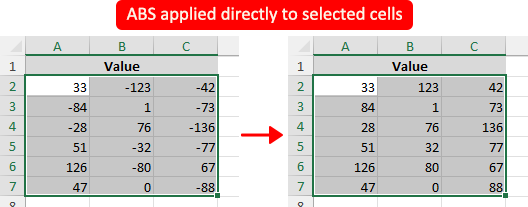
Aplicar uma função a valores de células existentes utilizando VBA
Se pretender aplicar uma função diretamente a células que já contenham valores, sem recorrer a uma coluna auxiliar, o VBA é o método nativo principal no Excel. Pode executar uma macro no intervalo selecionado e substituir cada célula pelo respetivo resultado calculado.
- Selecione o intervalo de células que contém os valores que deseja processar.
- Prima Alt + F11 para abrir o editor do VBA.
- No editor do VBA, clique em Inserir > Módulo para inserir um novo módulo.
- Cole uma das seguintes macros no módulo, conforme a função que pretende aplicar.
Exemplo 1: Aplicar a função ABS às células selecionadas
Sub ApplyABSFunction()
    Dim c As Range
    For Each c In Selection
        If IsNumeric(c.Value) And Not IsEmpty(c.Value) Then
            c.Value = Abs(c.Value)
        End If
    Next c
End Sub
Exemplo 2: Aplicar a função SIGN às células selecionadas
Sub ApplySIGNFunction() Dim c As Range For Each c In Selection If IsNumeric(c.Value) And Not IsEmpty(c.Value) Then c.Value = Sgn(c.Value) End If Next c End Sub - Prima F5 para executar a macro.
As células selecionadas serão atualizadas de imediato com os resultados calculados.
Notas:
- Este método altera diretamente os valores originais, pelo que recomendamos que faça uma cópia de segurança dos seus dados antes de executar a macro.
- Pode substituir
AbsouSgnna quinta linha por outras funções VBA de argumento único, conforme necessário, como Int, Exp, Sin ou Cos. Note que algumas funções têm restrições de entrada. Por exemplo, Sqr só funciona com números não negativos.
Vantagens
- Integrado no Excel sem necessidade de suplemento
- Pode processar diretamente os valores existentes nas células
- Flexível para diferentes funções e lógica personalizada
Desvantagens
- As alterações não podem ser anuladas após a execução da macro
- Requer conhecimentos de VBA
- As macros podem estar desativadas em alguns ambientes
- Menos conveniente para utilizadores habituais
Aplicar uma função a valores de células existentes com Kutools para Excel
Se pretender uma forma mais rápida e fácil de aplicar uma função diretamente a células que já contenham valores, o Kutools para Excel oferece uma solução conveniente com a funcionalidade Ferramentas de cálculo. Permite-lhe selecionar uma função e aplicá-la a todas as células selecionadas de uma só vez, sem precisar de escrever fórmulas nem código VBA.
- Selecione as células que contêm os valores que deseja processar.
- Clique em Kutools>Operação.

- Na caixa de diálogo Ferramentas de cálculo, clique em Função no painel esquerdo.
- Escolha a função que pretende aplicar a partir da lista suspensa, como ABS. Pode pré-visualizar os resultados no Painel de Pré-visualização.
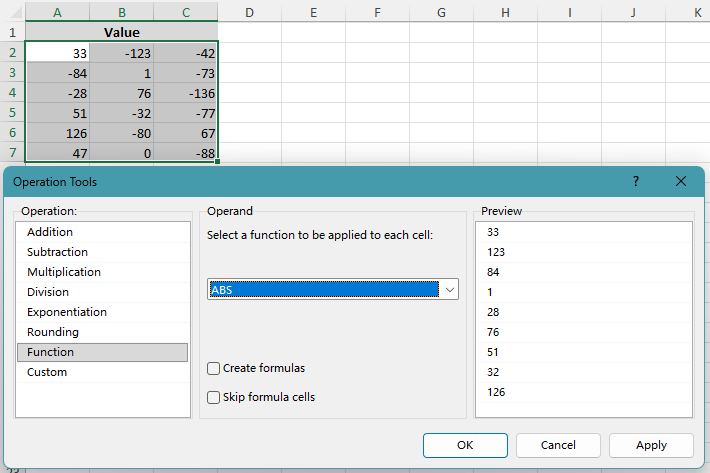 Dica: Se pretender inserir fórmulas em vez de substituir diretamente os valores existentes, ative a opção Criar fórmulas. O Kutools introduzirá fórmulas nas células selecionadas, utilizando o valor de cada célula — Valor Atual — como argumento da função, por exemplo: =ABS(33).
 - Clique em OKou em Aplicarpara processar as células selecionadas.
A opção Função nas Ferramentas de Cálculo inclui uma seleção das funções de entrada única mais Comumente Usadas, tais como ABS, SINAL, INT, RAIZ, SEN, COS, TAN, DIA, MÊS e ANO, permitindo-lhe processar em lote os valores já existentes nas células, sem necessidade de introduzir fórmulas manualmente.
Vantagens
- Aplica funções diretamente às células selecionadas
- Suporta Anular
- Não requer VBA nem configuração manual
- Inclui pré-visualização antes de aplicar os resultados
- Rápido e fácil para principiantes
Desvantagens
- Requer a instalação do Kutools para Excel
Kutools para Excel – Repleto de mais de 300 ferramentas essenciais para o Excel. Torne as suas tarefas no Excel mais rápidas, fáceis e eficientes.Descarregue já!
Solução alternativa: Aplicar uma função utilizando uma coluna auxiliar
Se preferir não utilizar VBA nem tiver o Kutools, uma coluna auxiliar é a solução alternativa mais prática baseada em folhas de cálculo. Em vez de alterar diretamente as células originais, este método calcula primeiro os resultados numa coluna separada, permitindo-lhe revê-los antes de substituir os valores originais.
- Numa coluna vazia junto aos seus dados, introduza uma fórmula com base na primeira célula do intervalo. Por exemplo:
- Para ABS:
=ABS(A2) - Para SIGN:
=SIGN(A2) - Para INT:
=INT(A2)
- Para ABS:
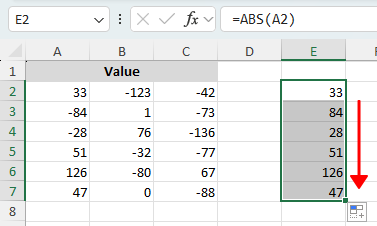
- Prima Enter para obter o resultado na primeira linha.
- Arraste a alça de preenchimento para baixo para aplicar a mesma fórmula às restantes células da coluna auxiliar.
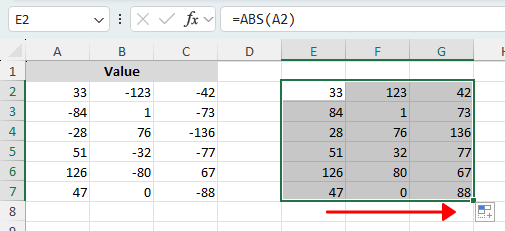
- (Opcional: se os seus dados abrangerem várias colunas) Arraste a alça de preenchimento para a direita para aplicar a fórmula a todo o intervalo.
- Para substituir os valores originais, copie os resultados da coluna auxiliar e cole-os sobre as células originais utilizando Colar Especial>Valores.
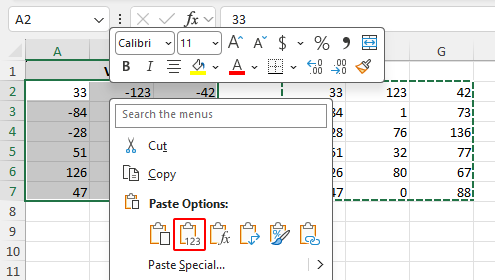
Nota:
Este método não aplica a função diretamente às células existentes num único passo. Em vez disso, utiliza uma coluna separada para calcular primeiro os resultados — uma abordagem útil se pretender rever a saída antes de substituir os valores originais.
Vantagens
- Não requer suplemento nem macro
- Fácil de seguir para a maioria dos utilizadores do Excel
- Permite-lhe rever os resultados antes de substituir os valores originais
Desvantagens
- Requer espaço adicional na folha de cálculo
- Não é um método direto no local
- Requer passos adicionais de cópia e colagem se pretender substituir os valores originais
Qual método funciona melhor para si?
| Método | Ideal para | Limitações |
|---|---|---|
| VBA | Utilizadores que pretendem uma solução nativa do Excel para processar diretamente os valores existentes no local | Requer macros e alguns conhecimentos de VBA |
| Kutools para Excel | Utilizadores que pretendem uma forma rápida e fácil de aplicar funções às células selecionadas | Requer o Kutools para Excel Transferir |
| Coluna auxiliar | Utilizadores que preferem um método baseado em fórmulas na folha de cálculo sem VBA | Não é um método direto no local e requer passos adicionais |
Conclusão
Quando as células já contêm valores, o Excel não oferece um comando simples incorporado para aplicar uma função diretamente a esses valores com um único clique. A opção nativa é utilizar VBA, que funciona bem, mas pode parecer demasiado técnica para muitos utilizadores.
Se pretender uma solução mais fácil, o Kutools para Excel permite-lhe aplicar funções como ABS, SINAL, INT e outras diretamente às células selecionadas — sem precisar de escrever fórmulas nem código VBA. Além disso, pode optar por inserir fórmulas em vez de substituir imediatamente os valores existentes.
Se preferir utilizar apenas as ferramentas padrão da folha de cálculo, utilizar uma coluna auxiliar é uma solução alternativa prática, embora envolva passos adicionais e não atualize diretamente as células originais à partida.
Esperamos que tenha achado este tutorial útil! Se quiser explorar mais dicas e soluções práticas para Excel, clique aqui para consultar a nossa coleção completa de tutoriais de Excel.
As Melhores Ferramentas de Produtividade para o Office
Kutools para Excel – Ajuda-o a Destacar-se da Multidão
Kutools para Excel Oferece Mais de 300 Funcionalidades,Garantindo que Tudo o que Precisa Está a Apenas um Clique de Distância...
Office Tab – Ative a Leitura e Edição com Separadores no Microsoft Office (inclui Excel)
- Um segundo para alternar entre dezenas de documentos abertos!
- Reduza centenas de cliques diários e diga adeus à síndrome do túnel cárpico.
- Aumente a sua produtividade em 50 % ao visualizar e editar vários documentos simultaneamente.
- Traz o Tabs Eficiente ao Office (inclui Excel), tal como o Chrome, Edge e Firefox.
Índice
- Aplicar uma função aos valores existentes nas células
- Utilizando VBA
- Utilizar Kutools para Excel
- Solução alternativa: Aplicar uma função utilizando uma coluna auxiliar
- Qual método funciona melhor para si?
- Conclusão
- As Melhores Ferramentas de Produtividade para o Office
Kutools para Excel
Traz funcionalidades avançadas 300+ ao Excel
- 🧩 Visão Geral
- 📥 Transferência Gratuita
- 🎁 Disponível uma Avaliação Gratuita de 30 Dias