Se Retornar valor com base em texto especificado no Excel (3 Métodos Fáceis)
Ao trabalhar com o Excel, é frequente precisar de verificar se uma célula contém um determinado texto e devolver um valor correspondente. Por exemplo, se uma célula contiver a palavra «múltiplo», pode querer que seja devolvido «Sim»; caso contrário, que seja devolvida uma célula vazia ou outro valor à sua escolha.

Contudo, o Excel não oferece uma funcionalidade integrada diretamente para esta tarefa. Em vez disso, terá de recorrer a fórmulas, VBA ou ferramentas de terceiros. Neste artigo, apresentamos três métodos práticos para o ajudar a alcançar este objetivo: com fórmulas do Excel, com VBA e com uma solução muito mais simples — Kutools para Excel.
- Valor de retorno Se a Célula Contiver Texto Específico Utilizando Fórmula
- Valor de retorno Se a Célula Contiver Texto Específico Instantaneamente com Kutools
- Valor de retorno Se a Célula Contiver Texto Específico Utilizando Função Definida pelo Utilizador
Valor de retorno Se a Célula Contiver Texto Específico Utilizando Fórmula do Excel
As fórmulas do Excel oferecem uma forma flexível de verificar se uma célula contém um determinado texto. Embora não exista uma função dedicada exclusivamente a essa tarefa, é possível combiná-las — como SE, PROCURAR e ÉNÚMERO — para obter o resultado pretendido.
Por exemplo, na folha de cálculo abaixo, se uma célula na coluna A contiver o texto «múltiplo», queremos que a coluna B devolva «Sim».

Passos:
- Selecione uma célula vazia onde deseja exibir o resultado (por exemplo, B3).
- Introduza a seguinte fórmula e prima Enterpara obter o primeiro resultado.
=IF(ISNUMBER(SEARCH("multiple",A2)),"Yes","") - Arraste a alça de preenchimento para baixo e aplique a fórmula às restantes células.
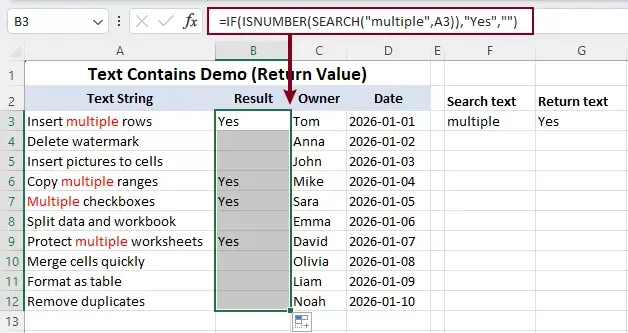
Explicação da fórmula:
- PROCURAR(«múltiplo», A3)→ verifica se o texto «múltiplo» existe na célula A3.
- ÉNÚMERO(...) → devolve VERDADEIRO se for encontrado.
- SE(...)→ devolve «Sim» se for VERDADEIRO; caso contrário, fica em branco.
- Este método suporta correspondência parcial (texto contido).
- É insensível a maiúsculas e minúsculas (a função PROCURAR ignora a distinção entre maiúsculas e minúsculas).
- A fórmula pode tornar-se mais complexa à medida que aumentam as condições.
Valor de retorno Se a Célula Contiver Texto Específico Instantaneamente com Kutools para Excel
Se procura uma solução mais rápida e fácil de usar, o Kutools para Excel oferece uma ferramenta de fórmulas integrada que lhe permite realizar esta tarefa sem precisar de escrever qualquer fórmula.
Com o Assistente de Fórmulas do Kutools, pode concluir todo o processo através de uma interface visual, tornando-o ideal para principiantes e utilizadores que pretendem poupar tempo.
Kutools para Excel – Equipado com mais de 300 ferramentas essenciais para o Excel. Torne as suas tarefas no Excel mais rápidas, mais fáceis e mais eficientes.Transfira já!
Passos:
- Selecione uma célula para obter o resultado.
- Clique em Kutools>Assistente de Fórmulas>Texto>Retornar valor com base em texto especificado.
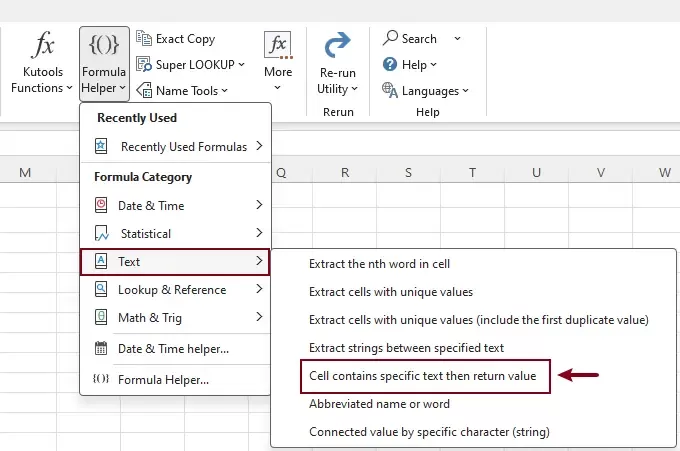
- Na caixa de diálogo Assistente de Fórmulas, configure os argumentos:
- Célula: Selecione a célula onde pretende verificar o texto.
- Valor de pesquisa: Introduza o texto que pretende procurar (por exemplo, «múltiplo»).
- Valor de retorno: Introduza o valor a devolver (por exemplo, «Sim»).
- Clique em OK.
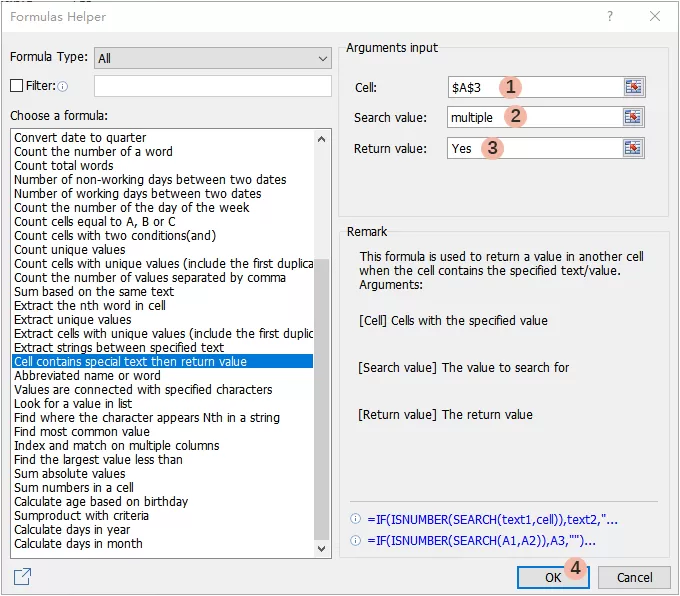
Resultado:
O resultado é devolvido instantaneamente na célula selecionada, com a fórmula gerada automaticamente — sem precisar memorizar fórmulas. Depois, basta arrastar a alça de preenchimento para baixo e aplicá-la às restantes células.

Kutools para Excel- Potencie o Excel com mais de 300 ferramentas essenciais, tornando o seu trabalho mais rápido e fácil, e aproveite as funcionalidades de IA para um processamento de dados mais inteligente e maior produtividade.Obtenha Já
Porque Utilizar o Kutools para Esta Tarefa
- Não precisa decorar fórmulas.
- Sem erros de sintaxe.
- Interface visual e intuitiva.
- Perfeito para principiantes e utilizadores sem conhecimentos técnicos.
Valor de retorno Se a Célula Contiver Texto Específico Utilizando Função Definida pelo Utilizador
Se precisar de uma solução mais personalizável ou automatizada, o VBA também pode ser utilizado para executar esta tarefa. No entanto, este método exige conhecimentos básicos de programação e não é adequado para a maioria dos utilizadores.
Passos para utilizar VBA:
- Prima Alt + F11 para abrir o editor do VBA.
- Clique em Inserir>Módulo.
- Cole o código na janela do módulo.Código VBA: Valor de retorno se a célula contiver texto específico
Function ContainsText(rng As Range, txt As String) As String
    If InStr(1, rng.Value, txt, vbTextCompare) > 0 Then
        ContainsText = "Yes"
    Else
        ContainsText = ""
    End If
End Function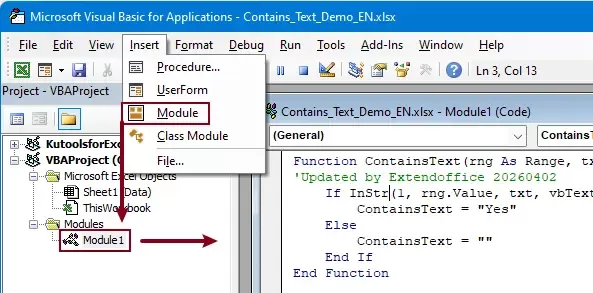
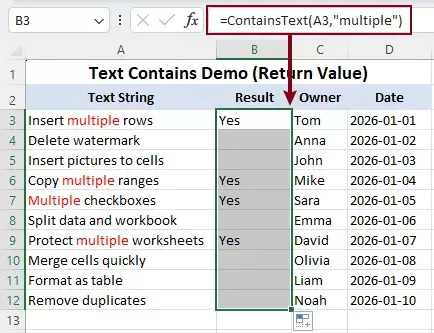
- Prima Alt + Q para regressar ao Excel. Em seguida, introduza a seguinte fórmula na célula onde pretende obter o resultado:
=ContainsText(A2,"multiple") - Prima Entere arraste para baixo para aplicar.
Limitações:
- Requer conhecimentos de VBA.
- As macros têm de estar ativadas.
- Não é adequado para a maioria dos utilizadores.
Conclusão
Devolver um valor quando uma célula contém um determinado texto é uma tarefa comum no Excel — e há várias formas de a executar.
- O método com fórmulas do Excel é flexível e amplamente utilizado, mas exige conhecimento de funções aninhadas.
- O método com VBA oferece maior controlo, mas não é adequado para a maioria dos utilizadores.
- O Kutools para Excel oferece a solução mais simples, permitindo-lhe concluir a tarefa sem precisar de escrever qualquer fórmula.
Se procura uma forma rápida, fiável e isenta de erros de realizar esta tarefa, o Kutools Assistente de Fórmulas é a opção mais eficiente.
As Melhores Ferramentas de Produtividade para Office
Potencie as suas competências no Excel com Kutools para Excel e experimente uma eficiência como nunca antes.Kutools para Excel oferece mais de 300 funcionalidades avançadas para impulsionar a produtividade e Economizar Tempo.Clique aqui para obter a funcionalidade de que mais precisa...
Office Tab Traz interface com separadores para o Office e torna o seu trabalho muito mais fácil
- Ative a edição e leitura com separadores no Word, Excel, PowerPoint, Publisher, Access, Visio e Project.
- Abra e crie vários documentos em novos separadores da mesma janela, em vez de em janelas separadas.
- Aumente a sua produtividade em 50 % e elimine centenas de cliques do rato todos os dias!
Todos os extras do Kutools. Um único instalador.
Kutools for Office é um conjunto que inclui suplementos para Excel, Word, Outlook e PowerPoint, além do Office Tab Pro — a solução ideal para equipas que trabalham em várias aplicações do Office.





- Suite tudo-em-um— extras para Excel, Word, Outlook e PowerPoint + Office Tab Pro
- Um instalador, uma licença— configuração em minutos (pronto para MSI)
- Funciona melhor em conjunto— produtividade simplificada em todas as aplicações do Office
- Teste gratuito de 30 dias com todas as funcionalidades— sem registo, sem cartão de crédito
- Melhor relação qualidade-preço— poupe em comparação com a compra de extras individuais
Índice
- Valor de retorno Se a Célula Contiver Texto Específico
- Utilizando Fórmula
- Utilizando Kutools para Excel
- Utilizando Função Definida pelo Utilizador
- As Melhores Ferramentas de Produtividade para o Office
Kutools para Excel
Oferece mais de 300 funcionalidades poderosas para simplificar as suas tarefas no Excel.
- ⬇️ Transferência Gratuita
- 🛒 Comprar Agora
- 📘 Tutoriais de Funcionalidades
- 🎁 Teste Gratuito de 30 Dias