Como Adicionar Texto Entre Palavras no Excel
Precisa de inserir vírgulas, hífens, barras ou outro texto entre palavras no Excel? Trata-se de uma tarefa comum ao formatar palavras-chave, etiquetas, nomes de produtos ou cadeias de texto limpas. Neste guia, vai aprender um método integrado do Excel utilizando uma fórmula e, de seguida, um método mais rápido com o Kutools para Excel para adicionar texto entre todas as palavras nas células selecionadas.

Porque deve Adicionar Texto entre palavras no Excel
Poderá querer Adicionar Texto entre palavras no Excel quando precisar de:
- Inserir vírgulas entre palavras para etiquetas ou listas de palavras-chave
- Adicionar hífens, barras ou outros separadores para uma formatação mais limpa
- Preparar texto para importação noutro sistema
- Normalizar dados em várias células simultaneamente
Por exemplo, poderá querer transformar maçã laranja banana em maçã, laranja, banana ou vermelho azul verde em vermelho / azul / verde.
Método 1: Adicionar Texto entre palavras com uma fórmula do Excel
Se pretender utilizar um método integrado do Excel, a função SUBSTITUIR é uma excelente opção. Substitui cada espaço numa célula pelo texto que pretende inserir, sendo perfeita para adicionar vírgulas, hífenes, barras ou outros separadores entre palavras.
Exemplos de fórmulas
Assumindo que o Texto Original está na célula A2:
- Adicionar vírgulas entre palavras
=SUBSTITUTE(A2,« »,", ") - Adicionar hífenes entre palavras
=SUBSTITUTE(A2,« »," - ") - Adicionar barras entre palavras
=SUBSTITUTE(A2,« »,« / ») - Adicionar texto personalizado entre palavras
=SUBSTITUTE(A2,« »,« | »)
Passos
- Selecione uma célula vazia onde deseja que o resultado seja exibido.
- Introduza a fórmula com base no separador ou no texto que pretende inserir e prima Enter para obter o Texto Novo.
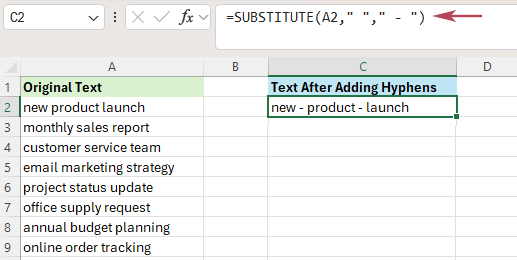
- Se necessário, arraste a alça de preenchimento para baixo e aplique a fórmula a mais células.
- Para substituir os valores originais, copie os resultados da fórmula e cole-os novamente como valores.
Resultado: O Excel substitui todos os espaços na cadeia de texto pelo seu texto especificado, pelo que o novo conteúdo aparece com o separador inserido entre cada palavra.
- Utiliza uma função incorporada do Excel
- Flexível para vírgulas, símbolos ou texto personalizado
- Funciona bem em folhas de cálculo baseadas em fórmulas
- Devolve o resultado noutra célula em vez de editar diretamente a Texto Original
- Requer fórmulas, o que pode não ser ideal para principiantes
- Normalmente exige um passo adicional de copiar e colar como valores
Método 2: Adicionar Texto entre todas as palavras com um clique utilizando o Kutools para Excel
Se pretender uma forma mais rápida e direta, o Kutools para Excel disponibiliza uma funcionalidade Adicionar Texto com a opção Adicionar apenas Entre cada palavra. Assim, pode inserir texto entre todas as palavras nas células selecionadas — sem precisar de escrever fórmulas!
Porque este método é mais conveniente:
- Não precisa de memorizar nem editar fórmulas
- Pode trabalhar diretamente nas células selecionadas
- Pode pré-visualizar o resultado antes de o aplicar
- É especialmente útil quando precisa de editar várias células em lote rapidamente
- Selecione as células que contêm o texto em que pretende inserir palavras adicionais.
- Aceda a Kutools > Texto > Adicionar Texto.
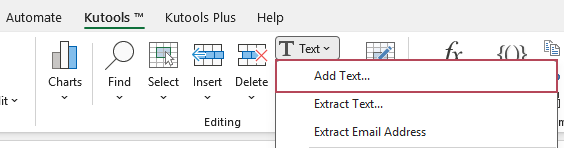
- Na caixa de diálogo Adicionar Texto, execute os seguintes passos:
- ① Introduza o texto que pretende inserir, como ,, - ou /.
- ② Ative a opção Adicionar apenas a e selecione Entre cada palavra na lista pendente.
- ③ Pré-visualize o resultado e clique em OK.
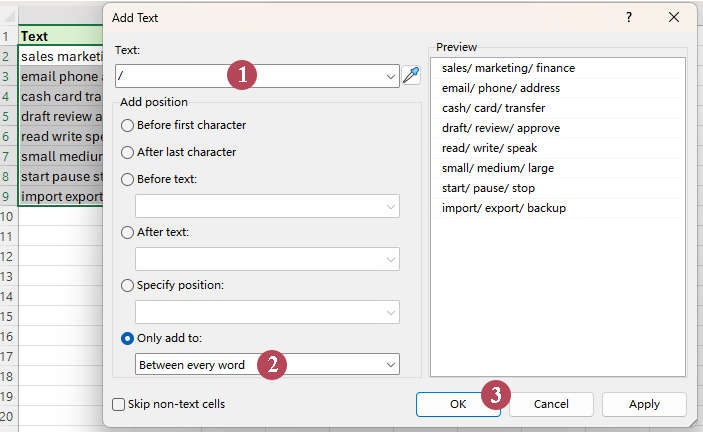
Resultado: O texto especificado é inserido instantaneamente entre todas as palavras nas células selecionadas — sem necessidade de coluna de fórmula nem de passos adicionais de colagem.
- Operação com um só clique, sem necessidade de fórmulas
- Funciona diretamente nas células selecionadas
- Fácil de usar para tarefas em lote de formatação
- A pré-visualização ajuda a reduzir erros antes de aplicar alterações
Exemplos comuns de Adicionar Texto entre palavras no Excel
Aqui estão alguns exemplos práticos de situações em que poderá querer inserir texto entre palavras:
- Adicionar vírgulas:maçã laranja banana→maçã, laranja, banana
- Adicionar barras verticais:alto médio baixo→alto | médio | baixo
- Adicionar barras:vermelho azul verde→vermelho / azul / verde
- Adicionar hífenes:Norte Sul Este Oeste→Norte - Sul - Este - Oeste
Estes formatos são ideais para etiquetas, rótulos, descrições de produtos, exportações e apresentação de texto limpo.
Excel vs. Kutools para Excel: qual é a melhor opção?
Ambos os métodos permitem-lhe adicionar texto entre palavras no Excel, mas adaptam-se a fluxos de trabalho distintos. O método com fórmula do Excel é ideal se preferir uma solução integrada, enquanto o Kutools para Excel oferece uma abordagem mais rápida e direta para editar células selecionadas.
| Funcionalidade | Incorporado no Excel | Kutools para Excel |
|---|---|---|
| Adicionar vírgulas, hífens, barras ou outro texto entre palavras | ✅ Sim | ✅ Sim |
| Funciona diretamente nas células selecionadas | ❌ Não | ✅ Sim |
| Fácil de utilizar sem passos manuais adicionais | ⚠️ Limitado | ✅ Sim |
| Pré-visualização antes de aplicar alterações | ❌ Não | ✅ Sim |
| Ideal para um fluxo de trabalho rápido e intuitivo | ⚠️ Limitado | ✅ Sim |
Perguntas Frequentes
Como adicionar vírgulas entre palavras no Excel?
Pode utilizar uma fórmula como =SUBSTITUTE(A2,« »,", ") para substituir espaços por vírgulas seguidas de um espaço. Se preferir um método mais direto, o Kutools para Excel permite-lhe inserir vírgulas entre todas as palavras nas células selecionadas com a sua funcionalidade Adicionar Texto.
Como inserir texto personalizado entre palavras no Excel?
Pode utilizar a função SUBSTITUIR para substituir espaços por qualquer texto pretendido, como uma barra, um hífen ou outro separador. O Kutools para Excel também oferece uma opção direta para adicionar texto personalizado entre todas as palavras.
Posso adicionar texto entre palavras em várias células ao mesmo tempo?
Sim. Pode introduzir uma fórmula em várias células no Excel de uma só vez. Caso pretenda editar diretamente as células selecionadas sem recorrer a fórmulas, o Kutools para Excel oferece uma solução mais eficiente para processamento em lote.
Qual é a forma mais fácil de adicionar texto entre todas as palavras no Excel?
Se pretende o método mais rápido e intuitivo, o Kutools para Excel é a opção ideal: basta introduzir o texto, escolher Adicionar apenas Entre cada palavra, pré-visualizar o resultado e aplicá-lo diretamente.
Conclusão: Agora já sabe como adicionar texto entre palavras no Excel — quer com uma fórmula integrada, quer com um método mais rápido, de um só clique, utilizando o Kutools para Excel. Escolha o método que melhor se adapta ao seu fluxo de trabalho e à quantidade de texto que precisa de processar.
As Melhores Ferramentas de Produtividade para Office
Potencie as Suas Competências no Excel com o Kutools para Excel e experimente uma eficiência como nunca antes.O Kutools para Excel oferece mais de 300 funcionalidades avançadas para impulsionar a produtividade e o Economizar Tempo.Clique Aqui para Obter a Funcionalidade de que Mais Precisa...
Office Tab Traz uma interface com separadores ao Office e torna o seu trabalho muito mais fácil
- Ative a edição e leitura com separadores no Word, Excel, PowerPoint, Publisher, Access, Visio e Project.
- Abra e crie vários documentos em novos separadores da mesma janela, em vez de em janelas separadas.
- Aumente a sua produtividade em 50 % e elimine centenas de cliques do rato todos os dias!
Todos os extras do Kutools. Um único instalador.
Kutools for Office é um conjunto completo com extras para Excel, Word, Outlook e PowerPoint, incluindo ainda o Office Tab Pro — a solução ideal para equipas que trabalham em várias aplicações do Office.





- Pacote tudo-em-um— extras para Excel, Word, Outlook e PowerPoint + Office Tab Pro
- Um instalador, uma licença— configuração em minutos (compatível com MSI)
- Funciona melhor em conjunto— produtividade simplificada em todas as aplicações do Office
- Versão experimental completa de 30 dias— sem registo nem cartão de crédito
- Melhor relação qualidade-preço— poupe em comparação com a compra de extras individuais
Índice
- Porque Adicionar Texto entre palavras no Excel
- Método 1: Adicionar Texto entre palavras com uma fórmula do Excel
- Método 2: Adicionar Texto entre cada palavra com um só clique com Kutools para Excel
- Casos de utilização comuns
- Comparação Excel vs. Kutools
- Perguntas Frequentes
- As Melhores Ferramentas de Produtividade para o Office
Kutools para Excel
Traz funcionalidades avançadas 300+ ao Excel
- 🧩 Visão Geral
- 📥 Transferência Gratuita
- 🎁 Disponível uma versão experimental gratuita de 30 dias