Como obter uma calculadora no Excel (acesso rápido e uma alternativa melhor)
Ao trabalhar no Excel, é comum precisar de realizar cálculos rápidos — como somar números, verificar totais ou confirmar resultados. Embora o Excel seja poderoso em fórmulas, por vezes tudo o que precisa é de uma calculadora simples, sem ter de escrever fórmulas. Contudo, muitos utilizadores desconhecem que o Excel não inclui uma calculadora visível por predefinição. Apesar de existir uma calculadora incorporada, esta tem de ser adicionada manualmente antes de poder ser utilizada.
Neste guia, mostramos-lhe como obter e utilizar a calculadora no Excel e, de seguida, apresentamos uma alternativa ainda mais conveniente — Kutools para ExcelCalculadora, que oferece uma experiência mais rápida e fluida.

- Adicionar Calculadora à Barra de Acesso Rápido do Excel
- Utilize a Calculadora de forma mais eficiente no Excel com o Kutools
Adicionar Calculadora à Barra de Acesso Rápido do Excel
O Excel inclui uma calculadora incorporada, mas esta está oculta por predefinição. Para a utilizar, basta adicioná-la manualmente à Barra de Ferramentas de Acesso Rápido.
Passos:
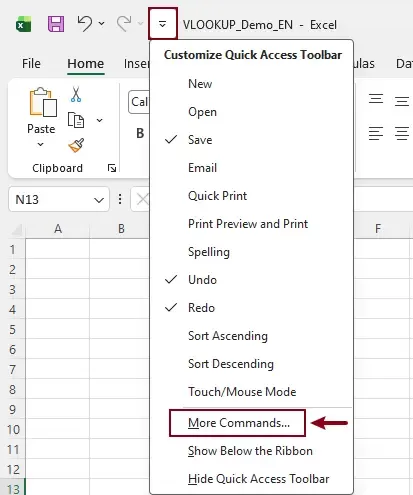
- Clique na seta pendente da Barra de Acesso Rápido, depois selecione Mais Comandos.
- Na janela Opções do Excelaberta, configure conforme indicado:
- Na lista pendente “Escolher comandos de”, selecione Comandos Não Presentes na Faixa de Opções.
- Desça até ao fim e selecione Calculadora.
- Clique em Adicionar >>.
- Clique em OK.
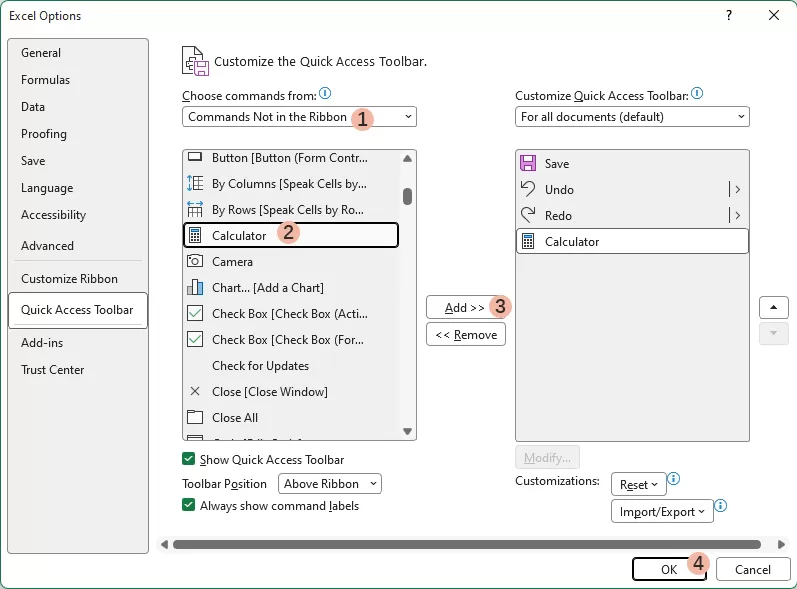
Após concluir estes passos, o ícone da calculadora aparecerá na Barra de Ferramentas de Acesso Rápido.

Como utilizar a calculadora no Excel
Uma vez adicionada, terá acesso imediato à calculadora em qualquer momento enquanto trabalha no Excel.
Passos:
- Clique no ícone da Calculadora na Barra de Acesso Rápido.
- A Calculadora do Windows será aberta.
- Realize os seus cálculos sempre que necessário.
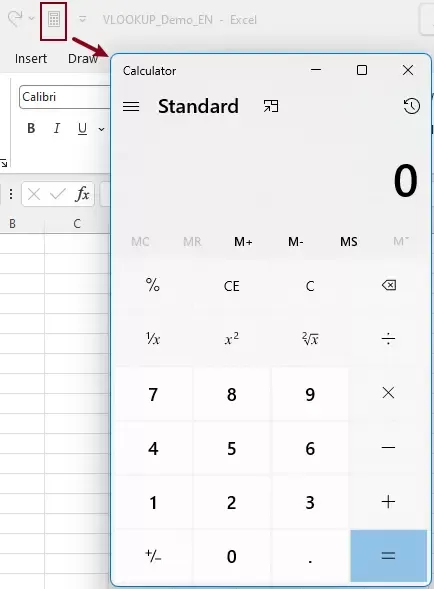
Isto permite-lhe calcular rapidamente valores sem precisar de sair do Excel.
Limitações da calculadora incorporada do Excel
Embora a calculadora incorporada seja útil, tem várias limitações que podem comprometer o seu fluxo de trabalho.
- Requer configuração manual antes de ser utilizado.
- Abre numa janela separada (não integrada no Excel).
- Interrompe o fluxo de trabalho ao alternar entre janelas.
- Não é possível interagir diretamente com as células selecionadas.
- Não é eficiente para uso frequente ou repetitivo.
Devido a estas limitações, a calculadora incorporada não é a opção mais conveniente para as tarefas diárias no Excel.
Utilize a Calculadora de forma mais eficiente no Excel com o Kutools
Se pretende uma forma mais rápida e fluida de realizar cálculos, o Kutools para Excel disponibiliza uma Calculadora incorporada que funciona diretamente no Excel.
Ao contrário da calculadora predefinida do Excel, o Kutools proporciona uma experiência mais integrada e intuitiva.
Passos:
- Clique em Kutools>Mais>Calculadora.
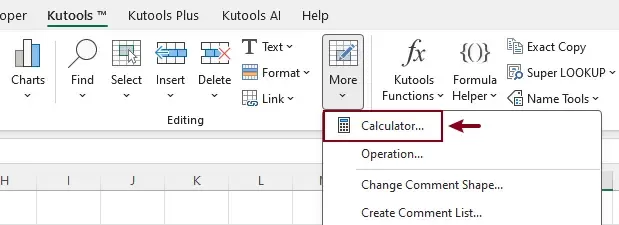
- O painel Calculadora Kutoolsabre-se instantaneamente dentro do Excel.
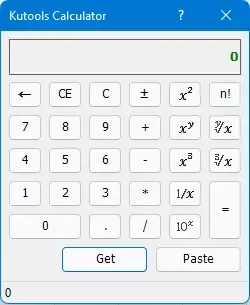
Mantenha a calculadora aberta enquanto trabalha no Excel, facilitando a realização de cálculos rápidos a qualquer momento.
Em comparação com a calculadora incorporada do Excel, o Kutools oferece várias vantagens:
- Não requer configuração — está pronto a utilizar imediatamente.
- Abre diretamente no Excel, sem necessidade de alternar entre janelas.
- Acesso mais rápido enquanto trabalha.
- Inclui funções avançadas, como potências, raízes, entre outras.
- Disponibiliza opções Obtere Colarpara facilitar a utilização dos resultados.Por exemplo:Clique em Obterpara capturar valores nas células selecionadas.Clique em Colarpara Resultado diretamente numa célula.
Isto torna-a muito mais prática ao trabalhar com dados do Excel.
Conclusão
O Excel inclui uma calculadora integrada, mas esta encontra-se oculta e exige configuração manual. Embora permita realizar cálculos básicos, não está bem integrada no fluxo de trabalho do Excel, podendo interromper a produtividade.
Kutools para Excel oferece uma alternativa muito mais eficiente com a sua Calculadora incorporada. Permite-lhe realizar cálculos diretamente no Excel, sem mudar de janelas nem memorizar fórmulas.
Se costuma realizar cálculos rápidos com frequência enquanto trabalha no Excel, a Calculadora Kutools é uma opção mais conveniente e prática que pode melhorar significativamente o seu fluxo de trabalho.
As Melhores Ferramentas de Produtividade para o Office
Potencie as suas competências no Excel com Kutools para Excel e experimente uma eficiência como nunca antes.Kutools para Excel oferece mais de 300 funcionalidades avançadas para impulsionar a produtividade e Economizar Tempo.Clique aqui para obter a funcionalidade de que mais precisa...
Office Tab Traz uma interface com separadores para o Office e torna o seu trabalho muito mais fácil
- Ative a edição e leitura com separadores no Word, Excel, PowerPoint, Publisher, Access, Visio e Project.
- Abra e crie vários documentos em novos separadores da mesma janela, em vez de em janelas separadas.
- Aumente a sua produtividade em 50 % e elimine centenas de cliques do rato todos os dias!
Todas as extensões Kutools num único instalador.
Kutools for Office é um conjunto completo que inclui extras para Excel, Word, Outlook e PowerPoint, além do Office Tab Pro — a solução ideal para equipas que trabalham em várias aplicações do Office.





- Suite tudo-em-um— extensões para Excel, Word, Outlook e PowerPoint + Office Tab Pro
- Um instalador, uma licença— configuração em minutos (pronto para MSI)
- Funciona melhor em conjunto— produtividade simplificada em todas as aplicações do Office
- Teste gratuito de 30 dias com todas as funcionalidades— sem registo, sem cartão de crédito
- Melhor relação qualidade-preço— poupe face à compra individual das extensões
Índice
- Adicionar Calculadora à Barra de Acesso Rápido do Excel
- Utilize a Calculadora de forma mais eficiente no Excel com o Kutools
- As Melhores Ferramentas de Produtividade para o Office
Kutools para Excel
Traz as poderosas funcionalidades do 300+ para simplificar as suas tarefas no Excel.
- ⬇️ Transferência Gratuita
- 🛒 Comprar Agora
- 📘 Tutoriais das Funcionalidades
- 🎁 Teste Gratuito de 30 Dias