Como Mostrar Todo o Conteúdo de uma Célula no Excel
Quando o conteúdo de uma célula é mais longo do que o espaço disponível no Excel, parte dele pode ficar oculta, cortada ou difícil de ler — uma situação comum com textos extensos, resultados de fórmulas e próprias fórmulas armazenadas em colunas estreitas.
Neste tutorial, vamos mostrar-lhe várias formas práticas de visualizar ou apresentar todo o conteúdo de uma célula no Excel. Começamos com métodos rápidos de visualização — como a Barra de Fórmulas e a Vista ao Passar o Rato do Kutools para Excel — perfeitos para inspecionar texto, fórmulas ou resultados de fórmulas sem alterar o esquema da folha de cálculo. Depois, passamos para métodos baseados no esquema, como expandir a largura da coluna, ajustar o texto e aumentar a altura da linha, que mantêm todo o conteúdo visível diretamente na folha de cálculo.
- Método 1: Leia o conteúdo completo da célula na Barra de Fórmulas
- Método 2: Pré-visualize texto, resultados de fórmulas e fórmulas com a Vista ao Passar o Rato
- Método 3: Expanda a Largura da Coluna para mostrar conteúdo oculto
- Método 4: Ajustar texto dentro da célula
- Método 5: Aumente o Altura da Linha para mostrar todas as linhas
Leia o conteúdo completo da célula na Barra de Fórmulas
A Barra de Fórmulas é a forma mais rápida de inspecionar todo o conteúdo da célula ativa sem alterar o esquema da folha de cálculo. Ao clicar numa célula, o Excel exibe na Barra de Fórmulas — localizada na parte superior da janela — o valor ou a fórmula nela armazenados.
- Clique na célula cujo conteúdo aparece truncado.
- Veja a Barra de Fórmulas acima da folha de cálculo.
- Leia o texto ou a fórmula completa exibida ali.
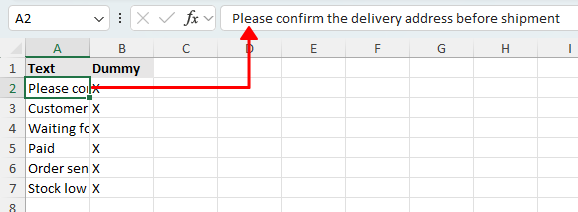
Nota:
Se a área da Barra de Fórmulas lhe parecer demasiado pequena para conteúdos longos, basta arrastar a sua borda inferior para baixo e aumentá-la.
Vantagens
- Muito rápido e integrado diretamente no Excel
- Não altera a formatação da sua folha de cálculo
- Útil tanto para texto como para fórmulas
Desvantagens
- Mostra apenas a célula ativa de cada vez
- Não exibe o resultado calculado para células com fórmulas
- Menos conveniente ao rever muitas células rapidamente
Pré-visualize texto, resultados de fórmulas e fórmulas com a Vista ao Passar o Rato
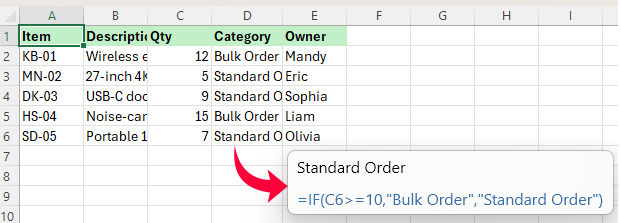
Se o conteúdo que não consegue ver por completo for o resultado de uma fórmula, a Barra de Fórmulas poderá ser menos útil, pois mostra a própria fórmula em vez do valor exibido. Nesse caso, a Vista ao Passar o Rato no Kutools para Excel é uma opção melhor, pois apresenta tanto o resultado como a fórmula numa janela flutuante de pré-visualização.
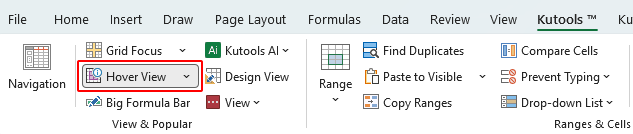
- Após instalar o Kutools para Excel, clique em Kutools>Vista ao Passar o Ratopara ativar a funcionalidade.
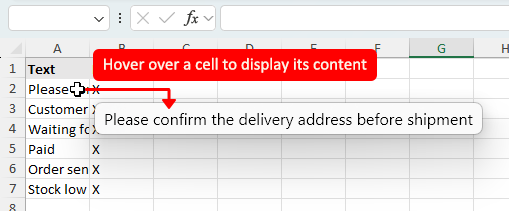
- Passe o cursor do rato sobre uma célula para exibir, ao seu lado, uma janela flutuante de pré-visualização.
Nota:
Para personalizar a Vista ao Passar o Rato, clique em Kutools > Vista ao Passar o Rato > Opções e, de seguida, escolha o que pretende apresentar e ajuste definições como a posição da janela de pré-visualização e o tamanho da fonte.
Vantagens
- Exibe simultaneamente o resultado e a fórmula num único local
- Mostra todo o conteúdo sem redimensionar linhas ou colunas
- Útil para visualizar textos longos e fórmulas
- Mantém inalterado o esquema da folha de cálculo
Desvantagens
- Requer Kutools para Excel
- Ideal para visualização e não para exibição permanente de todo o conteúdo nas células
Kutools para Excel – Inclui mais de 300 ferramentas essenciais para o Excel. Torne as suas tarefas no Excel mais rápidas, simples e eficientes.Descarregue já!
Expanda a Largura da Coluna para mostrar conteúdo oculto
Se o conteúdo estiver oculto por a coluna ser demasiado estreita, alargá-la é uma solução direta. Esta opção funciona especialmente bem quando pretende que o valor completo permaneça visível diretamente na folha.
- Localize a coluna que contém o conteúdo recortado.
- Passe o cursor do rato sobre a borda direita do cabeçalho da coluna até este se transformar numa seta dupla.
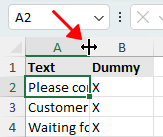
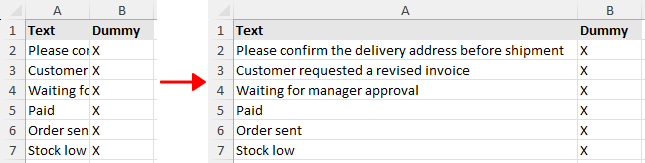
- Faça duplo clique na borda para utilizar o Ajuste automático da Largura da Colunae deixe o Excel dimensionar automaticamente a coluna com base no conteúdo.
Dica:
Se precisar de ajustar várias colunas ao mesmo tempo, selecione-as primeiro e, em seguida, faça duplo clique na borda direita do cabeçalho de qualquer uma das colunas selecionadas para aplicar o ajuste automático a todas de uma só vez.
Vantagens
- Mostra o conteúdo completo diretamente na folha de cálculo
- Fácil de aplicar a uma ou várias colunas
- O ajuste automático torna a operação rápida
Desvantagens
- Colunas muito largas podem dificultar a leitura da folha
- Pode afetar o esquema geral da sua folha de cálculo
Ajustar texto dentro da célula
Se pretender manter a largura da coluna tal como está, o Texto ajustado é uma opção melhor. Apresenta o conteúdo da célula em várias linhas dentro da mesma célula, em vez de o estender horizontalmente.
- Selecione a célula ou o intervalo que contém o conteúdo extenso.
- Aceda ao separador Base.
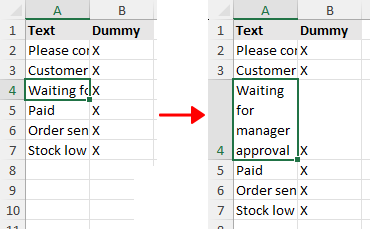
- No grupo Alinhamento, clique em Texto ajustado.

O Excel apresentará o conteúdo em várias linhas dentro da célula, tornando mais do mesmo visível sem alargar a coluna.
Nota:
Em alguns casos, o Excel poderá não ajustar automaticamente a altura da linha após aplicar o Texto Ajustado (por exemplo, se a linha tiver sido redimensionada manualmente ou contiver quebras de linha manuais). Se parte do texto continuar oculta, utilize o método seguinte para aumentar a altura da linha.
Vantagens
- Mostra todo o conteúdo da célula sem alargar a coluna
- Útil quando pretende manter inalterado o esquema da folha de cálculo
- Funciona bem para quantidades moderadas de texto
Desvantagens
- Se a coluna for muito estreita, as palavras podem dividir-se em várias linhas
- Pode tornar as linhas muito mais altas e difíceis de percorrer
- Pode tornar a folha de cálculo sobrecarregada se utilizado em muitas células
Aumente o Altura da Linha para mostrar todas as linhas
Após ajustar o texto, poderá ainda não ver todo o conteúdo se a Altura da Linha for demasiado pequena. Isto também pode acontecer se a linha tiver sido redimensionada manualmente anteriormente, se a célula contiver Quebras de Linha Manuais criadas com Alt + Enter ou se a folha de cálculo incluir células mescladasNesse caso, aumentar a Altura da Linha ou utilizar o Ajuste Automático da Altura da Linha resolverá o problema.
- Selecione uma ou várias linhas que contenham o texto formatado.
- Passe o cursor do rato sobre a borda inferior do cabeçalho de qualquer linha selecionada até que este se transforme numa seta dupla.
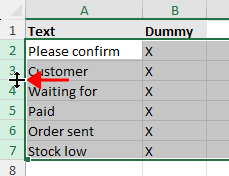
- Faça duplo clique na Borda Inferior para utilizar o Ajuste automático da Altura da Linhae deixe o Excel ajustar automaticamente a altura da linha.
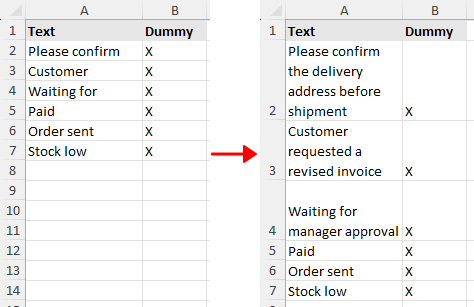
Dicas:
- Para o Mesclado, arraste a Borda Inferior para baixo e aumente manualmente a Altura da Linha.
- Este método é mais eficaz quando o Texto ajustado está ativado ou a célula contém várias linhas de conteúdo. Se o texto permanecer numa única linha sem ajuste, aumentar apenas a altura da linha geralmente não fará grande diferença.
Vantagens
- Ajuda a exibir claramente todo o texto ajustado
- O ajuste automático facilita a operação
- Melhora a legibilidade de entradas longas
Desvantagens
- Não resolve bem o problema sem o Texto Ajustado ativado
- Linhas mais altas reduzem a quantidade de dados visíveis no ecrã
Que método deve utilizar?
| Método | Ideal para | Limitação |
|---|---|---|
| Barra de Fórmulas | Visualizar rapidamente o conteúdo completo de uma célula selecionada | Mostra apenas uma célula ativa de cada vez |
| Vista Flutuante do Kutools | Visualizar conteúdo completo ou fórmulas ao passar o rato sobre uma célula | Requer Kutools para Excel Transferência |
| Expandir Largura da Coluna | Exibir todo o conteúdo diretamente na folha de cálculo | Pode tornar o esquema demasiado largo |
| Texto Ajustado | Mostrar texto longo dentro da mesma Largura da Coluna | Normalmente requer linhas mais altas |
| Aumentar Altura da Linha | Tornar o texto ajustado totalmente visível | Utiliza mais espaço vertical |
Conclusão
Se precisar apenas de uma forma rápida de ler todo o conteúdo da célula sem alterar o esquema da folha de cálculo, tanto consultar a Barra de Fórmulas como utilizar a Vista ao Passar o Rato do Kutools são opções convenientes. A Barra de Fórmulas mostra o conteúdo da célula selecionada, enquanto a Vista ao Passar o Rato permite-lhe pré-visualizar conteúdos ou fórmulas bastando passar o ponteiro do rato sobre as células.
Se pretender que todo o conteúdo permaneça visível na folha, as soluções incorporadas padrão são expandir a Largura da Coluna, utilizar o Texto ajustado ou aumentar a Altura da Linha.
Esperamos que tenha achado este tutorial útil! Se quiser explorar mais dicas e soluções práticas para o Excel, clique aqui para aceder a toda a nossa coleção de tutoriais do Excel.
As Melhores Ferramentas de Produtividade para o Office
Kutools para Excel – Ajuda-o a Destacar-se da Multidão
Kutools para Excel Oferece Mais de 300 Funcionalidades,Garantindo que Tudo o que Precisa Está a Apenas Um Clique de Distância...
Office Tab – Ative a Leitura e Edição com Separadores no Microsoft Office (incluindo o Excel)
- Um segundo para alternar entre dezenas de documentos abertos!
- Elimine centenas de cliques do rato por dia e diga adeus à tendinite.
- Aumente a sua produtividade em 50 % ao visualizar e editar vários documentos simultaneamente.
- Traz o Tabs Eficiente ao Office (incluindo o Excel), tal como no Chrome, Edge e Firefox.
Índice
- Veja a Barra de Fórmulas
- Pré-visualização com Vista ao Passar o Rato
- Expanda a Largura da Coluna
- Ajustar texto dentro da célula
- Aumente o Altura da Linha para mostrar todas as linhas
- Qual método funciona melhor para si?
- Conclusão
- As Melhores Ferramentas de Produtividade para o Office
Kutools para Excel
Traz funcionalidades avançadas 300+ ao Excel
- 🧩 Visão Geral
- 📥 Transferência Gratuita
- 🎁 Disponível uma versão de avaliação gratuita de 30 dias