Como Aplicar VLOOKUP rapidamente no Excel (sem necessidade de fórmulas)
Ao trabalhar com o Excel, muitas vezes precisa de procurar dados numa coluna e obter os resultados correspondentes de outra. Por exemplo, encontrar o número de telefone de um cliente a partir do respetivo nome ou recuperar detalhes de um produto com base no seu ID.
Embora o Excel ofereça a poderosa função VLOOKUP para esta tarefa, muitos utilizadores consideram-na difícil de usar, já que exige memorizar fórmulas e configurar manualmente vários argumentos — e até um pequeno erro pode levar a resultados incorretos.
Neste artigo, mostramos-lhe como utilizar a função VLOOKUP no Excel e, de seguida, apresentamos um método muito mais simples com o Kutools para Excel, que lhe permite fazer pesquisas sem precisar de escrever uma única fórmula.
- Quando Deve Utilizar o VLOOKUP no Excel
- Aplique a Função VLOOKUP do Excel
- Aplicar VLOOKUP rapidamente com Kutools para Excel
Quando Deve Utilizar o VLOOKUP no Excel
A função VLOOKUP é comumente usada quando é necessário relacionar dados entre duas colunas.
Por exemplo, na folha de cálculo abaixo:
- A coluna A contém nomes.
- A coluna B contém o número de telefone.
- O intervalo G3:G6 contém uma lista de nomes que pretende procurar.
O seu objetivo é obter o número de telefone correspondente a cada nome no intervalo G3:G6.

Aplique a Função VLOOKUP do Excel
A função VLOOKUP do Excel permite-lhe procurar um valor na primeira coluna de uma tabela e obter o valor correspondente de outra coluna.
Uma fórmula típica tem o seguinte aspeto:
=VLOOKUP(G3,$A$3:$B$12,2,FALSE)Passos:
- Selecione a célula onde deseja que o resultado seja devolvido.
- Em seguida, introduza a fórmula VLOOKUP e defina os seguintes argumentos:
- Valor de procura: o valor que pretende procurar (por exemplo, G3).
- Matriz de tabela: todo o intervalo de dados (por exemplo, A3:D12).
- Índice da coluna: o número da coluna a devolver (por exemplo, 2).
- Tipo de correspondência: FALSO para correspondência exata.
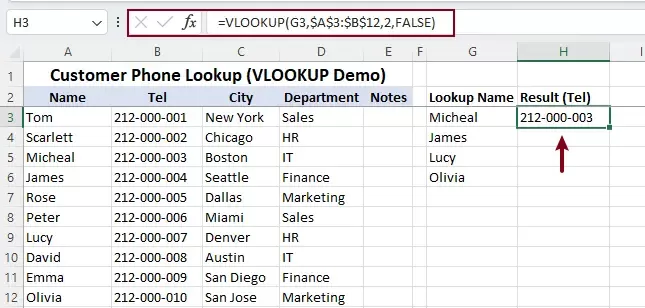
- Prima Entere arraste a Alça de Preenchimentopara baixo para obter os restantes resultados.
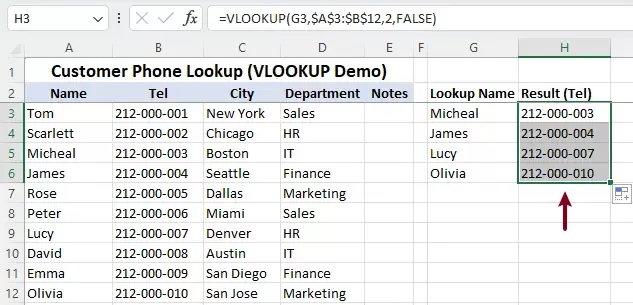
Limitações da função VLOOKUP
Apesar de ser poderosa, a função VLOOKUP apresenta várias desvantagens:
- Tem de memorizar a estrutura da fórmula.
- Os números de índice das colunas não são intuitivos.
- É fácil cometer erros ao selecionar um intervalo.
- Não é indicado para principiantes.
Devido a estas limitações, muitos utilizadores procuram uma alternativa mais simples.
Aplicar VLOOKUP rapidamente com Kutools para Excel
Se pretende realizar pesquisas sem escrever fórmulas, o Kutools para Excel disponibiliza uma funcionalidade de VLOOKUP Simples que torna o processo muito mais fácil.
Em vez de digitar fórmulas, conclua a sua pesquisa através de uma interface visual.
Kutools para Excel – Inclui mais de 300 ferramentas essenciais para o Excel. Torne as suas tarefas no Excel mais rápidas, fáceis e eficientes.Transfira já!
Passos:
- Selecione um intervalo de células para exibir os resultados.
- Clique em Kutools>Super PROC>VLOOKUP Simples.
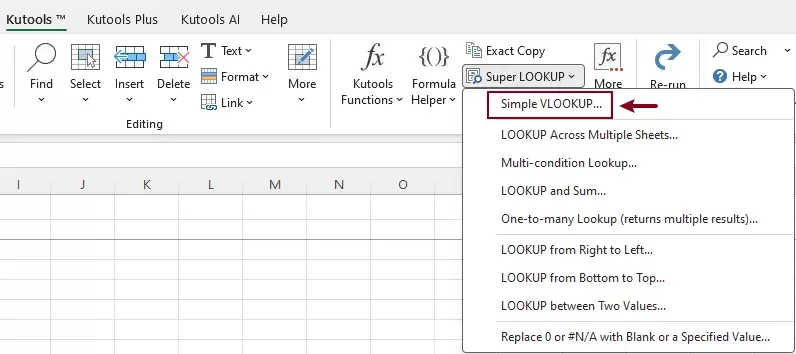
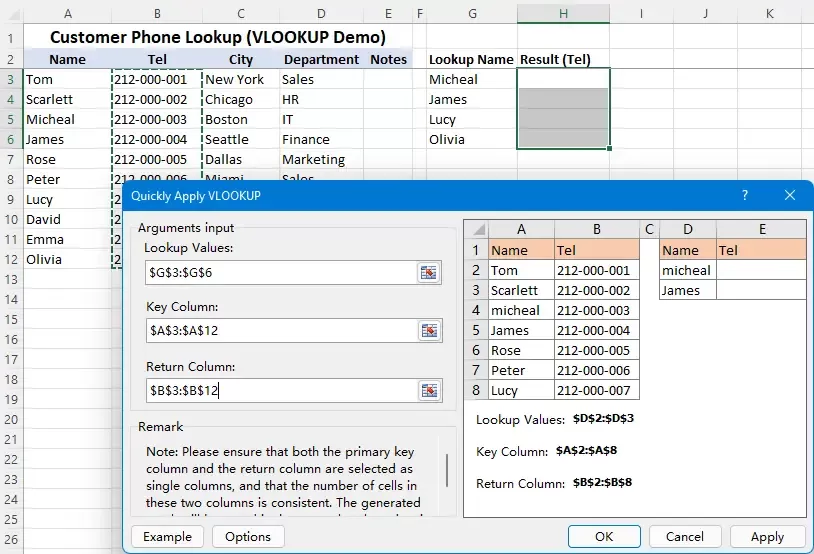
- Na caixa de diálogo:
- Selecione Intervalo de valor de pesquisa(por exemplo, G3:G6)
- Selecione a Coluna Chave (por exemplo, A3:A12), que contém os valores a corresponder.
- Selecione Coluna de retorno(por exemplo, B3:B12)
- Clique em OKou em Aplicar.
Resultado:
Todos os resultados correspondentes são devolvidos instantaneamente em massa, sem necessidade de introduzir fórmulas manualmente.

Kutools para Excel- Potencie o Excel com mais de 300 ferramentas essenciais, tornando o seu trabalho mais rápido e fácil, e aproveite as funcionalidades de IA para um processamento de dados e produtividade mais inteligentes.Obtenha Já
Porque Utilizar VLOOKUP Simples no Kutools
- Não precisa decorar fórmulas.
- Seleção visual de intervalos.
- Evite erros no índice da coluna.
- Mais rápido e intuitivo.
- Ideal tanto para principiantes como para utilizadores frequentes do Excel.
Este método revela-se especialmente útil ao trabalhar com conjuntos de dados grandes ou quando precisa de realizar pesquisas repetidamente.
Conclusão
A função VLOOKUP é uma ferramenta poderosa no Excel, mas pode revelar-se desafiante de utilizar — especialmente para principiantes. Escrever fórmulas, memorizar argumentos e evitar erros pode abrandar significativamente o seu fluxo de trabalho.
Kutools para Excel oferece uma solução muito mais simples e eficiente com a sua funcionalidade VLOOKUP Simples. Graças à sua interface visual, consegue realizar pesquisas precisas em apenas alguns cliques — sem precisar de fórmulas.
Se trabalha frequentemente com tarefas de pesquisa no Excel, utilizar o Kutools pode melhorar significativamente a sua produtividade e reduzir erros.
As Melhores Ferramentas de Produtividade Office
Potencie as suas competências em Excel com Kutools para Excel e experimente uma eficiência como nunca antes.Kutools para Excel oferece mais de 300 funcionalidades avançadas para impulsionar a produtividade e Economizar Tempo.Clique aqui para obter a funcionalidade de que mais precisa...
Office Tab Traz interface com separadores ao Office e torna o seu trabalho muito mais fácil
- Ative a edição e leitura com separadores no Word, Excel, PowerPoint, Publisher, Access, Visio e Project.
- Abra e crie vários documentos em novos separadores da mesma janela, em vez de em janelas separadas.
- Aumente a sua produtividade em 50 % e elimine centenas de cliques do rato todos os dias!
Todos os extras do Kutools. Um único instalador.
Kutools for Office é um conjunto completo com extras para Excel, Word, Outlook e PowerPoint, incluindo ainda o Office Tab Pro — a solução ideal para equipas que trabalham em várias aplicações do Office.





- Pacote tudo-em-um— extras para Excel, Word, Outlook e PowerPoint + Office Tab Pro
- Um instalador, uma licença— configuração em minutos (compatível com MSI)
- Funciona melhor em conjunto— produtividade simplificada entre aplicações do Office
- Teste gratuito de 30 dias com todas as funcionalidades— sem registo, sem cartão de crédito
- Melhor relação qualidade-preço— poupe face à compra individual dos extras
Índice
- Quando Deve Utilizar o VLOOKUP
- Aplique a Função VLOOKUP do Excel
- Aplicar VLOOKUP rapidamente com Kutools
- As Melhores Ferramentas de Produtividade para o Office
Kutools para Excel
Traz as poderosas funcionalidades do 300+ para simplificar as suas tarefas no Excel.
- ⬇️ Transferência Gratuita
- 🛒 Compre Agora
- 📘 Tutoriais das Funcionalidades
- 🎁 Teste Gratuito de 30 Dias