Como Criar Rapidamente um Lista suspensa a partir de Lista Personalizada no Excel
Se utilizar frequentemente as mesmas opções no Excel—como Alta, Média, Baixa, Pendente, Aprovado, Rejeitado ou nomes de departamentos—criar uma lista suspensa a partir de uma Lista Personalizada pode poupar tempo e garantir a consistência na introdução de dados. Embora o método integrado do Excel exija que coloque primeiro os itens de origem nas células da folha de cálculo, o Kutools para Excel permite-lhe criar a lista pendente diretamente a partir de uma Lista Personalizada, tornando a configuração repetida muito mais rápida e fácil.
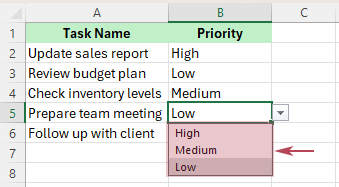
- Por que utilizar a Lista Personalizada para criar listas suspensas no Excel?
- Método 1: Criar um Lista suspensa a partir de uma Lista Pré-definida com as Funcionalidades Integradas do Excel
- Método 2: Criar Rapidamente um Lista suspensa a partir de Lista Personalizada com Kutools para Excel
- Excel Integrado vs. Kutools: Qual Método é Mais Rápido?
- Melhores Casos de Utilização para Lista suspensa Reutilizáveis no Excel
- Perguntas Frequentes
Por que utilizar uma lista personalizada para uma lista suspensa no Excel?
Listas Personalizadas tornam as listas pendentes do Excel muito mais práticas quando as mesmas opções precisam de ser utilizadas repetidamente. Ajudam a garantir entradas consistentes, poupam tempo na configuração e facilitam a criação rápida e repetida de listas pendentes em folhas de cálculo, formulários e modelos.
- 📝Manter a introdução de dados mais consistente – garantir que os utilizadores escolham entre as mesmas opções pré-definidas, em vez de escreverem variações como Em curso, Em Curso ou em-curso.
- 🔁Reutilize as mesmas opções com ainda mais facilidade – aplique as mesmas opções de lista pendente em várias folhas, formulários, rastreadores e modelos sem precisar de recriar a lista de cada vez.
- ⚡Poupe tempo ao criar folhas de cálculo recorrentes – as Listas Personalizadas são ideais para entradas que utiliza repetidamente, especialmente em ficheiros rotineiros e modelos padronizados.
- 🚀Reduza o trabalho de configuração com o Kutools para Excel – se a lista já existir na Lista Personalizada, o Kutools permite-lhe selecioná-la diretamente e criar a lista pendente muito mais rapidamente.
- 📂Torne a utilização repetida de listas ainda mais prática – Kutools para Excel transforma as suas entradas personalizadas guardadas num fluxo de trabalho com listas pendentes mais eficiente, ideal para relatórios recorrentes e conceção de formulários.
- ✅Utilize um método mais direto do que o Excel por si só – com o Kutools para Excel, pode criar uma lista suspensa a partir de uma Lista Personalizada sem precisar de colocar primeiro os itens de origem nas células da folha de cálculo.
Método 1: Criar um Lista suspensa a partir de uma Lista Pré-definida com as Funcionalidades Integradas do Excel
O Excel pode criar uma lista suspensa a partir de uma lista pré-definida em células da folha de cálculo — uma opção prática para uso simples ou ocasional. Contudo, é necessário preparar primeiro os itens de origem antes de criar a lista pendente.
1. Numa coluna ou linha em branco, introduza os itens da lista que pretende que apareçam na lista suspensa, como Alta, Média e Baixa.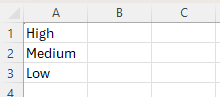
Dica: Para obter os melhores resultados, mantenha a lista numa única coluna ou linha e evite células vazias.
2. Selecione a célula ou intervalo onde pretende criar a lista suspensa.
3. Aceda ao separador Dados e clique em Validação de Dados.
4. Na caixa de diálogo Validar Dados, siga estes passos:
- ① Clique no separador Definições.
- ② Escolha Lista no menu pendente Permitir.
- ③ Clique dentro da caixa Origem e, em seguida, selecione as células que contêm o seu item da lista.
- ④ Clique em OK.
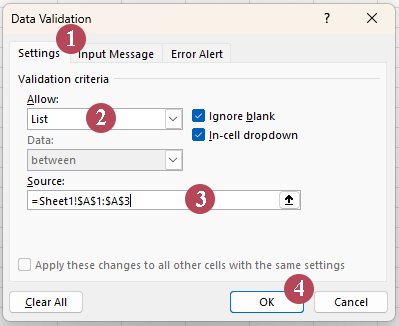
Dica: Se a sua lista for pequena e fixa, pode também digitar os itens diretamente na caixa Origem, separados por vírgulas.
Resultado: Agora tem uma lista suspensa integrada no Excel, baseada numa lista pré-definida de entradas.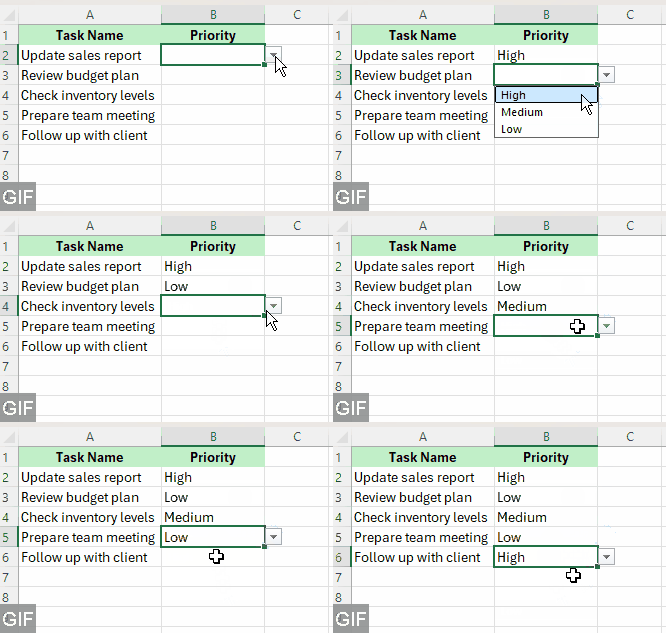
- Integrado no Excel: Não é necessária nenhuma ferramenta adicional.
- Ideal para configuração única: Perfeito quando só precisa de uma lista suspensa simples.
- Requer preparação na folha de cálculo: Deve primeiro introduzir ou armazenar os itens da lista nas células.
- Envolve mais passos manuais: A configuração não é tão rápida nem direta.
- Não pode utilizar diretamente uma Lista Personalizada: O Excel não permite criar a lista suspensa diretamente a partir de listas personalizadas guardadas.
- Menos eficiente para uso repetido: Reaplicar a mesma lista noutras folhas exige trabalho adicional.
Método 2: Criar Rapidamente um Lista suspensa a partir de Lista Personalizada com Kutools para Excel
Se o seu objetivo for velocidade e reutilização, este método é muito mais eficiente. O Kutools para Excel inclui uma ferramenta Criar Lista de Validação Rápida que lhe permite escolher Lista Personalizada diretamente na caixa de diálogo, sem precisar de digitar os itens nas células da folha de cálculo primeiro.
1. Clique em Kutools > Lista suspensa > Criar Lista de Validação Rápida.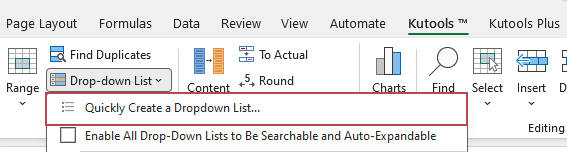
2. Na caixa de diálogo Criar Lista de Validação Rápida, siga estes passos:
- ① Especifique a célula ou intervalo onde pretende adicionar a lista suspensa.
- ② Marque a opção Lista Personalizada e escolha a lista que pretende utilizar.
- ③ Clique em OK.
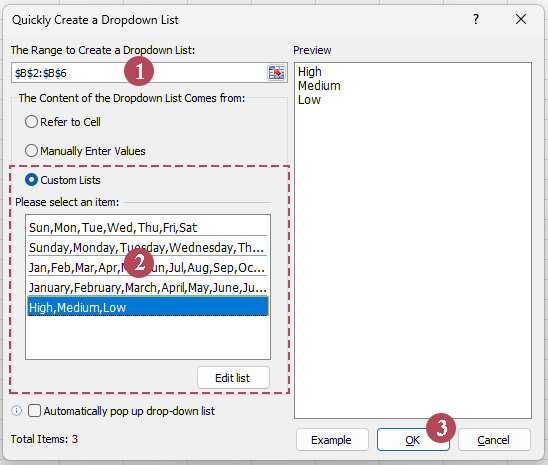
Resultado: As células selecionadas recebem instantaneamente uma lista suspensa com base na lista personalizada escolhida.
Dica: Se a lista pretendida ainda não estiver disponível, clique em Editar Lista na caixa de diálogo Criar Lista de Validação Rápida para adicionar entradas manualmente ou importá-las das células da folha de cálculo e reutilizá-las no futuro. Assim, o Kutools torna-se especialmente útil quando cria frequentemente as mesmas listas pendentes em modelos, relatórios ou folhas de cálculo recorrentes.
- Cria uma Lista suspensa diretamente a partir de Lista Personalizada, algo que o Excel não consegue fazer diretamente
- Não é necessário introduzir primeiro os itens de origem nas células da folha de cálculo
- Torna a criação repetida de listas suspensas mais rápida e fácil
- Permite reutilizar facilmente a mesma lista em várias folhas e modelos
- Permite editar ou importar Item da Lista para reutilização
- Reduz a configuração manual face à solução alternativa integrada do Excel
- Fácil de usar com uma caixa de diálogo simples e guiada
Excel Integrado vs. Kutools: Qual Método é Mais Rápido?
| Funcionalidade | Integrado no Excel | Kutools para Excel |
|---|---|---|
| Requer primeiro que os itens de origem estejam em células | ⚠️ Obrigatório | ✅ Não é necessário ao utilizar Lista Personalizada |
| Pode utilizar diretamente Lista Personalizada reutilizáveis | ❌ Não serve diretamente para criar listas suspensas | ✅ Sim |
| Velocidade de configuração | ⚠️ Adequado para uso ocasional | ✅ Mais rápido para uso repetido |
| Ideal para reutilização | ⚠️ Moderado | ✅ Excelente |
| Conveniência do fluxo de trabalho | ⚠️ Vários passos | ✅ Mais centralizado |
Se só precisar de criar uma lista suspensa ocasionalmente, o método integrado do Excel é perfeitamente adequado. Mas se aplicar regularmente as mesmas listas em vários locais, o Kutools é a opção mais rápida e reutilizável.
Melhores Casos de Utilização para Lista suspensa Reutilizáveis no Excel
• Acompanhamento de estado
Utilize listas como Pendente, Em Curso, Concluído e Cancelado em rastreadores de projetos ou folhas de fluxo de trabalho.
• Etiquetas de prioridade
Utilize Alta, Média e Baixa em folhas de planeamento, registos de problemas ou modelos de gestão de tarefas.
• Nomes de departamentos ou equipas
Utilize listas fixas de departamentos como RH, Finanças, Vendas e TI em formulários internos e ficheiros de relatórios.
• Etapas de aprovação
Listas como Rascunho, Submetido, Aprovado e Rejeitado são úteis em fluxos de trabalho de revisão ou aprovação.
• Meses, dias da semana e turnos
As listas reutilizáveis são igualmente ideais para horários, folhas de presença e modelos empresariais recorrentes.
Perguntas Frequentes
Posso criar uma lista suspensa no Excel sem precisar digitar os itens um por um?
Sim! No Excel, pode utilizar um intervalo de origem em células da folha de cálculo. Com o Kutools, também pode criar uma lista suspensa diretamente a partir da Lista Personalizada.
O método incorporado do Excel baseia-se realmente numa Lista Personalizada?
Não exatamente. A funcionalidade incorporada do Excel Lista suspensa utiliza Validação de Dados com uma lista de origem, normalmente armazenada em células da folha de cálculo. Já a funcionalidade oficial do Excel Lista Personalizada é uma funcionalidade distinta, concebida sobretudo para ordenar e preencher dados.
Qual é a vantagem do Kutools para esta tarefa?
A maior vantagem é a velocidade. Se a lista já existir em Lista Personalizada, pode selecioná-la diretamente na ferramenta e criar a lista pendente sem precisar de introduzir previamente os itens de origem nas células da folha de cálculo.
Posso reutilizar a mesma lista em várias folhas de cálculo?
Sim. Essa é uma das principais vantagens de usar listas reutilizáveis, especialmente com o Kutools.
O Excel atualiza automaticamente a lista pendente sempre que a lista de origem é modificada?
Sim, se a sua lista pendente incorporada no Excel for baseada numa tabela, ela será atualizada automaticamente sempre que forem adicionados ou removidos itens.
Melhores Ferramentas de Produtividade Office
Potencie as Suas Competências no Excel com Kutools para Excel e Experimente uma Eficiência Sem Precedentes.Kutools para Excel Oferece Mais de 300 Funcionalidades Avançadas para Aumentar a Produtividade e Economizar Tempo.Clique Aqui para Obter a Funcionalidade de que Mais Precisa...
Office Tab Traz interface com separadores ao Office e torna o seu trabalho muito mais fácil
- Ative a edição e leitura com separadores no Word, Excel, PowerPoint, Publisher, Access, Visio e Project.
- Abra e crie vários documentos em novos separadores da mesma janela, em vez de em janelas novas.
- Aumenta a sua produtividade em 50 % e reduz centenas de cliques do rato todos os dias!
Todos os extras Kutools. Um único instalador
Kutools for Office agrupa extras para Excel, Word, Outlook e PowerPoint, além do Office Tab Pro, sendo a solução ideal para equipas que trabalham em várias aplicações do Office.





- Pacote tudo-em-um— extras para Excel, Word, Outlook e PowerPoint + Office Tab Pro
- Um instalador, uma licença— configuração em minutos (compatível com MSI)
- Funciona melhor em conjunto— produtividade simplificada em todas as aplicações do Office
- Avaliação de 30 dias com todas as funcionalidades— sem registo, sem cartão de crédito
- Melhor relação qualidade-preço— poupe em comparação com a compra individual dos extras
Índice
- Por que utilizar a Lista Personalizada para criar listas suspensas no Excel?
- Método 1: Criar uma Lista suspensa com as Funcionalidades Integradas do Excel
- Método 2: Criar Rapidamente uma Lista suspensa a partir de Lista Personalizada com o Kutools
- Integrado do Excel vs. Kutools: Qual método é mais rápido?
- Melhores Casos de Uso para Lista suspensa Reutilizáveis no Excel
- Perguntas Frequentes
- As Melhores Ferramentas de Produtividade para o Office
Kutools para Excel
Traz funcionalidades avançadas 300+ ao Excel
- 🧩 Visão Geral
- 📥 Transferência Gratuita
- 🎁 Disponível uma avaliação gratuita de 30 dias