Comparar Dois Intervalos no Excel: Encontrar Valores Coincidentes ou Não Coincidentes
Existem muitas situações no Excel em que necessita comparar um intervalo com outro para verificar quais os valores que coincidem e quais os que não coincidem. Isto pode ser útil para verificar entradas face a uma lista aprovada, detetar valores inesperados, rever dados importados ou validar informações distribuídas por várias colunas.
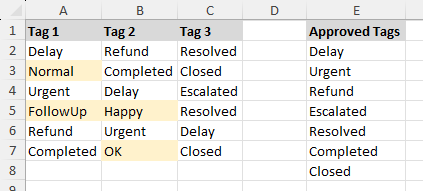
O Excel não inclui um único comando incorporado para este tipo de comparação, mas é perfeitamente possível realizá-la de forma eficaz com a Formatação Condicional. Se preferir uma abordagem mais direta, o Kutools para Excel oferece uma ferramenta dedicada que compara intervalos e seleciona automaticamente os resultados coincidentes ou não coincidentes.
Neste tutorial, explicamos ambos os métodos para que possa escolher o que melhor se adapta à sua folha de cálculo e ao seu fluxo de trabalho.
Encontre valores coincidentes ou não coincidentes utilizando Usar Formatação Condicional
A Formatação Condicional oferece uma forma integrada de destacar valores que aparecem noutro intervalo. É uma excelente opção quando pretende comparar intervalos diretamente no Excel sem recorrer a extras, podendo ser adaptada tanto para verificações de correspondência exata como parcial, consoante a fórmula utilizada.
Passo 1: Prepare a sua folha de cálculo
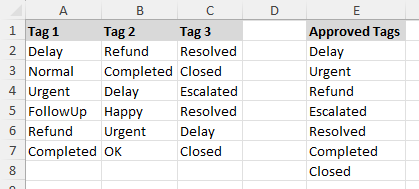
Configure a sua folha de cálculo com:
- Um intervalo de dados que contém os valores que pretende verificar, por exemplo A1:C7.
- Um intervalo de referência que contém os valores com os quais pretende comparar, como por exemplo E1:E8.
Nota:
Tanto o intervalo de dados como o intervalo de referência podem incluir uma única coluna ou várias colunas.
Passo 2: Crie uma regra para encontrar valores coincidentes
- Selecione o intervalo que contém os valores que pretende comparar, como, por exemplo, A2:C7.
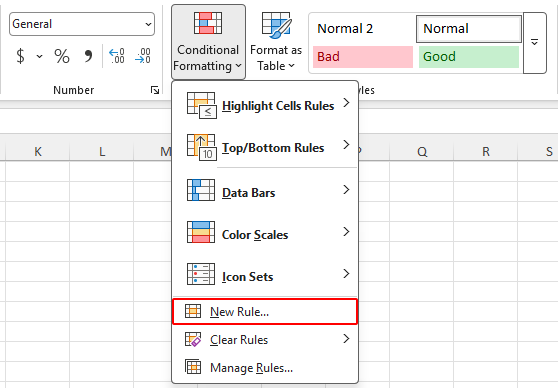
- Clique em Base>Usar Formatação Condicional>Nova Regra.
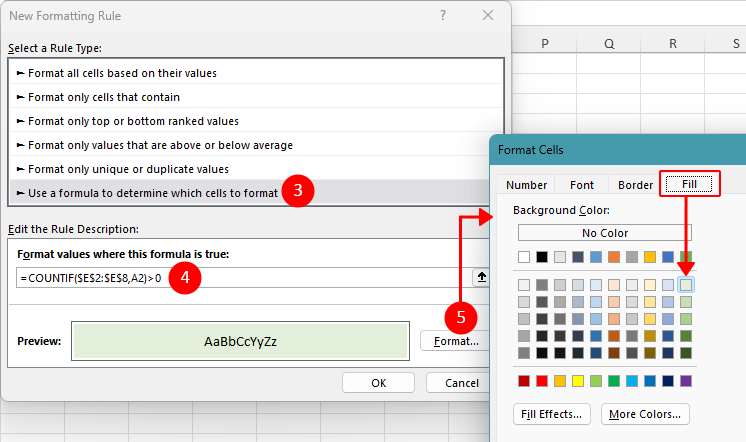
- Selecione Utilizar uma fórmula para determinar quais as células a formatar.
- Introduza a seguinte fórmula:
=COUNTIF($E$2:$E$8,A2)>0Nota:
Na fórmula acima, $E$2:$E$8 é a lista de referência e A2 é a primeira célula no intervalo selecionado. Ajuste as referências dos intervalos de acordo com a sua folha de cálculo.
- Clique em Formatar, escolha o Cor de preenchimento pretendido e clique em OK.
- Clique novamente em OK para aplicar a regra.
O Excel irá agora destacar, no intervalo selecionado, as células cujos valores também apareçam na lista de referência.
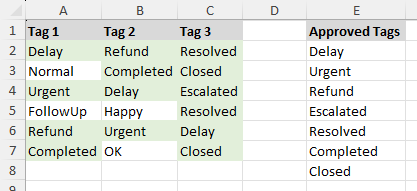
Passo 3: Crie uma regra para encontrar valores não coincidentes
Se pretender destacar valores que nãoaparecem na lista de referência, utilize esta fórmula em alternativa:
=COUNTIF($E$2:$E$8,A2)=0Aplique-a da mesma forma utilizando a opção Usar Formatação Condicional.
Nota:
A função CONTAR.SE avalia todas as células no intervalo de referência quanto a correspondências exatas. Para realizar uma correspondência parcial, modifique a fórmula para utilizar funções como PESQUISAR em vez de uma correspondência exata. Por exemplo, a fórmula abaixo destaca uma célula se esta contiver qualquer texto da lista de referência.
=SUMPRODUCT(--($E$2:$E$8<>""),--ISNUMBER(SEARCH($E$2:$E$8,A2)))>0Vantagens
- Integrado no Excel sem necessidade de extras
- Oferece correspondência flexível, permitindo-lhe personalizar a fórmula de acordo com os seus dados
- Ideal para validação visual rápida
Desvantagens
- Requer configuração manual das fórmulas
- Menos conveniente para utilizadores não familiarizados com fórmulas do Usar Formatação Condicional
Selecione e destaque valores coincidentes ou não coincidentes utilizando Kutools para Excel
Se procura uma forma mais rápida e flexível de comparar valores entre intervalos, o Kutools para Excel oferece uma funcionalidade dedicada chamada Selecionar Células Iguais/Diferentes. Esta ferramenta não só identifica valores coincidentes ou diferentes sem recorrer a fórmulas, como também seleciona imediatamente os resultados para ações posteriores — como formatação, cópia ou eliminação. Além de comparar células individuais, permite ainda identificar linhas inteiras coincidentes ou distintas.
Passo 1: Abra a funcionalidade Selecionar Células Iguais/Diferentes
Após instalar o Kutools para Excel, clique em Kutools > Selecionar > Selecionar Células Iguais/Diferentes.
Passo 2: Defina as opções para encontrar valores coincidentes ou não coincidentes
- Selecione o primeiro intervalo que contém os valores que pretende comparar na caixa Procurar valores em.
- Selecione o intervalo de comparação na caixa De acordo com.
- Escolha Célula única em Com base em.
- Escolha Valores iguais se pretender encontrar correspondências ou escolha Valor diferente se pretender encontrar células sem correspondência.
- Especifique uma cor de preenchimento ou uma cor da fonte para destacar os resultados diretamente.
- Clique em OK.
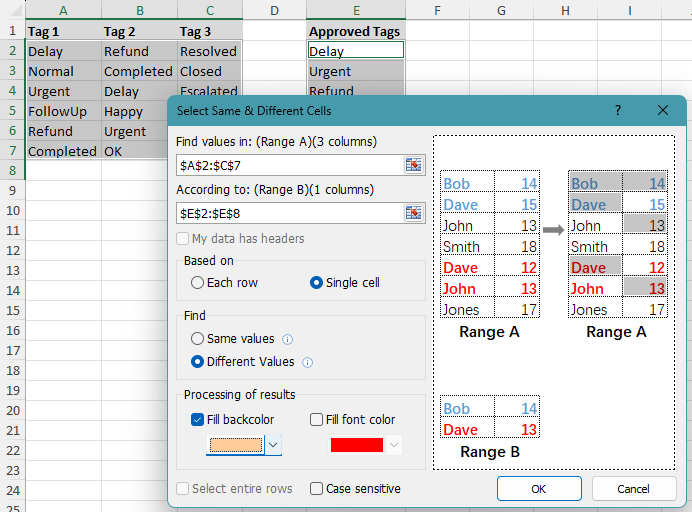
O Kutools selecionará imediatamente — e, opcionalmente, destacará — as células cujos valores coincidam ou não com o intervalo de comparação.
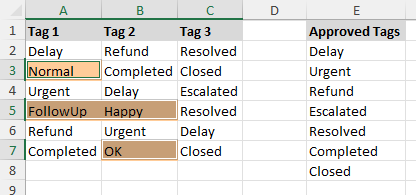
Notas:
- Este método destina-se a correspondências exatas: se uma célula contiver texto mais longo e apenas uma parte dele corresponder a um valor no intervalo de comparação, não será considerada uma correspondência.
- Tanto o intervalo selecionado como o intervalo de comparação podem incluir uma ou várias colunas.
- Pode ativar a opção Diferenciar Maiúsculas de Minúsculas para tornar a comparação sensível a maiúsculas e minúsculas. Por exemplo, Excel e excel serão tratados como valores diferentes.
Vantagens
- Não são necessárias fórmulas
- Seleciona diretamente resultados coincidentes ou não coincidentes para ações adicionais
- Suporta comparação célula a célula e linha a linha
- Oferece uma forma mais rápida e visual de comparar intervalos
Desvantagens
- Requer Kutools para Excel
- Funciona com correspondências exatas de células, não com correspondências parciais de texto
Kutools para Excel – Inclui mais de 300 ferramentas essenciais para o Excel. Torne as suas tarefas no Excel mais rápidas, simples e eficientes.Descarregue já!
Qual método funciona melhor para si?
| Método | Mais indicado para | Limitações |
|---|---|---|
| Usar Formatação Condicional | Destacar valores coincidentes ou não coincidentes com uma funcionalidade integrada do Excel | Requer fórmulas e configuração manual |
| Kutools para Excel | Selecionar rapidamente células ou linhas coincidentes ou não coincidentes para ações adicionais, sem escrever fórmulas | Requer Kutools para Excel Transferência |
Conclusão
Se pretender destacar valores coincidentes ou não coincidentes com uma funcionalidade incorporada do Excel, a Formatação Condicional é uma excelente opção. Oferece-lhe controlo flexível através de fórmulas e adapta-se facilmente tanto a verificações de correspondência exata como parcial.
Se preferir um método mais rápido e direto, o Kutools para Excel facilita-lhe a tarefa. A sua funcionalidade Selecionar Células Iguais/Diferentes permite comparar intervalos, selecionar diretamente os resultados e ajudá-lo a realizar ações imediatas.
Esperamos que tenha achado este tutorial útil! Se quiser explorar mais dicas e soluções práticas para Excel, clique aqui para consultar a nossa coleção completa de tutoriais sobre Excel.
As Melhores Ferramentas de Produtividade para o Office
Kutools para Excel – Ajuda-o a Destacar-se da Multidão
Kutools para Excel Oferece Mais de 300 Funcionalidades,Garantindo que Tudo o que Precisa Está a Apenas um Clique de Distância...
Office Tab – Ative a Leitura e Edição com Separadores no Microsoft Office (inclui o Excel)
- Um segundo para alternar entre dezenas de documentos abertos!
- Reduza centenas de cliques diários e diga adeus à tendinite do rato.
- Aumente a sua produtividade em 50 % ao visualizar e editar vários documentos simultaneamente.
- Traz o Tabs Eficiente ao Office (incluindo o Excel), tal como no Chrome, Edge e Firefox.
Índice
- Destacar utilizando Usar Formatação Condicional
- Selecionar e destacar utilizando Kutools para Excel
- Qual método funciona melhor para si?
- Conclusão
- As Melhores Ferramentas de Produtividade para o Office
Kutools para Excel
Traz funcionalidades avançadas do 300+ ao Excel
- 🧩 Visão Geral
- 📥 Transferência Gratuita
- 🎁 Teste Gratuito de 30 Dias disponível