Contar Células com Duas ou Várias Condições no Excel (Guia Passo a Passo)
Precisa de contar células no Excel apenas quando duas condiçõesou várias condiçõesforem cumpridas? Esta é uma tarefa comum em relatórios de vendas, listas de colaboradores, dados de inquéritos e tabelas de inventário. O Excel resolve isso facilmente com a função CONTAR.SE.S, que conta apenas as células que satisfazem todos os critérios. Se preferir uma opção mais rápida e intuitiva, o Kutools para Excel oferece também uma abordagem visual para contar células que correspondem a duas condições (lógica E), sem precisar de escrever a fórmula manualmente.

Contar células com condições utilizando fórmulas (COUNTIFS)
Forma mais rápida de contar células com duas condições no Excel (sem fórmula)
Contar células com condições utilizando fórmulas (COUNTIFS)
No Excel, a forma mais comum de contar células com base em condições é utilizar a função CONTAR.SE.S. Esta função foi concebida para contar células que cumprem vários critérios e utiliza lógica E, o que significa que todas as condições têm de ser verdadeiras em simultâneo.
A sintaxe básica é:
=COUNTIFS(criteria_range1, criteria1, criteria_range2, criteria2, ...)Cada par adicional introduz mais uma condição, tornando a função CONTAR.SE.S flexível e poderosa para folhas de cálculo estruturadas.
Contar células com duas condições
Imagine que tem uma tabela de vendas em que a coluna A contém nomes de produtos e a coluna B contém regiões. Se quiser contar quantas linhas têm Produto = Apple e Região = Este, utilize esta fórmula:
=COUNTIFS(A2:A13,"Apple",B2:B13,"East")Resultado: Esta fórmula conta apenas as linhas em que ambas as condições são verdadeiras simultaneamente.
Se preferir manter os critérios em células, por exemplo com Appleem F1e Esteem F2, utilize esta fórmula:
=COUNTIFS(A2:A13,F1,B2:B13,F2)Esta é uma das utilizações mais comuns da função CONTAR.SE.S no Excel, especialmente quando se pretende contar registos com base em dois critérios, como produto e região, departamento e estado, ou nome e pontuação.
Nota: Utilizar referências de células como F1 e F2 torna a fórmula muito mais fácil de reutilizar. Basta alterar os critérios diretamente na folha de cálculo — sem precisar de editar a fórmula de cada vez!
Contar células com múltiplas condições
Pode também utilizar a função CONTAR.SE.S para contar linhas com base em três ou mais condições. Por exemplo, se a coluna A contiver produtos, a coluna B regiões e a coluna C quantidades, a fórmula seguinte conta as linhas em que:
- Produto = Apple
- Região = Este
- Quantidade > 200
=COUNTIFS(A2:A13,"Apple",B2:B13,"East",C2:C13,">200")Resultado: Esta fórmula conta apenas as linhas que satisfazem todas as três condições.
Se preferir manter os critérios em células, por exemplo com Appleem F1,Esteem F2e >200em F3, utilize esta fórmula:
=COUNTIFS(A2:A13,F1,B2:B13,F2,C2:C13,F3)Utilizar referências de células torna a fórmula mais fácil de atualizar, especialmente quando precisa testar critérios diferentes sem ter de reescrever a fórmula de cada vez.
A função CONTAR.SE.S é ideal quando procura uma solução integrada baseada em fórmulas. Contudo, à medida que o número de condições aumenta, as fórmulas tornam-se mais difíceis de ler, editar e depurar — especialmente para utilizadores menos experientes ou quando os critérios precisam de ser ajustados com frequência.
- Integrado no Excel: Não são necessárias ferramentas adicionais.
- Suporta múltiplos critérios: Permite contar células com duas ou mais condições.
- Exato e flexível: Funciona perfeitamente para análise de dados estruturados.
- É necessário conhecimento de fórmulas: Os utilizadores iniciados podem considerar o COUNTIFS mais difícil de memorizar.
- Torna-se mais difícil com mais critérios: Fórmulas mais longas são mais difíceis de ler e editar.
- Menos conveniente para alterações frequentes: Atualizar manualmente os critérios pode atrasar análises repetidas.
Forma mais rápida de contar células com duas condições no Excel (sem fórmula)
Se precisar apenas de contar células com base em duas condições e não quiser decorar a sintaxe da função CONTAR.SE.S, o Kutools para Excel oferece uma opção muito mais simples. A sua funcionalidade Contar células com duas condições (e) permite-lhe definir intervalos e critérios visualmente e obter o resultado em apenas alguns cliques.
- Selecione uma célula vazia onde deseja que o resultado apareça.
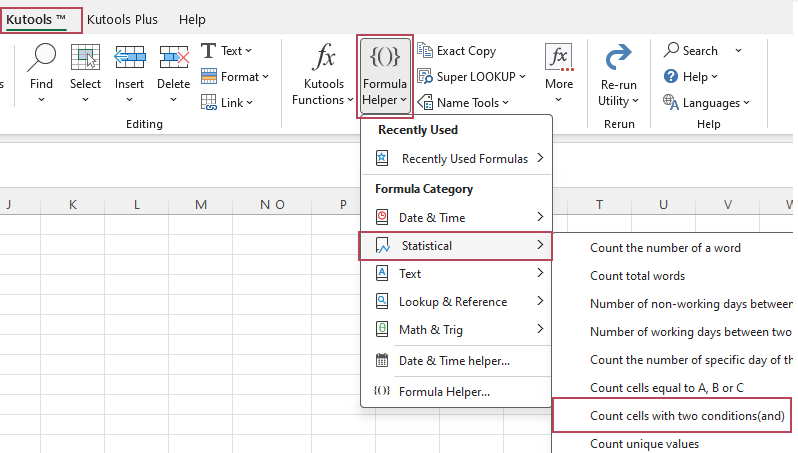
- Clique em Kutools > Assistente de Fórmulas > Estatísticas > Contar células com duas condições (e).
- Na caixa de diálogo Assistente de Fórmulas, efetue o seguinte:
- Em Intervalo 1, selecione o primeiro intervalo que pretende avaliar.
- Em Critérios 1, especifique a primeira condição.
- Em Intervalo 2, selecione o segundo intervalo que pretende avaliar.
- Em Critérios 2, especifique a segunda condição.
- Clique em OK para obter o resultado.
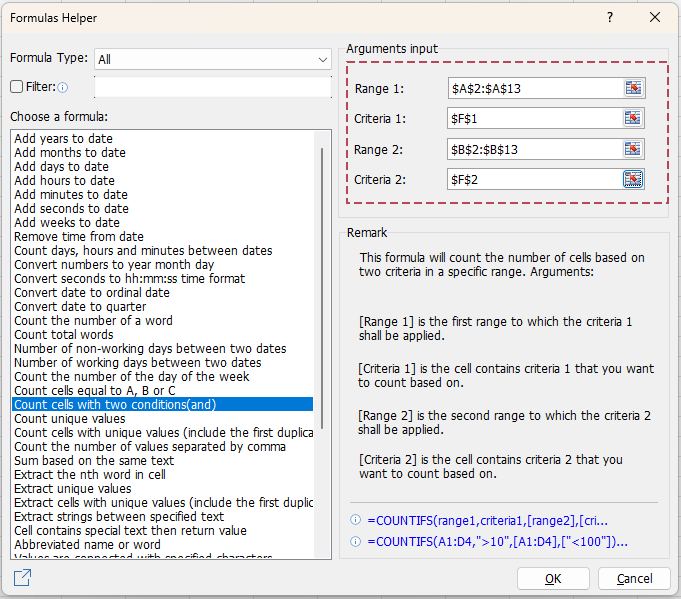
Resultado: Obtém imediatamente a contagem com base nas duas condições selecionadas, sem precisar de escrever uma fórmula manualmente.
- Não é necessária fórmula
- Configuração visual simples
- Mais rápido do que criar manualmente uma fórmula COUNTIFS
- Ajuda a reduzir erros nas fórmulas
- Fácil de reutilizar com critérios diferentes
- Acessível a principiantes
CONTAR.SE.S vs. Kutools para Excel: qual é o método superior?
Ambos os métodos funcionam na perfeição, mas foram concebidos para utilizadores e cenários distintos.
- Integrado no Excel:não é necessária nenhuma ferramenta adicional
- Mais flexível:suporta duas ou várias condições
- Exato:ideal para Análise de Dados estruturados
- Desvantagem:requer conhecimento de fórmulas
- Não é necessária fórmula:mais fácil para principiantes
- Configuração visual:mais rápida do que criar manualmente uma fórmula COUNTIFS
- Reutilizável:fácil testar critérios diferentes
- Desvantagem:focado na contagem com duas condições
Em resumo, utilize a função CONTAR.SE.S quando precisar de máxima flexibilidade, especialmente para vários critérios. Opte pelo Kutools para Excel quando quiser uma forma mais rápida e simples de contar células com duas condições.
Perguntas Frequentes
Qual é a diferença entre CONTAR.SE e CONTAR.SE.S no Excel?
CONTAR.SE conta células com base numa única condição, enquanto CONTAR.SE.S conta células com base em duas ou mais condições. Se precisar de contar linhas apenas quando vários critérios forem cumpridos, a função CONTAR.SE.S é a opção certa.
A função CONTAR.SE.S utiliza lógica E ou OU?
A função CONTAR.SE.S utiliza lógica E. Isto significa que todas as condições na fórmula têm de ser verdadeiras para que uma linha seja contabilizada.
Posso contar células com base em mais de duas condições no Excel?
Sim. A função CONTAR.SE.S suporta vários pares de critérios, permitindo-lhe contar células com três, quatro ou mais condições, conforme necessário.
Existe alguma forma de contar células com base em duas condições sem recorrer a uma fórmula?
Sim. O Kutools para Excel disponibiliza a funcionalidade Contar células com duas condições (e), que lhe permite contar células correspondentes através de uma caixa de diálogo, em vez de ter de introduzir manualmente uma fórmula CONTAR.SE.S.
Melhores Ferramentas de Produtividade para o Office
Potencie as Suas Competências no Excel com Kutools para Excel e experimente uma eficiência nunca antes alcançada.Kutools para Excel oferece mais de 300 funcionalidades avançadas para aumentar a produtividade e Economizar Tempo.Clique aqui para obter a funcionalidade de que mais precisa...
Office Tab Traz uma interface com separadores ao Office e torna o seu trabalho muito mais fácil
- Ative a edição e leitura com separadores no Word, Excel, PowerPoint, Publisher, Access, Visio e Project.
- Abra e crie vários documentos em novos separadores da mesma janela, em vez de em novas janelas.
- Aumenta a sua produtividade em 50 % e reduz centenas de cliques do rato todos os dias!
Todos os extras Kutools. Um único instalador
Kutools for Office é um conjunto completo que inclui extras para Excel, Word, Outlook e PowerPoint, além do Office Tab Pro — a solução ideal para equipas que trabalham em várias aplicações do Office.





- Suite tudo-em-um— extras para Excel, Word, Outlook e PowerPoint + Office Tab Pro
- Um instalador, uma licença— configuração em minutos (compatível com MSI)
- Funciona melhor em conjunto— produtividade otimizada em todas as aplicações do Office
- Avaliação de 30 dias com todas as funcionalidades— sem registo, sem cartão de crédito
- Melhor relação qualidade-preço— poupe em comparação com a compra de extras individuais
Índice
- Contar células com condições utilizando fórmulas (COUNTIFS)
- Contar células com duas condições
- Contar células com múltiplas condições
- Forma mais rápida de contar células com duas condições no Excel (sem fórmula)
- COUNTIFS vs. Kutools para Excel: qual método é melhor?
- Perguntas Frequentes
- As Melhores Ferramentas de Produtividade para o Office
Kutools para Excel
Oferece funcionalidades avançadas do 300+ ao Excel
- 🧩 Descrição Geral
- 📥 Transferência Gratuita
- 🎁 Disponível uma Avaliação Gratuita de 30 Dias