Como localizar e selecionar todas as células com a mesma cor no Excel?
Ao trabalhar com folhas de cálculo grandes do Excel, as cores das células são frequentemente usadas para destacar dados importantes — como tarefas em atraso, valores duplicados, registos marcados manualmente ou informações organizadas por categorias. Contudo, quando a folha se torna sobrecarregada, localizar ou selecionar manualmente todas as células com a mesma cor de preenchimento pode ser lento e frustrante.
Neste guia, descubra várias formas eficazes de selecionar células com uma cor específica no Excel. Apresentamos a funcionalidade integrada Localizar e Substituir do Excel, um método em VBA para automatização e uma solução ainda mais rápida com o Kutools para Excel, que permite selecionar células por cor, negrito ou outro formato de célula.

Por que selecionar células por cor no Excel?
Localizar e selecionar células com uma cor específica no Excel
Por que selecionar células por cor no Excel?
Selecionar células por cor pode ser extremamente útil em diversas situações práticas. Por exemplo, poderá precisar de:
- encontrar todas as células destacadas numa folha de cálculo;
- rever dados excecionais marcados com uma cor de aviso;
- copiar, eliminar ou Definir formato de célula aquelas que foram codificadas manualmente por cor;
- identificar todas as células a negrito ou com formatação especial num relatório;
- Gerir folhas de cálculo em que a cor é usada como marcador visual de categorias.
Em vez de procurar célula a célula, utilizar o método adequado permite-lhe localizar todas as células correspondentes muito mais rapidamente.
Método 1: Localizar e selecionar células com uma cor específica através da funcionalidade Localizar e Substituir
A funcionalidade Localizar e Substituir do Excel permite pesquisar não só por texto e números, mas também por formatação — incluindo a cor de preenchimento das células. Trata-se de um dos métodos integrados mais simples para selecionar células com uma cor específica.
- Selecione o intervalo em que pretende pesquisar; se desejar pesquisar toda a folha de cálculo, basta deixar todas as células não selecionadas.
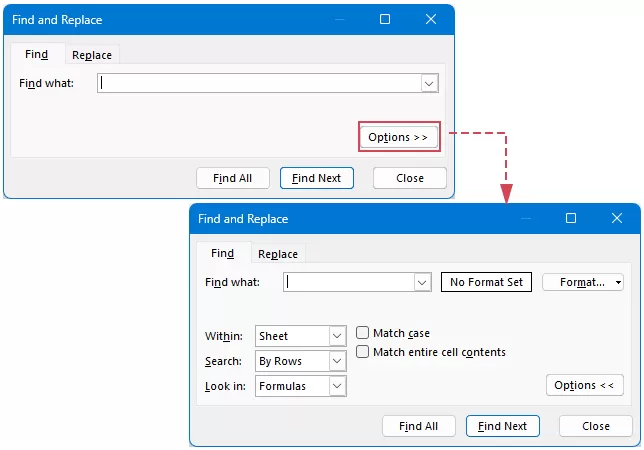
- Prima Ctrl + F para abrir a caixa de diálogo Localizar e Substituir. Em seguida, clique em Opções para expandir as definições de Pesquisa Avançada.
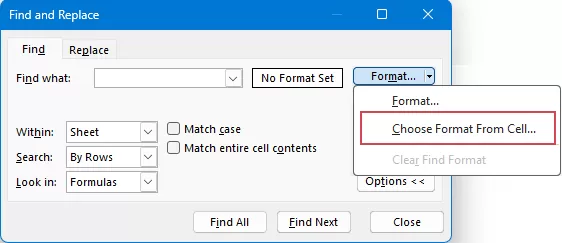
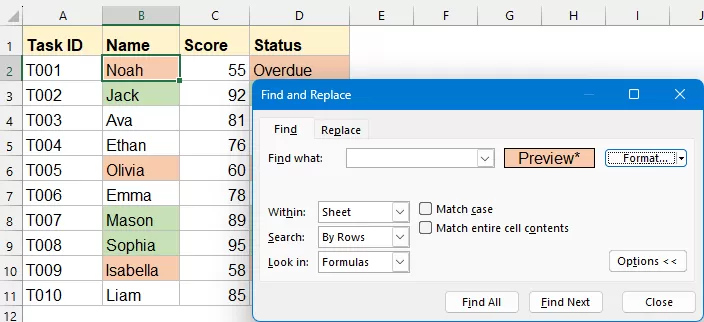
- Junto ao botão Formato, clique na seta suspensa. Selecione a opção Selecionar formato a partir da célula — o cursor do rato transformar-se-á num seletor. Depois, clique na célula que contém a cor que pretende aplicar.
- Clique em Localizar Tudo. O Excel apresentará todas as células correspondentes na lista de resultados, na parte inferior da caixa de diálogo. Clique em qualquer resultado e, em seguida, prima Ctrl + A para selecionar todas as células encontradas de uma só vez.

Vantagens
- Não é necessário código
- Ideal para tarefas pontuais
- Funciona bem para formatação manual Cor de preenchimento
Limitações
- Não é ideal para utilização repetida
- Menos conveniente em pastas de trabalho muito grandes
- Pode não funcionar de forma fiável com cores Usar Formatação Condicional
Método 2: Localizar e selecionar células com uma cor específica através de código VBA
Se precisar de selecionar células por cor regularmente, o uso de VBA pode poupar tempo. Com uma macro simples, o Excel pode comparar a cor das células num intervalo selecionado e escolher automaticamente todas as que correspondam à cor de uma célula de exemplo.
- Selecione o intervalo em que pretende que o Excel procure células correspondentes.
- Prima Alt + F11 para abrir a janela Microsoft Visual Basic para Aplicações.
- Clique em Inserir>Módulo. Copie e cole o código acima na janela do módulo.
Sub SelectCellsWithSameColor() Dim sampleCell As Range Dim cell As Range Dim targetRange As Range On Error Resume Next Set sampleCell = Application.InputBox("Select a sample cell with the target color:", Type:=8) On Error GoTo 0 If sampleCell Is Nothing Then Exit Sub For Each cell In Selection If cell.Interior.Color = sampleCell.Interior.Color Then If targetRange Is Nothing Then Set targetRange = cell Else Set targetRange = Union(targetRange, cell) End If End If Next cell If Not targetRange Is Nothing Then targetRange.Select Else MsgBox "No matching cells were found in the selected range." End If End Sub - Prima F5 para executar o código. Quando a caixa de aviso surgir, clique numa célula de exemplo com a cor de preenchimento pretendida.
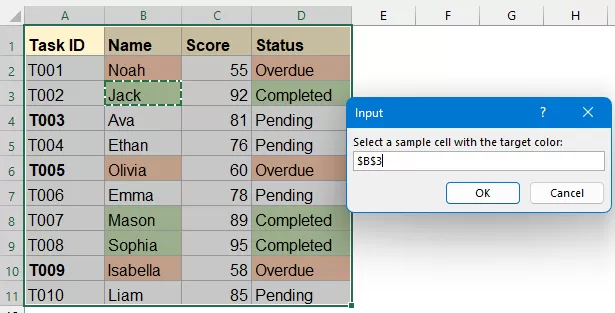
- Clique no botão OK; o Excel selecionará automaticamente todas as células do intervalo escolhido que correspondam à cor de preenchimento da célula de exemplo.
Vantagens
- Excelente para tarefas repetidas
- Eficiente para intervalos grandes
- Mais flexível do que a pesquisa manual
Limitações
- Requer que as macros estejam ativadas
- Alguns utilizadores podem preferir não utilizar VBA
- Nem sempre adequado em ambientes de trabalho restritos
Método 3: Utilize Kutools para Excel para selecionar células com a mesma cor, negrito ou outra formatação
Se procura uma solução mais rápida e intuitiva, o Kutools para Excel oferece uma funcionalidade prática que lhe permite selecionar células com base na formatação em apenas alguns cliques. Em vez de definir manualmente regras de pesquisa ou recorrer a VBA, pode identificar e selecionar rapidamente células com a mesma cor de preenchimento, estilo negrito, cor da fonte e muito mais.
Este método é especialmente útil se trabalhar frequentemente com folhas de cálculo formatadas e precisar de uma forma rápida de identificar células correspondentes.
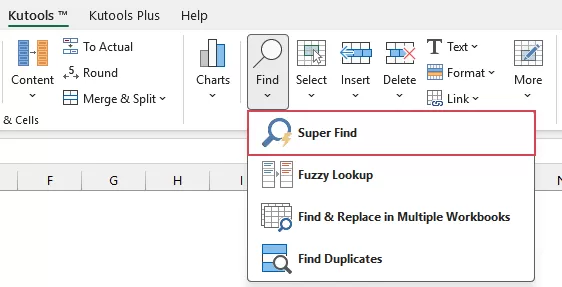
- Clique em Kutools>Localizar>Super Localizar, veja a imagem:
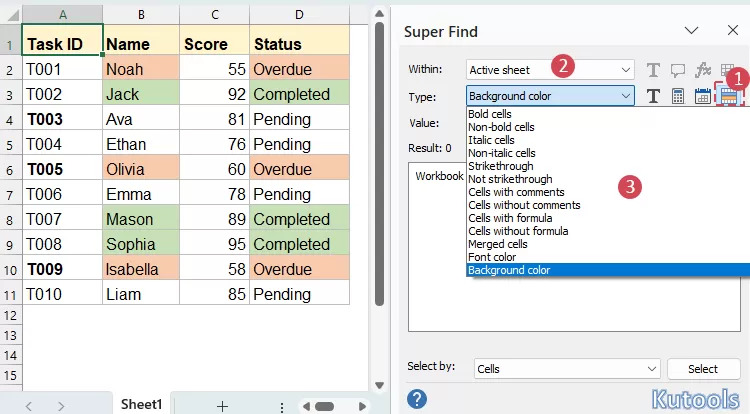
- No painel Super Localizar, defina as opções conforme indicado abaixo:
- Clique no botão
 para ativar esta opção: Formato de Célula.
 - No menu Dentro de da lista suspensa, escolha o âmbito onde pretende pesquisar. Aqui, selecione Planilha Atual.
- Depois, no menu suspenso Tipo, escolha o tipo de formato que pretende localizar. Neste exemplo, selecione Cor de Fundo.
- Clique no botão
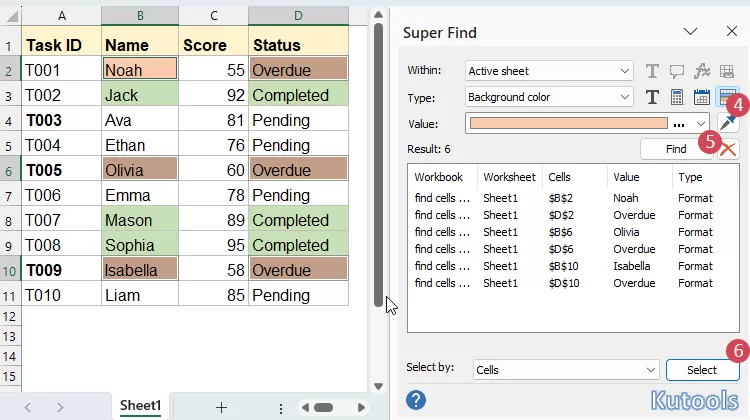
 ao lado da caixa Valor e, em seguida, clique numa célula que contenha a cor de fundo específica que pretende pesquisar.
 - Clique no botão Localizar para listar todas as células com essa cor de fundo.
- Todas as células correspondentes serão apresentadas na lista de resultados. Em seguida, escolha uma opção no menu suspenso Selecionar por e clique em Selecionar para selecionar todas as células correspondentes de uma só vez.
- Clique no botão
 para ativar esta opção: Formato de Célula.
 ao lado da caixa Valor e, em seguida, clique numa célula que contenha a cor de fundo específica que pretende pesquisar.
Vantagens
- Muito mais rápido para seleções repetidas com base na formatação.
- Pode comparar uma ampla variedade de atributos de formatação — não só a cor de preenchimento, mas também negrito, itálico, cor da fonte e outros formatos de célula.
- Fácil de usar, tanto para principiantes como para utilizadores avançados.
Pesquisa de Células Mais Rápida com Super Localizar
Precisa de localizar células por Cor de Fundo, Cor da Fonte, negrito, itálico, comentários ou fórmulas? O Super Localizar no Kutools para Excel ajuda-o a encontrá-las e selecioná-las em segundos — sem passos complicados nem VBA.
Perguntas Frequentes (FAQs)
P1: Posso selecionar células com a mesma cor de fonte ou formatação a negrito?
Sim. Além da cor de preenchimento, também pode identificar células com base noutras formatações, como cor do texto, negrito e outras. Com ferramentas como o Kutools para Excel, este processo torna-se especialmente simples, permitindo-lhe selecionar células de acordo com diversos tipos de formatação.
P2: Estes métodos funcionam com cores ao utilizar Formatação Condicional?
Nem sempre. As células coloridas com Formatação Condicional podem não se comportar da mesma forma que as formatadas manualmente. Em muitos casos, é preferível selecionar as células com base na regra ou no valor subjacente, e não apenas na cor exibida.
P3: Posso copiar ou eliminar posteriormente as células Selecionar Cor?
Sim. Assim que as células correspondentes forem selecionadas, pode copiá-las, eliminá-las, formatá-las ou movê-las exatamente como faria com quaisquer outras células selecionadas no Excel.
P4: A seleção de células por cor funciona em várias folhas?
Sim. Tanto a funcionalidade Localizar e Substituir como o Kutools permitem definir o escopo de pesquisa como Pasta de Trabalho, para que possa localizar e selecionar células com uma cor específica em toda a pasta de trabalho.
P5: Posso usar uma fórmula para somar ou contar células com base na sua cor?
O Excel não inclui fórmulas nativas (como =SOMASE(cor)) para realizar cálculos com base na cor de preenchimento. Consulte este artigo:Contar/somar células por cor (fundo, tipo de letra, usar formatação condicional)
Conclusão
Selecionar células com uma cor específica no Excel pode ser extremamente útil ao trabalhar com dados destacados, categorizados ou revistos. Para uso ocasional, a funcionalidade Localizar e Substituir oferece uma solução integrada e simples. Se pretender maior automatização, o VBA permite-lhe selecionar rapidamente as células correspondentes num intervalo à sua escolha. E se precisar de uma ferramenta de seleção baseada em formatação mais intuitiva e flexível, o Kutools para Excel proporciona uma forma muito mais rápida de selecionar células com a mesma cor, negrito ou outro formato de célula.
Se a sua folha de cálculo utilizar Formatação Condicional, lembre-se de que, geralmente, é preferível trabalhar com a regra subjacente à cor em vez da cor exibida. Com o método certo, pode gerir dados codificados por cor de forma mais eficiente e evitar perder tempo com pesquisas manuais.
Melhores Ferramentas de Produtividade para o Office
Potencie as suas competências no Excel com Kutools para Excel e experimente uma eficiência como nunca antes.Kutools para Excel oferece mais de 300 funcionalidades avançadas para impulsionar a produtividade e Economizar Tempo.Clique aqui para obter a funcionalidade de que mais precisa...
Office Tab Traz uma interface com separadores ao Office e torna o seu trabalho muito mais fácil
- Ative a edição e leitura com separadores no Word, Excel, PowerPoint, Publisher, Access, Visio e Project.
- Abra e crie vários documentos em novos separadores da mesma janela, em vez de em janelas separadas.
- Aumente a sua produtividade em 50 % e elimine centenas de cliques do rato por dia!
Todos os extras do Kutools. Um único instalador.
Kutools for Office reúne um conjunto de extras para Excel, Word, Outlook e PowerPoint, incluindo ainda o Office Tab Pro — a solução ideal para equipas que trabalham em várias aplicações do Office.





- Conjunto tudo-em-um— extras para Excel, Word, Outlook e PowerPoint + Office Tab Pro
- Um instalador, uma licença— configuração em minutos (pronto para MSI)
- Funciona melhor em conjunto— produtividade simplificada em todas as aplicações do Office
- Teste gratuito de 30 dias com todas as funcionalidades— sem registo, sem cartão de crédito
- Melhor relação qualidade-preço— poupe em comparação com a compra individual dos extras
Índice
- Por que selecionar células por cor no Excel?
- Método 1: Utilize a funcionalidade Localizar e Substituir
- Método 2: Utilize código VBA
- Método 3: Utilize Kutools para Excel
- Perguntas Frequentes (FAQs)
- Conclusão
- As Melhores Ferramentas de Produtividade para o Office
Kutools para Excel
Traz 300+ funcionalidades avançadas ao Excel
- ⬇️ Transferência Gratuita
- 🛒 Comprar Agora
- 📘 Tutoriais de Funcionalidades
- 🎁 Teste Gratuito de 30 Dias