Eliminar Botões de Opção (Controlos de Formulário) no Excel – 3 Métodos
Os Botões de Opção (também conhecidos como Botões de Rádio) no Excel fazem parte dos Controlos de Formulário e são comumente utilizados em inquéritos, formulários e folhas estruturadas para introdução de dados. Permitem aos utilizadores selecionar uma única opção de um grupo, tornando-os ideais para criar folhas de cálculo interativas.
Contudo, quando uma folha de cálculo contém muitos botões de opção, eliminá-los um a um pode tornar-se rapidamente enfadonho e demorado. O Excel não oferece uma forma simples de remover apenas botões de opção em lote, o que torna as tarefas de limpeza ineficientes. Neste artigo, apresentamos três métodos práticos para eliminar botões de opção no Excel: utilizando funcionalidades incorporadas, VBA e uma solução muito mais fácil com o Kutools para Excel.

- Eliminar botões de opção utilizando funcionalidades incorporadas do Excel
- Eliminar botões de opção utilizando VBA
- Eliminar botões de opção instantaneamente com Kutools para Excel
Eliminar botões de opção utilizando funcionalidades incorporadas do Excel
O Excel oferece algumas ferramentas básicas para eliminar objetos, incluindo botões de opção. Estes métodos são adequados quando tem apenas alguns controlos ou quando a precisão não é crítica. No entanto, apresentam certas limitações ao lidar com um grande número de botões de opção.
Se a sua folha de cálculo contiver vários botões de opção, pode usar a ferramenta de seleção de objetos do Excel para os eliminar em lote.
Passos:
- Aceda ao separador Base.
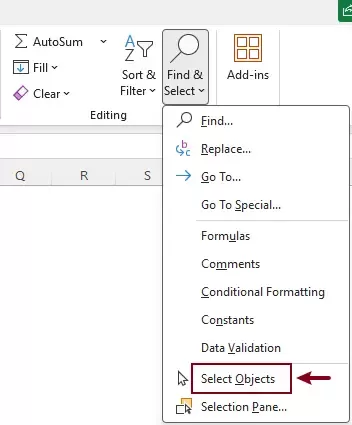
- Clique em Localizar e Selecionar>Selecionar Objetos.
- Clique e arraste o rato pelo intervalo para selecionar os botões de opção.
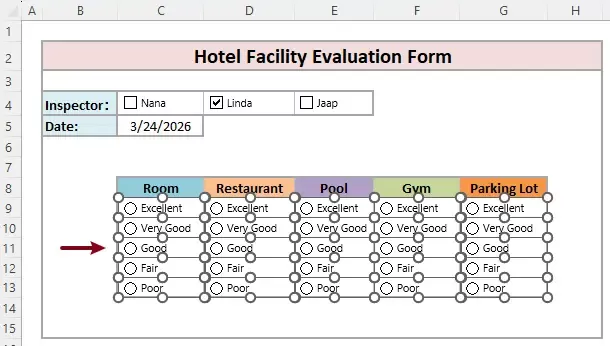
- Prima a tecla Delete.
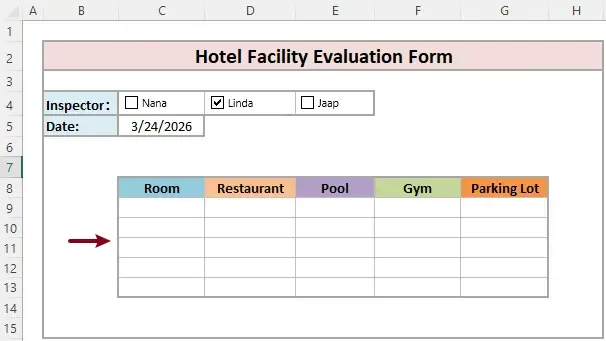
Resultado
Todos os botões de opção selecionados são removidos imediatamente.
- Este método seleciona todos os objetos — não apenas botões de opção. Se o intervalo contiver diferentes tipos de objetos, arrastar o rato irá selecionar tudo, podendo levar à eliminação acidental de formas, gráficos ou imagens. Em folhas de cálculo complexas, controlar a seleção pode revelar-se difícil.
- Após eliminar os botões de opção, desative a funcionalidade «Selecionar Objetos» ao clicar duas vezes em qualquer célula da folha de cálculo. Caso contrário, não conseguirá selecionar nem editar células normalmente, pois os cliques irão selecionar objetos em vez de células.
Devido a estas limitações, o método incorporado do Excel não é a opção ideal quando precisa de eliminar apenas botões de opção num intervalo específico.
Eliminar botões de opção utilizando VBA
Se precisar de maior controlo e quiser eliminar apenas botões de opção dentro de um intervalo selecionado, o VBA oferece uma solução mais flexível — ideal para utilizadores avançados ou tarefas repetitivas.
Como utilizar este código VBA
- Prima Alt + F11 para abrir o Editor do VBA.
- Clique em Inserir>Módulo.
- Cole o seguinte código na janela do módulo.
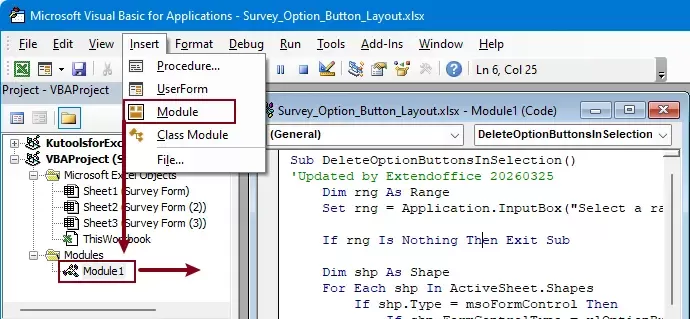 Código VBA para eliminar botões de opção numa seleção
Sub DeleteOptionButtonsInSelection() 'Updated by Extendoffice 20260325 Dim rng As Range Set rng = Application.InputBox("Select a range:", "Kutools for Excel", Selection.Address, Type:=8) If rng Is Nothing Then Exit Sub Dim shp As Shape For Each shp In ActiveSheet.Shapes If shp.Type = msoFormControl Then If shp.FormControlType = xlOptionButton Then If Not Intersect(shp.TopLeftCell, rng) Is Nothing Then shp.Delete End If End If End If Next shp End Sub - Prima F5 para executar o código.
- Na caixa de diálogo que surge, selecione o intervalo onde pretende remover os botões de opção e clique em OK.
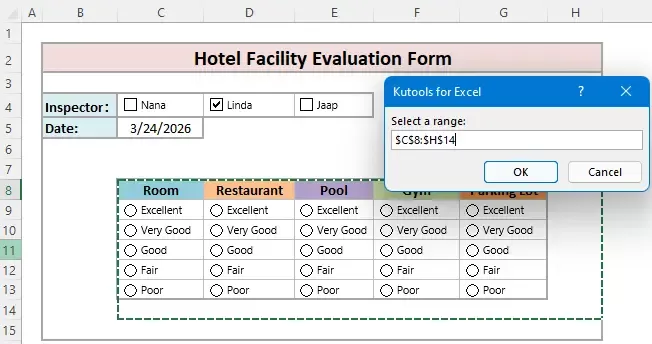
Resultado
O Excel irá eliminar todos os botões de opção (Controlos de Formulário) no intervalo selecionado.
Elimine botões de opção instantaneamente com Kutools para Excel
Se procura uma forma mais rápida e fácil de remover botões de opção sem escrever código, o Kutools para Excel disponibiliza uma funcionalidade dedicada que lhe permite eliminar apenas botões de opção num(a) Selecionar intervalo sem afetar outros objetos, tudo com apenas um clique.
Kutools para Excel – Equipado com mais de 300 ferramentas essenciais para o Excel. Torne as suas tarefas no Excel mais rápidas, fáceis e eficientes.Transfira já!
Passos:
- Selecione o intervalo onde pretende eliminar os botões de opção.
- Selecione Kutools>Eliminar>Excluir em lote botões de opção.
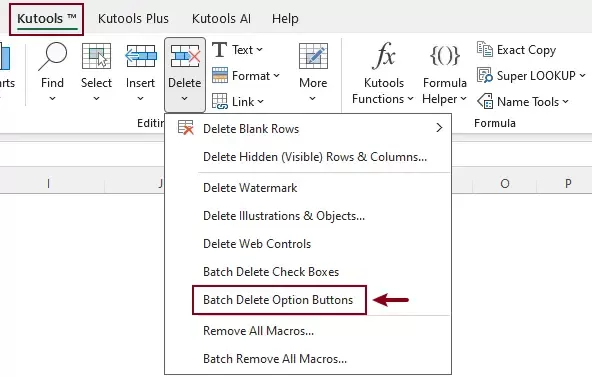
Resultados
Todos os botões de opção (Controlos de Formulário) dentro do(a) Selecionar intervalo serão eliminados imediatamente.
Kutools para Excel- Potencie o Excel com mais de 300 ferramentas essenciais, tornando o seu trabalho mais rápido e fácil, e aproveite as funcionalidades de IA para um processamento de dados e produtividade mais inteligentes.Obtenha Já
Porque utilizar Kutools para Excel
- Elimine apenas botões de opção, sem risco de remover outros objetos.
- Funciona dentro de um intervalo selecionado (controlo preciso).
- Não é necessária qualquer experiência em VBA nem conhecimentos técnicos.
- Rápido e eficiente, mesmo em folhas de cálculo grandes.
Este método revela-se especialmente útil ao trabalhar com formulários complexos ou dados de inquéritos que incluam um elevado número de controlos.
Conclusão
A remoção de botões de opção no Excel pode variar entre simples e complexa, consoante o número de controlos e as suas necessidades.
- Os métodos incorporados são ideais para tarefas pequenas, mas não oferecem a precisão necessária.
- O método VBA oferece flexibilidade, mas exige conhecimentos técnicos.
- O Kutools para Excel oferece a solução mais rápida e fácil de usar, permitindo-lhe eliminar botões de opção em lote com apenas um clique.
Se trabalha frequentemente com controlos de formulário no Excel, o Kutools pode impulsionar significativamente a sua eficiência e simplificar o seu fluxo de trabalho.
As Melhores Ferramentas de Produtividade Office
Potencie as suas competências no Excel com Kutools para Excel e experimente uma eficiência como nunca antes.Kutools para Excel oferece mais de 300 funcionalidades avançadas para impulsionar a produtividade e Economizar Tempo.Clique aqui para obter a funcionalidade de que mais precisa...
Office Tab Traz uma interface com separadores para o Office e torna o seu trabalho muito mais fácil
- Ative a edição e leitura com separadores no Word, Excel, PowerPoint, Publisher, Access, Visio e Project.
- Abra e crie vários documentos em novos separadores da mesma janela, em vez de em janelas separadas.
- Aumente a sua produtividade em 50 % e reduza centenas de cliques do rato todos os dias!
Todas as extensões Kutools. Um único instalador
Kutools for Office é um conjunto completo que inclui extras para Excel, Word, Outlook e PowerPoint, além do Office Tab Pro — a solução ideal para equipas que trabalham em várias aplicações do Office.





- Suite tudo-em-um— extensões para Excel, Word, Outlook e PowerPoint + Office Tab Pro
- Um instalador, uma licença— configuração em minutos (pronto para MSI)
- Funciona melhor em conjunto— produtividade simplificada em todas as aplicações do Office
- Teste gratuito de 30 dias com todas as funcionalidades— sem registo, sem cartão de crédito
- Melhor relação qualidade-preço— poupe em comparação com a compra individual das extensões
Índice
- Eliminar botões de opção com funcionalidades incorporadas do Excel
- Eliminar botões de opção com VBA
- Eliminar botões de opção instantaneamente com Kutools
- As Melhores Ferramentas de Produtividade para o Office
Kutools para Excel
Oferece as poderosas funcionalidades do 300+ para simplificar as suas tarefas no Excel.
- ⬇️ Transferência Gratuita
- 🛒 Comprar Agora
- 📘 Tutoriais de Funcionalidades
- 🎁 Teste Gratuito de 30 Dias