Criar uma Lista suspensa a partir de Inserir valores manualmente no Excel
Uma lista suspensa no Excel é uma forma simples e eficaz de controlar a introdução de dados e garantir a consistência dos valores na folha de cálculo. Quando os itens da lista forem curtos e fixos, não precisa de os preparar previamente em células da folha. Em vez disso, pode criar a lista suspensa introduzindo manualmente os valores de origem durante a configuração — ideal para listas como Alto, Médio, Baixo, Sim, Não ou Pendente, Aprovado, Rejeitado.

Apesar de os valores de origem serem introduzidos manualmente, o resultado continua a ser uma lista suspensa normal do Excel. Os utilizadores só podem selecionar entre as opções predefinidas, ficando bloqueados quaisquer valores fora da lista, conforme as definições de validação predefinidas.
Neste tutorial, mostramos-lhe duas formas fiáveis de criar este tipo de lista suspensa no Excel. A primeira utiliza a funcionalidade integrada do Excel Validação de Dados, enquanto a segunda recorre ao Kutools para Excel para acelerar o processo com uma interface mais intuitiva.
Criar uma Lista suspensa com Inserir valores manualmente utilizando a Validação de Dados
A funcionalidade integrada de Validação de Dados do Excel é a forma padrão de criar uma lista suspensa. Se a sua lista for curta e fixa, pode introduzir diretamente os valores de origem na caixa Origem em vez de os preparar em células da folha de cálculo.
- Selecione a célula ou o intervalo onde pretende adicionar a lista suspensa.
- Aceda ao separador Dados, depois clique em Validação de Dadosno grupo Ferramentas de Dados.

- Na caixa de diálogo Validação de Dados, permaneça no separador Definições.
- No campo Permitir da lista suspensa, escolha Lista.
- Na caixa Origem, introduza os itens da lista separados por vírgulas. Por exemplo:
- Alto, Médio, Baixo
- Sim, Não, Talvez
- Aprovado, Rejeitado, Pendente
- Certifique-se de que a opção Dropdown na célula continua assinalada.
- Clique em OK.
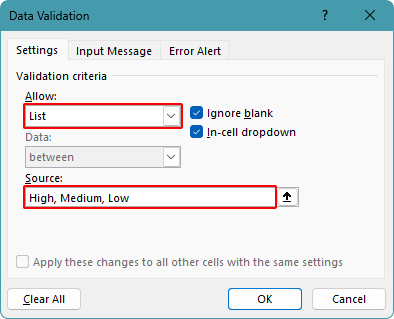
O Excel criará imediatamente uma lista suspensa normal na célula ou intervalo selecionado. Os utilizadores podem clicar na seta para escolher um dos itens da lista e, com as definições de validação predefinidas, não serão aceites entradas fora da lista.
Nota:
Ao introduzir manualmente os valores de origem, utilize vírgulas para separar cada item — uma solução ideal para listas curtas que não exigem atualizações frequentes.
Criar rapidamente uma Lista suspensa com Inserir valores manualmente utilizando Kutools para Excel
Se preferir uma configuração mais orientada, o Kutools para Excel oferece uma funcionalidade dedicada para criar listas suspensas a partir de valores inseridos manualmente. Além da criação básica de listas, disponibiliza ainda capacidades avançadas de menus pendentes, sendo uma excelente opção para utilizadores que procuram facilidade de utilização e funcionalidades adicionais.
- Após instalar o Kutools para Excel, selecione a célula ou intervalo onde pretende adicionar a lista suspensa.
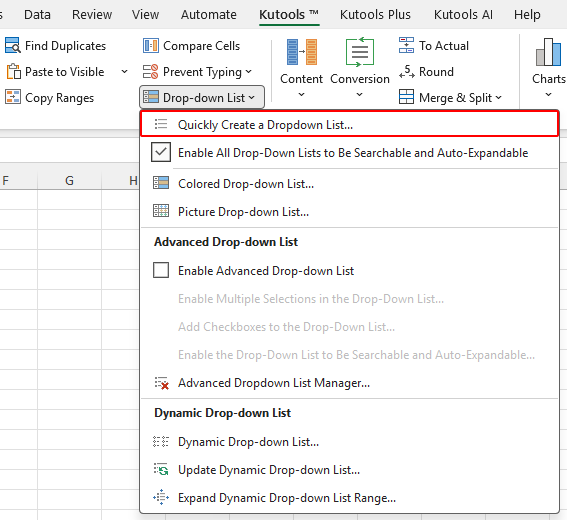
- Clique em Kutools>Lista suspensa>Criar Lista de Validação Rápida.
- Na caixa de diálogo Criar Lista de Validação Rápida, selecione Inserir valores manualmente.
- Na caixa Por favor, insira o conteúdo, introduza os valores de origem separados por vírgulas. Por exemplo:
- Alto, Médio, Baixo
- Sim, Não, Talvez
- Aprovado, Rejeitado, Pendente
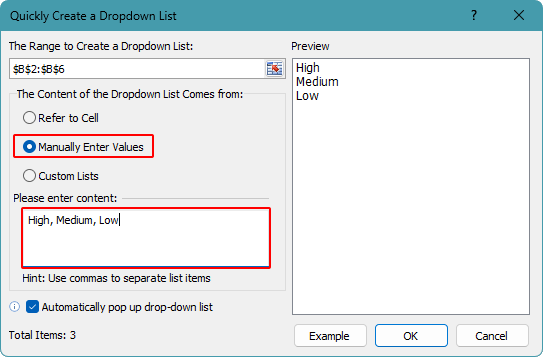
- Clique em OK.
O Kutools cria instantaneamente uma lista suspensa para o intervalo limitado. Tal como uma lista suspensa padrão do Excel, permite apenas os valores predefinidos na lista.
Nota:
Utilize vírgulas para separar cada item da lista ao introduzir os valores manualmente. Este método é ideal para listas curtas e fixas.
Opcional: Ativar a exibição automática para a Lista suspensa
O Kutools para Excel também oferece uma opção que abre automaticamente a lista suspensa ao clicar numa célula que a contenha, conforme ilustrado na imagem abaixo. Além disso, inclui uma funcionalidade de pesquisa que facilita encontrar e selecionar itens na lista — especialmente útil ao trabalhar com várias células com menus pendentes ou listas mais extensas num intervalo.

- Ao criar o Lista suspensa na caixa de diálogo Criar Lista de Validação Rápida, assinale a opção Lista suspensa automática.
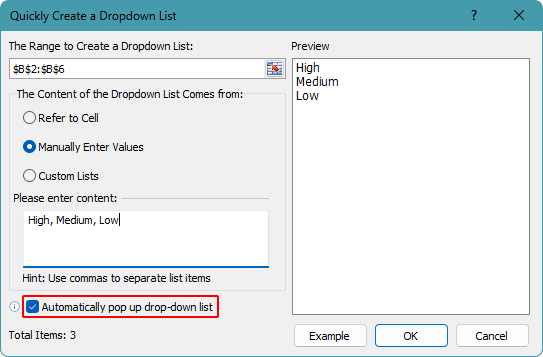
- Para que esta funcionalidade funcione corretamente, também precisa aceder ao separador Kutools, clicar em Lista suspensae, em seguida, marcar Tornar todas as listas suspensas pesquisáveis e autoexibíveis.
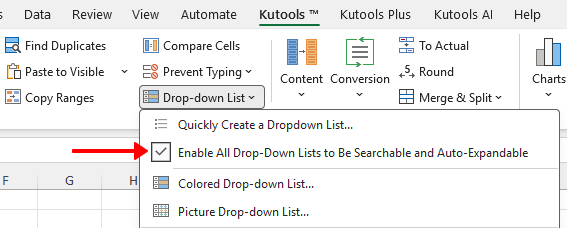
Com ambas as opções ativadas, a lista suspensa é exibida automaticamente sempre que selecionar uma célula que contenha a lista, permitindo-lhe pesquisar um item ou clicar diretamente para o selecionar de forma mais eficiente.
Vantagens
- Oferece uma interface mais guiada do que a funcionalidade incorporada do Excel
- Suporta comportamento automático de popup e dropdown pesquisável
- Mais simples de utilizar do que a configuração manual no Excel
Kutools para Excel – Repleto de mais de 300 ferramentas essenciais para o Excel. Torne as suas tarefas no Excel mais rápidas, fáceis e eficientes.Descarregue agora!
Perguntas frequentes sobre Lista suspensa no Excel
Para que tipo de listas é que a introdução manual é mais adequada?
A introdução manual é ideal para listas curtas e fixas que raramente mudam, como níveis de prioridade, estados de aprovação ou opções sim/não.
Os utilizadores podem introduzir valores que não constam na lista suspensa?
Não. Uma lista suspensa no Excel aceita apenas os valores predefinidos. Se um utilizador introduzir um valor que não consta da lista, o Excel rejeitá-lo-á, a menos que as definições de validação sejam ajustadas.
A lista suspensa diferencia maiúsculas de minúsculas?
Sim, no caso do método abordado neste tutorial. Quando os valores do menu pendente são introduzidos manualmente, o Excel exige uma correspondência exata. Por exemplo, se a lista contiver Baixo, escrever baixo não será aceite, pois a capitalização não corresponde. Isto difere de uma lista suspensa baseada num intervalo de células, em que a capitalização não é aplicada da mesma forma.
E se precisar de alterar o item da lista mais tarde?
Terá de editar manualmente a origem do menu pendente. Reabra as definições de validação ou a caixa de diálogo do Kutools e atualize os itens da lista.
Posso copiar uma célula com uma lista suspensa para outras células?
Sim. Pode copiar a célula e colá-la noutras células para aplicar a mesma lista suspensa — uma forma rápida de reutilizar a lista sem precisar de a criar novamente.
A lista suspensa integrada do Excel pode surgir automaticamente ou permitir pesquisa?
Não. A lista suspensa integrada do Excel não suporta exibição automática ao selecionar uma célula nem inclui uma funcionalidade de pesquisa integrada para os itens da lista. Caso precise dessas funcionalidades avançadas, ferramentas como o Kutools para Excel podem oferecê-las.
Conclusão
Quando precisar de uma lista suspensa normal do Excel que aceite apenas valores predefinidos, introduzir manualmente os itens de origem é uma solução simples e eficaz — ideal para listas curtas e estáveis, como etiquetas de estado, níveis de prioridade ou opções de aprovação.
Se preferir as ferramentas integradas do Excel, a Validação de Dados oferece-lhe uma forma fiável de criar a lista diretamente. Caso precise de funcionalidades avançadas para menus pendentes, o Kutools para Excel fornece uma solução ainda mais poderosa, com capacidades que vão além do método padrão.
Esperamos que tenha achado este tutorial útil! Se quiser explorar mais dicas e soluções práticas para o Excel, clique aqui para aceder à nossa coleção completa de tutoriais do Excel.
As Melhores Ferramentas de Produtividade para o Office
Kutools para Excel – Ajuda-o a Destacar-se da Multidão
Kutools para Excel Oferece Mais de 300 Funcionalidades,Garantindo que Tudo o Que Precisa Está a Apenas Um Clique...
Office Tab – Ative a Leitura e Edição com Separadores no Microsoft Office (incluindo o Excel)
- Um segundo para alternar entre dezenas de documentos abertos!
- Elimine centenas de cliques do rato por dia e diga adeus à síndrome do túnel cárpico.
- Aumente a sua produtividade em 50 % ao visualizar e editar vários documentos em simultâneo.
- Traz os eficientes separadores ao Office (incluindo o Excel), tal como no Chrome, Edge e Firefox.
Índice
- Crie um Lista suspensa com entrada manual utilizando a Validação de Dados
- Crie rapidamente um Lista suspensa com entrada manual utilizando o Kutools
- Opcional: Ative a exibição automática para o Lista suspensa
- Perguntas Frequentes
- Conclusão
- As Melhores Ferramentas de Produtividade para o Office
Kutools para Excel
Traz funcionalidades avançadas 300+ ao Excel
- 🧩 Visão Geral
- 📥 Transferência Gratuita
- 🎁 Disponível uma Avaliação Gratuita de 30 Dias