Duplicar Uma ou Várias Folhas de Cálculo no Excel – Guia Passo a Passo
Ao trabalhar no Excel, é comum precisar reutilizar o mesmo esquema de folha, fórmulas, formatação ou estrutura de dados. Em vez de criar uma nova folha do zero cada vez, duplicar uma planilha existente é uma solução muito mais rápida e eficiente. Quer pretenda copiar uma única folha, duplicar várias folhas de uma só vez ou criar cópias repetidas para relatórios, modelos ou folhas mensais, o Excel oferece várias formas simples de realizar esta tarefa.
Neste guia, vai aprender a duplicar uma ou várias folhas de cálculo no Excel e descobrir dicas úteis para gerir as suas folhas duplicadas de forma mais eficaz.

Por que duplicar uma folha de cálculo no Excel?
Duplicar Uma ou Várias Folhas de Cálculo no Excel
- Método 1: Utilizando a funcionalidade Mover ou Copiar
- Método 2: Arrastando com a tecla Ctrl
- Método 3: Por meio de Kutools para Excel
Duplicar Uma ou Várias Folhas de Cálculo Várias Vezes no Excel
Por que duplicar uma folha de cálculo no Excel?
Duplicar uma folha de cálculo no Excel pode poupar tempo e reduzir o trabalho repetitivo, sendo especialmente útil quando precisa reutilizar a mesma estrutura várias vezes.
Eis algumas razões comuns pelas quais os utilizadores duplicam folhas de cálculo:
- Reutilize o mesmo relatório ou esquema de formulário
- Preserve a folha original antes de editar
- Crie folhas de relatório semanais, mensais ou anuais
- Copie fórmulas, formatação, gráficos e tabelas instantaneamente
- Crie várias folhas com a mesma estrutura para diferentes departamentos, produtos ou membros da equipa
Em vez de recriar manualmente cabeçalhos, fórmulas, cores, bordas e esquemas de página, basta duplicar uma folha para manter tudo consistente com apenas alguns cliques.
Duplicar Uma ou Várias Folhas de Cálculo no Excel
Duplicar folhas de cálculo no Excel pode acelerar significativamente o seu trabalho, especialmente quando precisa de criar relatórios, modelos ou cópias de segurança repetidos. Em vez de recriar manualmente a mesma folha vezes sem conta, pode recorrer a métodos rápidos e práticos para copiar uma ou várias folhas com apenas alguns cliques. Nesta secção, apresentamos três soluções eficazes para duplicar uma ou várias folhas de cálculo no Excel.
Método 1: Utilizando a funcionalidade Mover ou Copiar
A funcionalidade Mover ou Copiar é a forma mais comum e integrada de duplicar uma folha de cálculo no Excel. Funciona perfeitamente quando pretende copiar uma ou várias folhas dentro do mesmo livro ou para outro livro.
- Abra o seu livro no Excel. Clique com o botão direito do rato no separador da folha que pretende copiar.Dica: Se quiser duplicar várias folhas ao mesmo tempo, prima e mantenha premida a tecla Ctrl enquanto seleciona os separadores das folhas pretendidas. Depois, clique com o botão direito do rato num dos separadores selecionados para continuar.
- Selecione Mover ou Copiar no menu de contexto.
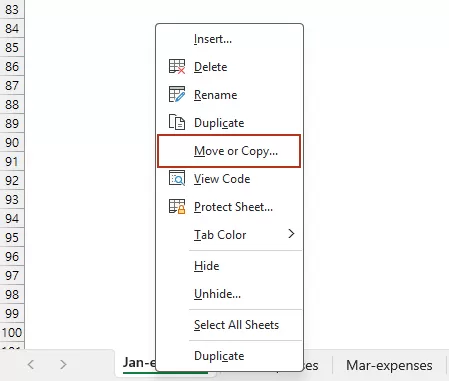
- Na caixa de diálogo Mover ou Copiar:
- Selecione a pasta de trabalho de destino, se necessário
- Escolha onde pretende colocar a folha de cálculo copiada
- Assinale a opção Criar uma cópia.
- Clique em OK.
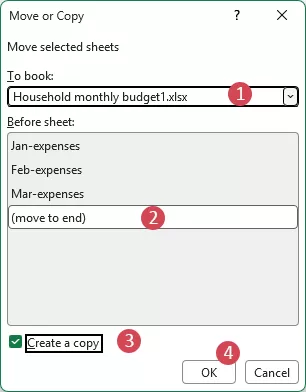
Resultado: O Excel criará agora uma cópia da folha selecionada.
Vantagens:
- Integrado no Excel
- Fácil de utilizar
- Adequado para copiar folhas para outra pasta de trabalho
- Funciona tanto para folhas individuais como múltiplas
Limitação:
Se precisar de duplicar folhas de cálculo repetidamente, fazê-lo manualmente ainda pode ser moroso.
Método 2: Arrastando com a tecla Ctrl
Além de utilizar a funcionalidade Mover ou Copiar, pode também duplicar folhas de cálculo no Excel ao arrastar o separador da folha enquanto mantém a tecla Ctrl premida. Este método é especialmente útil quando precisa de criar cópias rápidas, sem passos adicionais.
- Clique no separador da folha que pretende copiar. Prima e mantenha premida a tecla Ctrl e arraste o separador da folha para a esquerda ou para a direita.
- Solte o rato quando vir o pequeno triângulo preto na posição pretendida. Em seguida, solte a tecla Ctrl.
Resultado: Uma cópia da folha será criada instantaneamente.
Vantagens:
- Muito rápido
- Não é necessária caixa de diálogo
- Excelente para copiar folhas dentro da mesma pasta de trabalho
Limitação:
Embora este método seja rápido e fácil, é sobretudo indicado para duplicar uma única folha dentro do mesmo livro, em vez de copiar folhas para outro livro ou criar múltiplas cópias em lote.
Método 3: Por meio de Kutools para Excel
O Kutools para Excel oferece a funcionalidade Duplicar, que lhe permite copiar uma ou várias folhas com apenas um clique — sem passos complicados nem repetitivos.
Selecione uma ou mais folhas de cálculo no livro, clique com o botão direito do rato nas guias de folha selecionadas e, em seguida, escolha Duplicar no menu de contexto. Veja a captura de ecrã:
Resultado: Todas as folhas de cálculo selecionadas são duplicadas em simultâneo, tornando a cópia em lote muito mais rápida e fácil.
Vantagens:
- Muito rápido
- Não é necessária caixa de diálogo
- Excelente para copiar várias folhas dentro da mesma pasta de trabalho
Experimente o Kutools para Excel
Simplifique a duplicação de folhas de cálculo e execute tarefas repetitivas no Excel com maior eficiência.
Duplicar Uma ou Várias Folhas de Cálculo Várias Vezes no Excel
Por vezes, copiar uma folha de cálculo apenas uma vez não chega. Pode precisar de duplicar a mesma folha várias vezes — por exemplo, para criar 12 folhas mensais, múltiplas folhas por departamento ou modelos repetidos de relatórios. Nestes casos, os métodos seguintes são mais eficientes.
Método 1: Duplicar Planilha Atual várias vezes através de código VBA
Quando precisar de criar várias cópias da folha de cálculo ativa, o VBA oferece uma forma muito mais eficiente do que a cópia manual. Com uma macro simples, pode duplicar rapidamente a Planilha atual várias vezes, sendo ideal para tarefas repetitivas de configuração de livros.
- Prima Alt + F11 para abrir a janela do Microsoft Visual Basic for Applications.
- Clique em Inserir>Módulo. Em seguida, copie e cole o código acima na janela do módulo.
Sub DuplicateActiveSheetMultipleTimes() Dim i As Long, copyCount As Variant copyCount = Application.InputBox("Enter the number of copies to create:", "Duplicate Worksheet", Type:=1) If copyCount = False Then Exit Sub If copyCount < 1 Or copyCount <> Int(copyCount) Then MsgBox "Please enter a valid whole number greater than 0.", vbExclamation Exit Sub End If For i = 1 To copyCount ActiveSheet.Copy After:=Sheets(Sheets.Count) Next i End Sub - Prima F5 para executar o código. Em seguida, aparecerá uma caixa de diálogo a pedir-lhe que indique quantas cópias da Planilha Atual pretende criar.
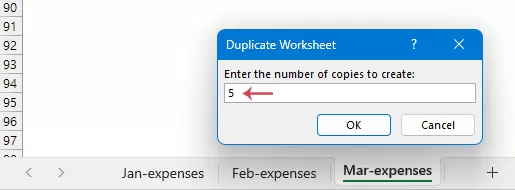
- Clique em OK e a folha ativa será duplicada o número de vezes que especificou.
Vantagens:
- Excelente para tarefas de cópia repetidas
- Economizar Tempo quando são necessárias muitas cópias
Limitação:
Esta abordagem limita-se a duplicar apenas uma folha selecionada de cada vez.
Método 2: Duplicar uma ou várias folhas múltiplas vezes com Kutools para Excel
Se pretender duplicar folhas de cálculo várias vezes sem escrever código, o Kutools para Excel oferece uma solução muito mais simples. Com o Kutools, pode duplicar uma ou várias folhas de cálculo várias vezes através de uma interface intuitiva, sendo especialmente útil para utilizadores que preferem não utilizar VBA.
- Clique em KUTOOLS PLUS > Folha de Cálculo > Copiar Planilhas, veja a imagem:
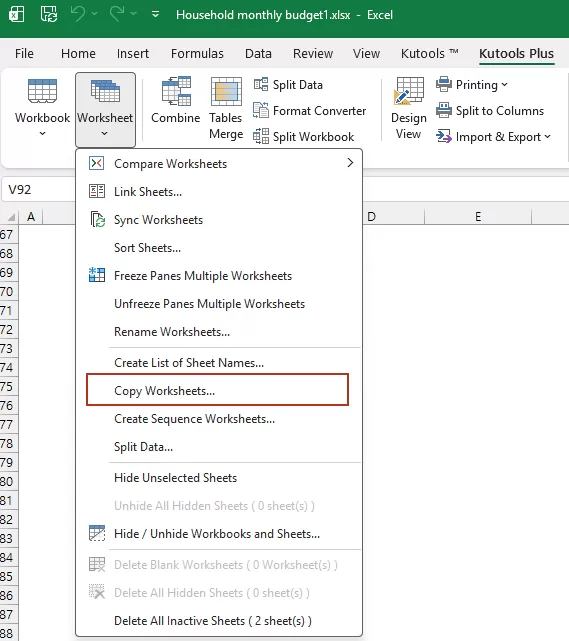
- Na caixa de diálogo Cópia em Lote de Planilhas:
①Assinale o nome da folha que pretende duplicar no painel esquerdo.
②Introduza o número de cópias que pretende criar para cada folha selecionada na caixa Número de Cópias
③ Em Inserir, escolha onde colocar as folhas duplicadas.
④ Clique em OK para iniciar a cópia.
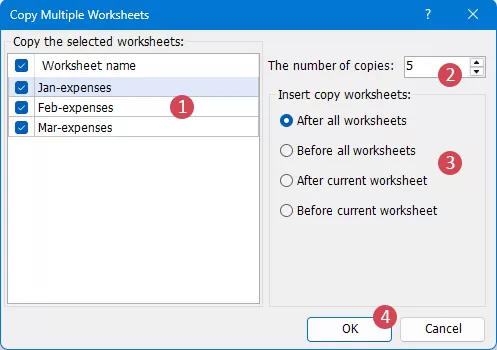
Resultado:
O Kutools duplicará todas as planilhas selecionadas com base no número de cópias que especificou e inseri-las-á no livro na posição selecionada.
Vantagens:
- Não requer programação
- Muito mais fácil para principiantes
- Mais rápido para duplicação em lote
- Ideal para tarefas recorrentes de criação de folhas de cálculo
Experimente o Kutools para Excel
Simplifique a duplicação de folhas de cálculo e execute tarefas repetitivas no Excel com maior eficiência.
Dicas para Gerir Folhas Duplicadas
Após duplicar folhas de cálculo, especialmente em livros grandes, uma gestão adequada torna-se essencial. Eis algumas dicas práticas para manter tudo perfeitamente organizado.
1. Renomeie de imediato as folhas copiadas
Após a duplicação, o Excel atribui normalmente às folhas copiadas nomes como Sheet1 (2) ou Sheet1 (3). Estes nomes predefinidos podem tornar-se rapidamente confusos — renomeie-as imediatamente de acordo com o respetivo propósito, por exemplo: Janeiro, Fevereiro, Relatório de Vendas.
3. Mantenha uma folha modelo sempre organizada
É uma boa prática manter uma folha original como modelo principal, contendo a estrutura correta, fórmulas, formatação e marcadores. Sempre que necessário, duplique esse modelo em vez de copiar folhas já editadas.
4. Verifique as fórmulas e as referências
Após duplicar folhas de cálculo, reveja cuidadosamente as fórmulas. Algumas fórmulas podem continuar a referenciar a folha original ou outra pasta de trabalho externa. Certifique-se de que as referências estão corretas na folha copiada.
5. Utilize cores nos separadores para uma organização mais eficaz
Se o seu livro contiver muitas folhas duplicadas, aplicar cores diferentes aos separadores ajuda-o a distinguir categorias com maior facilidade.
6. Remova dados desnecessários, se necessário
Por vezes, poderá pretender duplicar apenas a estrutura, sem os dados introduzidos. Nesses casos, limpe o conteúdo após copiar, mantendo intactas as fórmulas e a formatação.
Conclusão
Duplicar folhas de cálculo no Excel é uma forma simples, mas extremamente útil, de economizar tempo e aumentar a produtividade. Quer precise de copiar uma única folha, duplicar várias folhas em conjunto ou criar repetidamente a mesma folha, o Excel oferece soluções práticas para todas as situações.
Ao escolher o método certo para as suas necessidades e gerir eficazmente as folhas copiadas, tornará o seu fluxo de trabalho no Excel muito mais rápido, limpo e organizado.
| Método | Melhor Para | Vantagens | Limitações |
|---|---|---|---|
| Mover ou Copiar | Cópia manual de folhas | Integrado no Excel, fácil de utilizar e suporta outra pasta de trabalho | Exige mais passos manuais; não é ideal para cópias repetidas |
| Ctrl + arrastar | Cópia rápida na mesma pasta de trabalho | Rápido, simples e sem necessidade de caixa de diálogo | Funciona apenas dentro da mesma pasta de trabalho |
| VBA | Duplicação repetida de folhas | Automatizado e eficiente para múltiplas cópias | Requer conhecimentos de VBA e geralmente processa uma folha de cada vez |
| Kutools para Excel | Duplicação rápida e flexível | Fácil de utilizar, sem código e suporta cópia em lote | Requer uma ferramenta adicional |
Melhores Ferramentas de Produtividade para o Office
Potencie as suas competências no Excel com Kutools para Excel e experimente uma eficiência como nunca antes.Kutools para Excel oferece mais de 300 funcionalidades avançadas para impulsionar a produtividade e Economizar Tempo.Clique aqui para obter a funcionalidade de que mais precisa...
Office Tab Traz uma interface com separadores ao Office e torna o seu trabalho muito mais fácil
- Ative a edição e leitura com separadores no Word, Excel, PowerPoint, Publisher, Access, Visio e Project.
- Abra e crie vários documentos em novos separadores da mesma janela, em vez de em janelas separadas.
- Aumenta a sua produtividade em 50 % e reduz centenas de cliques do rato por dia!
Todos os add-ins Kutools. Um único instalador
Kutools for Office é um conjunto abrangente de add-ins para Excel, Word, Outlook e PowerPoint, incluindo ainda o Office Tab Pro — a solução ideal para equipas que trabalham diariamente em múltiplas aplicações do Office.





- Conjunto tudo-em-um— add-ins para Excel, Word, Outlook e PowerPoint + Office Tab Pro
- Um instalador, uma licença— configuração em minutos (pronto para MSI)
- Funciona melhor em conjunto— produtividade simplificada em todas as aplicações do Office
- Teste gratuito de 30 dias com todas as funcionalidades— sem registo, sem cartão de crédito
- Melhor relação qualidade-preço— poupe em comparação com a compra de add-ins individuais
Índice
- Por que duplicar uma folha de cálculo no Excel?
- Duplicar Uma ou Várias Folhas de Cálculo
- Método 1: Utilizando a funcionalidade Mover ou Copiar
- Método 2: Arrastando com a tecla Ctrl
- Método 3: Por meio de Kutools para Excel
- Duplicar Uma ou Várias Folhas de Cálculo Várias Vezes
- Método 1: Por código VBA
- Método 2: Por meio de Kutools para Excel
- Dicas para Gerir Folhas Duplicadas
- Conclusão
- As Melhores Ferramentas de Produtividade para o Office
Kutools para Excel
Traz 300+ funcionalidades avançadas ao Excel
- ⬇️ Transferência Gratuita
- 🛒 Comprar Agora
- 📘 Tutoriais de Funcionalidades
- 🎁 Teste Gratuito de 30 Dias