Adicionar Coluna à Direita de uma Existente no Excel
Ao trabalhar com o Excel, muitas vezes é necessário expandir o seu conjunto de dados adicionando novas colunas junto às existentes — por exemplo, inserir as colunas «Bonus» e «Tax» à direita da coluna «Salary».
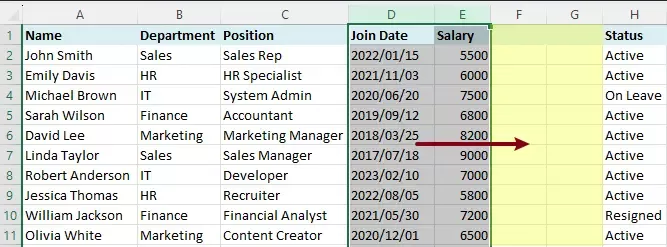
Contudo, o Excel não oferece uma opção direta de «inserir à direita». Por predefinição, as novas colunas são sempre inseridas à esquerda da coluna selecionada — o que pode ser inconveniente quando precisa especificamente de adicionar múltiplas colunas à direita dos seus dados existentes, especialmente ao trabalhar com várias colunas de uma só vez.
Neste guia, exploraremos formas práticas de adicionar múltiplas colunas à direita das colunas existentes no Excel. Começamos com uma solução em VBA e, de seguida, apresentamos um método muito mais simples e eficiente utilizando Kutools para Excel.
- Adicionar Múltiplas Colunas à Direita Utilizando VBA
- Adicionar Múltiplas Colunas à Direita Instantaneamente com Kutools para Excel
Código VBA para Inserir colunas à direita da seleção
Como o Excel não inclui uma funcionalidade integrada para inserir colunas diretamente à direita de uma seleção, o VBA oferece uma solução flexível: com uma macro curta, pode inserir rapidamente colunas à direita das colunas selecionadas.
Por exemplo, na tabela seguinte, poderá pretender adicionar novas colunas — como Bonus e Tax — à direita da coluna Salary. Siga os passos abaixo para concluir esta tarefa.
Passo 1: Abrir o Editor do VBA
Prima Alt + F11 para abrir o editor do Visual Basic for Applications (VBA).
Passo 2: Inserir um Módulo
No editor do VBA, clique em Inserir>Módulo,e copie e cole o código seguinte na janela do módulo:
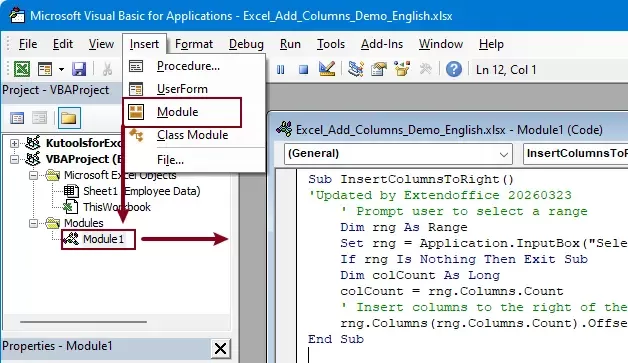
Código VBA para Inserir colunas à direita da seleção
Sub InsertColumnsToRight()
'Updated by Extendoffice 20260323
    ' Prompt user to select a range
    Dim rng As Range
    Set rng = Application.InputBox("Select columns:", "Kutools for Excel", Selection.Address, Type:=8)
    If rng Is Nothing Then Exit Sub
    Dim colCount As Long
    colCount = rng.Columns.Count
    ' Insert columns to the right of the selection
    rng.Columns(rng.Columns.Count).Offset(0, 1).Resize(, colCount).EntireColumn.Insert
End Sub
Passo 3: Executar o Código
- Prima F5 para executar a macro.
- Na caixa de diálogo que surge, selecione o mesmo número de colunas que pretende inserir.Por exemplo, para inserir duas colunas à direita da coluna Salário, selecione a coluna Salário e uma coluna à sua esquerda.
- Clique em OK.
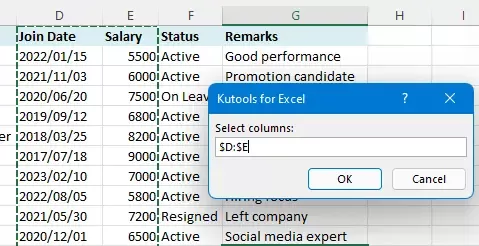
Resultado
O Excel insere automaticamente o mesmo número de colunas à direita das colunas selecionadas.
- Este método permite inserir várias colunas de uma só vez.
- Para preservar o código VBA, guarde a pasta de trabalho como um ficheiro ativado para macros (.xlsm).
- As macros podem estar desativadas por predefinição devido às definições de segurança.
Embora o VBA seja poderoso e flexível, exige conhecimentos técnicos e nem sempre é a opção mais conveniente para utilizadores ocasionais.
Adicionar Múltiplas Colunas à direita instantaneamente com Kutools para Excel
Se preferir uma solução mais rápida e intuitiva, o Kutools para Excel oferece uma funcionalidade de um clique que lhe permite inserir colunas diretamente à direita — sem qualquer programação. A operação é totalmente compatível com o comportamento nativo do Excel ao inserir colunas: basta clicar com o botão direito nos cabeçalhos das colunas selecionadas, tal como faria no Excel, tornando-a extremamente fácil de usar, sem curva de aprendizagem.
Kutools para Excel – Inclui mais de 300 ferramentas essenciais para o Excel. Torne as suas tarefas no Excel mais rápidas, mais fáceis e mais eficientes.Transfira já!
Passo 1: Selecionar as Colunas
Selecione o número de colunas em que deseja inserir novas colunas à direita.
Neste caso, pretendo inserir duas colunas à direita da coluna Salary, pelo que seleciono a coluna Salary e a coluna imediatamente à sua esquerda.

Passo 2: Aplicar a funcionalidade «Adicionar à Direita»
Clique com o botão direito no cabeçalho da coluna selecionada e, no menu de contexto, clique em Adicionar à Direita.
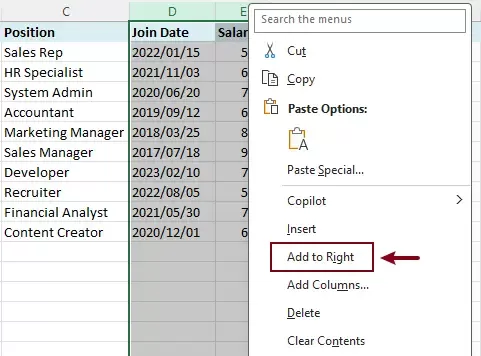
Resultado
O Kutools insere instantaneamente o mesmo número de colunas à direita da sua seleção.
Kutools para Excel- Potencie o Excel com mais de 300 ferramentas essenciais, tornando o seu trabalho mais rápido e fácil, e aproveite as funcionalidades de IA para um processamento de dados e produtividade mais inteligentes.Obtenha Já
As vantagens de utilizar Kutools para Excel
- Insere diretamente Inserir colunas à direita (sem soluções alternativas necessárias)
- Corresponde automaticamente ao número de colunas selecionadas
- Não requer VBA nem fórmulas
- Operação simples com clique direito, perfeita para uso diário
Este método é especialmente útil ao trabalhar com conjuntos de dados grandes ou quando precisa ajustar frequentemente a estrutura das colunas.
Conclusão
Adicionar múltiplas colunas à direita das colunas existentes no Excel é uma tarefa comum, mas o comportamento predefinido do Excel pode torná-la menos intuitiva do que o esperado.
- O método VBA oferece uma solução personalizável e é ideal para utilizadores à vontade com macros.
- O método Kutools para Excel oferece a abordagem mais eficiente e intuitiva, permitindo-lhe concluir a tarefa em apenas alguns cliques.
Se precisar regularmente de inserir colunas à direita, utilizar o Kutools pode otimizar significativamente o seu fluxo de trabalho e poupar tempo.
Melhores Ferramentas de Produtividade para o Office
Potencie as Suas Competências no Excel com Kutools para Excel e experimente uma eficiência como nunca antes.Kutools para Excel Oferece mais de 300 funcionalidades avançadas para aumentar a produtividade e Economizar Tempo.Clique Aqui para Obter a Funcionalidade de que Mais Precisa...
Office Tab Traz uma interface com separadores ao Office e torna o seu trabalho muito mais fácil
- Ative a edição e leitura com separadores no Word, Excel, PowerPoint, Publisher, Access, Visio e Project.
- Abra e crie vários documentos em novos separadores da mesma janela, em vez de em janelas separadas.
- Aumente a sua produtividade em 50 % e elimine centenas de cliques do rato todos os dias!
Todos os extras do Kutools. Um único instalador.
Kutools for Office é uma suite que reúne extras para Excel, Word, Outlook e PowerPoint, além do Office Tab Pro, sendo ideal para equipas que trabalham em várias aplicações do Office.





- Suite tudo-em-um— extras para Excel, Word, Outlook e PowerPoint + Office Tab Pro
- Um instalador, uma licença— configuração em minutos (pronto para MSI)
- Funciona melhor em conjunto— produtividade simplificada em todas as aplicações do Office
- Teste gratuito de 30 dias com todas as funcionalidades— sem registo, sem cartão de crédito
- Melhor relação qualidade-preço— poupe em comparação com a compra individual dos extras
Índice
- Adicionar Múltiplas Colunas à Direita Utilizando VBA
- Adicionar Múltiplas Colunas à Direita Instantaneamente com Kutools
- As Melhores Ferramentas de Produtividade para o Office
Kutools para Excel
Traz mais de 300 funcionalidades poderosas para simplificar as suas tarefas no Excel.
- ⬇️ Transferência Gratuita
- 🛒 Comprar Agora
- 📘 Tutoriais de Funcionalidades
- 🎁 Teste Gratuito de 30 Dias