Localizar e selecionar a primeira célula mínima ou Valor Máximo no Excel
No Excel, encontrar o valor mais pequeno ou mais elevado num intervalo é fácil, mas localizar a primeira célula correspondente nem sempre é tão simples — especialmente quando o mesmo valor aparece mais do que uma vez. Se precisar de identificar a primeira célula com o valor mínimo ou máximo para revisão, formatação ou processamento adicional, existem algumas formas práticas de o fazer. Este artigo apresenta dois métodos: um utiliza fórmulas do Excel para devolver o endereço da célula e o outro recorre ao Kutools para Excel para selecionar diretamente a célula pretendida em apenas alguns cliques.
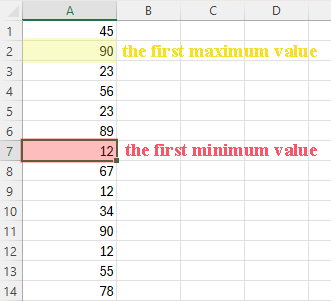
Método 1: Utilize fórmulas do Excel para localizar a primeira célula mínima ou Valor Máximo
As fórmulas do Excel podem ajudá-lo a localizar a primeira célula com o valor mínimo ou máximo, devolvendo o seu endereço. Contudo, a fórmula apenas devolve o endereço — por exemplo, A4 — e não permite selecionar diretamente essa célula no Excel.
Localizar a primeira célula Valor Mínimo
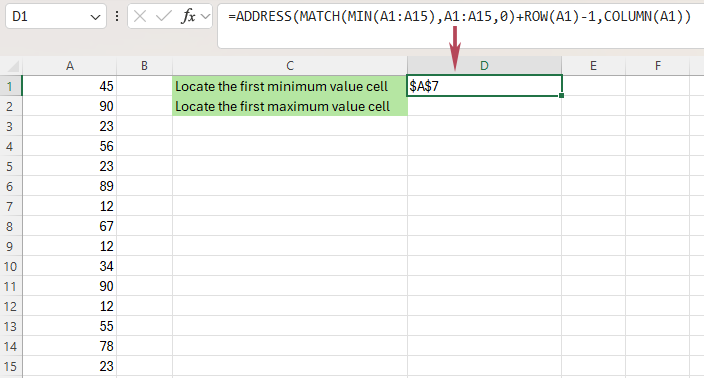
Se os seus valores estiverem em A1:A15, utilize a fórmula abaixo para devolver o endereço da primeira célula Valor Mínimo:
=ADDRESS(MATCH(MIN(A1:A15),A1:A15,0)+ROW(A1)-1,COLUMN(A1))Esta fórmula devolve o endereço da primeira célula com o valor mínimo, como por exemplo A7.
Localizar a primeira célula Valor Máximo
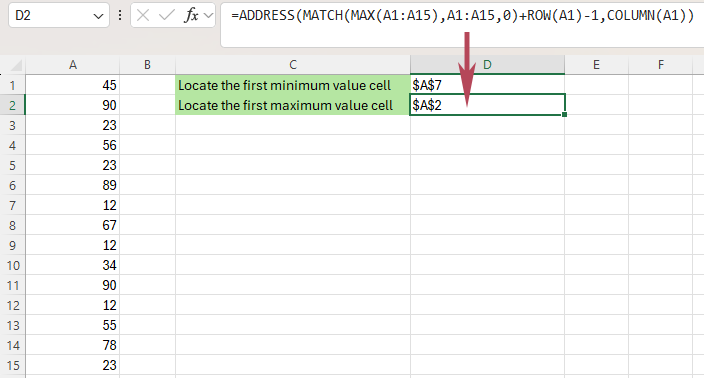
Para devolver o endereço da primeira célula Valor Máximo, utilize esta fórmula:
=ADDRESS(MATCH(MAX(A1:A15),A1:A15,0)+ROW(A1)-1,COLUMN(A1))Esta fórmula devolve o endereço da primeira célula com o valor máximo.
- Devolve apenas o endereço da célula, não a própria célula selecionada.
- Não é possível selecionar diretamente a célula com o valor mínimo ou máximo no Excel.
- Ainda é necessário aceder manualmente ao endereço devolvido.
- É menos prático para tarefas rápidas e repetitivas.
Método 2: Selecione a primeira célula mínima ou Valor Máximo com o Kutools
Se pretender selecionar diretamente a primeira célula com o valor mínimo ou a primeira célula com o valor máximo sem utilizar fórmulas, o Kutools para Excel oferece uma solução muito mais fácil. A sua funcionalidade Selecionar Células Máx/Mín permite-lhe selecionar rapidamente a primeira célula com o valor mínimo ou máximo num intervalo e, se necessário, também pode selecionar todas as células com valores mínimos ou máximos.
- Não é necessário introduzir nem editar fórmulas
- Seleciona diretamente a célula pretendida
- Permite-lhe escolher Primeira Célulaou Todas as células
- Funciona bem com intervalos, linhas ou colunas
- Selecione o intervalo em que pretende encontrar a primeira célula com o valor mínimo ou máximo.
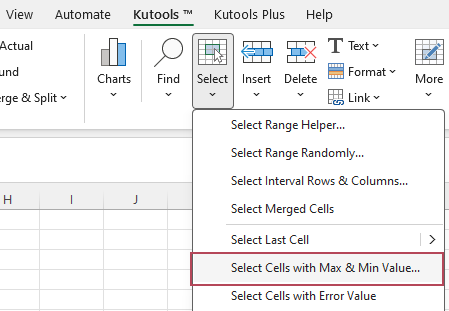
- Clique em Kutools > Selecionar > Selecionar Células Máx/Mín.
- Na caixa de diálogo Selecionar Células Máx/Mín, siga os passos seguintes:
- ① Escolha Valor Mínimo ou Valor Máximo em Ir para.
- ② Marque Célula em Base.
- ③ Escolha Primeira Célula em Selecionar e clique em OK.
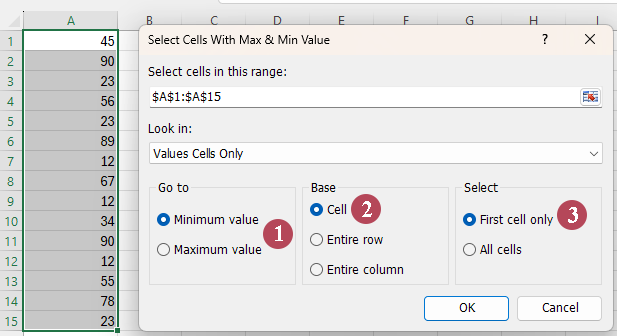
Resultado: O Kutools irá selecionar instantaneamente a primeira célula com o valor mínimo ou máximo no intervalo.
- Seleciona diretamente a primeira célula mínima ou Valor Máximo sem utilizar fórmulas
- Permite selecionar Primeira Célulaou Todas as células correspondentes
- Funciona para um Selecionar intervalo, cada linha ou cada coluna
- Destaca imediatamente o resultado, sem necessidade de localizar manualmente a célula
- Reduz passos adicionais após encontrar o resultado
- Mais eficiente para grandes conjuntos de dados e tarefas repetidas
- Fácil de utilizar, com uma caixa de diálogo clara e orientada
Comparação entre Excel e Kutools
| Funcionalidade | Fórmulas do Excel | Kutools para Excel |
|---|---|---|
| Encontrar a primeira célula Valor Mínimo | ✅ Sim | ✅ Sim |
| Encontrar a primeira célula Valor Máximo | ✅ Sim | ✅ Sim |
| Selecionar diretamente a célula pretendida | ❌ Não | ✅ Sim |
| Não requer fórmulas | ❌ Não | ✅ Sim |
| Selecionar a Primeira Célula ou todas as células correspondentes | ⚠️ Limitado | ✅ Sim |
| Fácil para principiantes | ⚠️ Moderado | ✅ Excelente |
Dicas para escolher o método certo
- Precisa apenas da posição ou do endereço da primeira célula mínima ou Valor Máximo
- Está à vontade a trabalhar com fórmulas
- Não necessita que a célula seja selecionada automaticamente
- Pretende selecionar diretamente a primeira célula mínima ou Valor Máximo
- Prefere um fluxo de trabalho visual, baseado em cliques
- Precisa de uma solução mais rápida para tarefas repetidas no Excel
Perguntas Frequentes
O Excel consegue selecionar diretamente a célula com o valor mínimo ou máximo?
Não. As fórmulas do Excel permitem obter o endereço da primeira célula com valor mínimo ou máximo, mas não conseguem selecionar diretamente essa célula. Para uma seleção imediata, o Kutools para Excel é a opção mais conveniente.
Por que o Excel não seleciona automaticamente a célula com o valor mínimo ou máximo?
As fórmulas do Excel conseguem devolver o endereço da primeira célula com o valor mínimo ou máximo, mas não permitem selecionar diretamente essa célula. Se precisar de selecionar imediatamente o resultado, o Kutools para Excel oferece uma solução mais direta.
Qual é a diferença entre localizar e selecionar a primeira célula com o valor mínimo ou o valor máximo no Excel?
Com fórmulas do Excel, é possível localizar a primeira célula com o valor mínimo ou máximo e obter o seu endereço. No entanto, a célula não é selecionada automaticamente. O Kutools para Excel permite selecionar diretamente a célula pretendida, tornando o processo mais rápido e conveniente.
O Kutools consegue selecionar todas as células com o valor mínimo ou máximo, em vez de apenas a primeira?
Sim. Na caixa de diálogo Selecionar Células Máx/Mín, pode escolher Primeira Célula ou Todas as células, conforme as suas necessidades.
Posso localizar a primeira célula com valor mínimo ou máximo por linha ou por coluna com o Kutools?
Sim. O Kutools permite-lhe basear a seleção em todo o intervalo selecionado, em cada linha ou em cada coluna, oferecendo maior flexibilidade para diferentes disposições de folha de cálculo.
Se precisar apenas de identificar a primeira célula com o valor mínimo ou máximo no Excel, as fórmulas resolvem o problema. Mas se pretender selecionar diretamente essa célula de forma rápida e fácil, o Kutools para Excel é a melhor opção.
Pronto para Poupar Tempo?Experimente o Kutools para Excel e selecione a célula com o valor mínimo ou máximo em apenas alguns cliques.
As melhores ferramentas de produtividade para o Office
Potencie as suas competências no Excel com Kutools para Excel e experimente uma eficiência como nunca antes.Kutools para Excel oferece mais de 300 funcionalidades avançadas para impulsionar a produtividade e Economizar Tempo.Clique aqui para obter a funcionalidade de que mais precisa...
Office Tab Traz a interface com separadores ao Office e torna o seu trabalho muito mais fácil
- Ative a edição e leitura com separadores no Word, Excel, PowerPoint, Publisher, Access, Visio e Project.
- Abra e crie vários documentos em novos separadores da mesma janela, em vez de em janelas separadas.
- Aumente a sua produtividade em 50 % e elimine centenas de cliques do rato todos os dias!
Todos os extras do Kutools. Uma só instalação.
Kutools for Office é um conjunto completo que inclui suplementos para Excel, Word, Outlook e PowerPoint, além do Office Tab Pro — a solução ideal para equipas que trabalham em várias aplicações do Office.





- Conjunto tudo-em-um— suplementos para Excel, Word, Outlook e PowerPoint + Office Tab Pro
- Um instalador, uma licença— configuração em minutos (pronto para MSI)
- Funciona melhor em conjunto— produtividade simplificada nas aplicações do Office
- Teste gratuito de 30 dias com todas as funcionalidades— sem registo, sem cartão de crédito
- Melhor relação qualidade-preço— poupe face à compra de suplementos individuais
Índice
- Método 1: Utilize fórmulas do Excel para localizar a primeira célula mínima ou Valor Máximo
- Método 2: Selecione a primeira célula mínima ou Valor Máximo com o Kutools
- Comparação entre Excel e Kutools
- Dicas para escolher o método certo
- Perguntas Frequentes
- As melhores ferramentas de produtividade para o Office
Kutools para Excel
Traz funcionalidades avançadas 300+ ao Excel
- 🧩 Visão Geral
- 📥 Transferência Gratuita
- 🎁 Disponível teste gratuito de 30 dias