Como remover espaços extra, tabulações e quebras de linha no Excel
Ao trabalhar com dados no Excel — especialmente os copiados de sites, PDFs ou sistemas externos — é comum encontrar espaços indesejados, tabulações ou quebras de linha. Esses caracteres ocultos podem desorganizar os seus dados e causar problemas em fórmulas, ordenações ou análises.
Neste tutorial, explicamos três formas práticas de limpar texto no Excel:
- Método 1: Limpar texto utilizando fórmulas numa coluna auxiliar
- Método 2: Limpar texto diretamente nas células originais com Localizar e Substituir
- Método 3: Limpar texto automaticamente com o AI Cells Aide(rápido e simples)

Remover espaços extra, tabulações e quebras de linha com fórmulas
Se pretender limpar texto utilizando funções incorporadas do Excel, pode combinar TRIM, LIMPAR e SUBSTITUIR. Este método funciona bem, mas a fórmula pode tornar-se longa quando é necessário tratar múltiplos caracteres indesejados simultaneamente.
- Clique numa célula vazia onde deseja que o resultado limpo apareça.
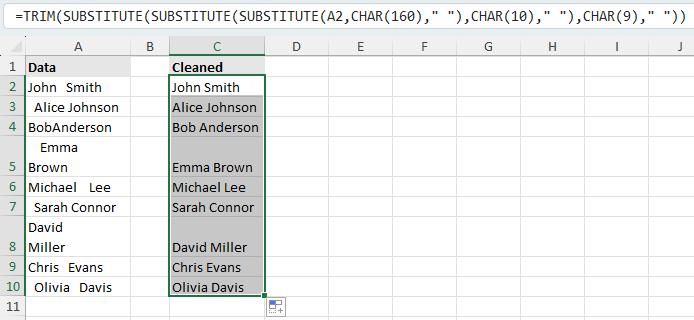
- Introduza a seguinte fórmula e substitua A1pela célula que contém o texto que pretende limpar:
=TRIM(SUBSTITUTE(SUBSTITUTE(SUBSTITUTE(A1,CHAR(160)," "),CHAR(10)," "),CHAR(9)," "))Como funciona esta fórmula:
- TRIM remove os espaços iniciais e finais e reduz múltiplos espaços entre palavras a um único espaço.
- SUBSTITUTE(A1;CHAR(160);« ») substitui espaços inseparáveis por espaços normais.
- SUBSTITUTE(...;CHAR(10);« ») substitui quebras de linha por espaços.
- SUBSTITUTE(...;CHAR(9);« ») substitui tabulações por espaços.
- Prima Enter para obter o texto limpo.
- Arraste a alça de preenchimento (o pequeno quadrado verde no canto inferior direito da célula que contém a fórmula) para baixo, aplicando assim a fórmula às demais células, se necessário.
Vantagens
- Utiliza apenas funções integradas do Excel
- Funciona bem para tarefas repetidas de limpeza
- Pode ser copiada para baixo para tratar uma coluna inteira
Desvantagens
- A fórmula não é fácil de memorizar para principiantes
- Precisa de uma coluna auxiliar para os resultados limpos
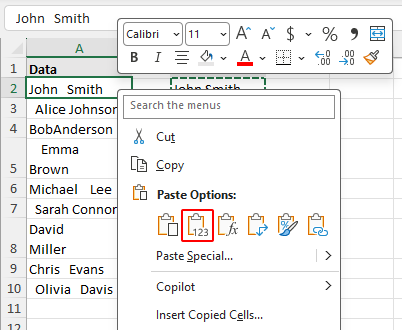
- Editar as células originais exige copiar e colar novamente os valores
Limpar texto diretamente nas células originais com Localizar e Substituir
Se pretender limpar texto sem recorrer a fórmulas ou colunas auxiliares, a funcionalidade Localizar e Substituir do Excel atua diretamente nas células originais — e essa é a sua principal vantagem! Permite remover quebras de linha, eliminar tabulações e reduzir espaços repetidos diretamente no local. Contudo, o processo é mais manual, e algumas substituições podem precisar de ser repetidas ou não funcionar de forma consistente em todas as versões do Excel.
- Selecione as células que contêm o texto que deseja limpar.
- Prima Ctrl + H para abrir a caixa de diálogo Localizar e Substituir.
- Efetue as seguintes substituições, uma a uma, conforme necessário:
- Para remover quebras de linha:
Clique dentro da caixa Procurar o que, depois prima Ctrl + J para inserir uma quebra de linha. Deixe a caixa Substituir por vazia ou introduza um único espaço e, em seguida, clique em Substituir Tudo. - Para remover tabulações:
Copie o caractere de tabulação entre os parênteses retos [ ], clique dentro da caixa Procurar o que e cole-o, introduza um único espaço na caixa Substituir por, depois clique em Substituir Tudo. - Para reduzir múltiplos espaços a um único espaço:
Introduza dois espaços na caixa Procurar o que e um espaço na caixa Substituir por, depois clique repetidamente em Substituir Tudo até o Excel indicar que já não encontra mais correspondências.
- Para remover quebras de linha:
Notas:
- Quando premir Ctrl + J ou colar um caractere de tabulação na caixa Localizar o que, poderá parecer que nada foi introduzido. Isto é normal, pois as quebras de linha e os caracteres de tabulação são invisíveis na caixa.
- Em algumas versões do Excel, substituir caracteres de tabulação com o Localizar e Substituir poderá não funcionar como esperado. Nesse caso, utilize um dos outros dois métodos descritos neste tutorial.
Vantagens
- Rápido e fácil para limpezas pontuais
- Não requer fórmulas
- Edita diretamente as células selecionadas
Desvantagens
- Ideal apenas para casos simples
- Pode exigir múltiplas substituições
- Menos fiável quando diferentes caracteres indesejados estão misturados
Remover espaços extra, tabulações e quebras de linha com o AI Cells Aide
Se procura uma forma mais rápida e direta de limpar texto desorganizado, o AI Cells Aide no Kutools para Excel oferece um comando pré-definido exatamente para esta tarefa. Em vez de escrever fórmulas ou realizar múltiplas substituições, pode limpar o texto selecionado com apenas alguns cliques.
- Selecione as células que pretende limpar e, em seguida, clique em KUTOOLS AI > Cells Aide.
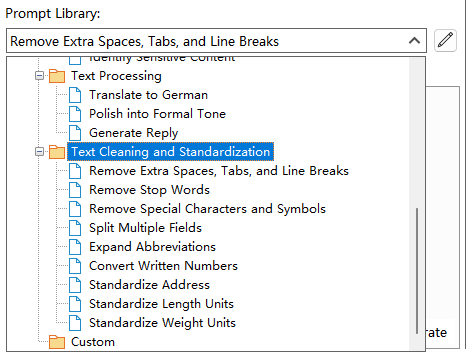
- Na janela que surge, abra a lista pendente Biblioteca de Prompt e, em Limpeza e Normalização de Texto, selecione Remover Espaços Extra, Tabs e Quebras de Linha.
- Clique em Gerar. O texto limpo aparecerá na janela Resultado.
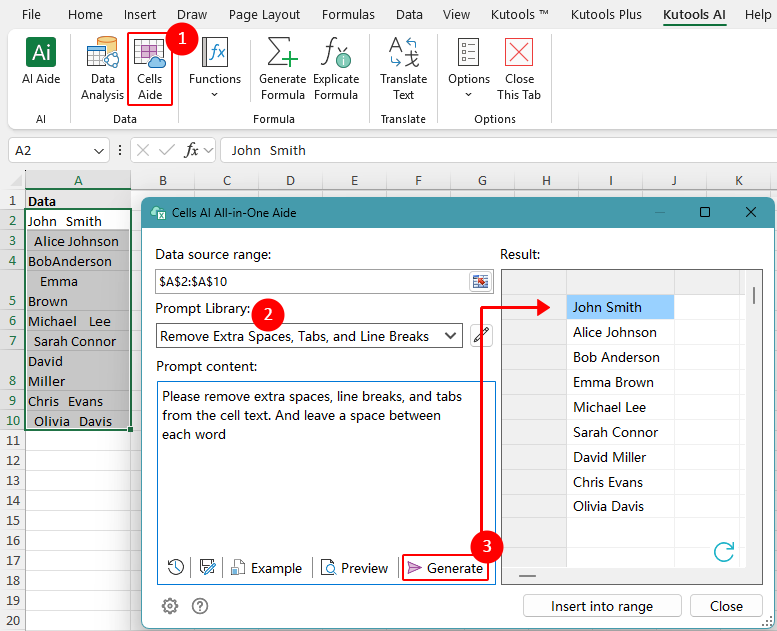 Dica: Se o resultado não for o esperado, pode refinar a instrução na caixa Conteúdo da Instrução e, em seguida, clicar novamente em Gerar.
 - Clique em Inserir no intervalono canto inferior direito da caixa de diálogo para inserir o texto limpo na folha de cálculo.
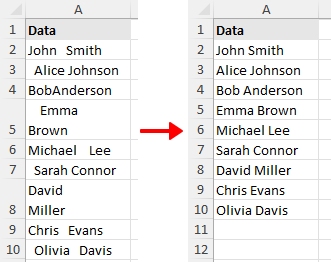
Com este comando, o AI Cells Aide remove automaticamente os caracteres de espaçamento indesejados, devolvendo um texto mais limpo e consistente — sem necessidade de fórmulas.
Além de remover espaços extra, tabulações e quebras de linha, o AI Cells Aide inclui também outros comandos úteis em Limpeza e Normalização de Texto, tais como Remover Caracteres e Símbolos Especiais, Separar Múltiplos Campos, Normalizar Endereços, Expandir Abreviaturas e Converter Números Escritos. Estes comandos ajudam a limpar e normalizar diferentes tipos de texto desorganizado de forma mais fácil, sem precisar de criar fórmulas complexas.
Vantagens
- Não requer fórmulas nem substituições manuais
- Fácil de utilizar para principiantes
- Trata texto desorganizado de forma mais direta num único fluxo de trabalho
Desvantagens
- Requer Kutools para Excel Transferência
Kutools para Excel – Repleto de mais de 300 ferramentas essenciais para o Excel. Torne as suas tarefas no Excel mais rápidas, mais fáceis e mais eficientes.Descarregue já!
Qual método funciona melhor para si?
| Método | Ideal para | Limitações |
|---|---|---|
| Fórmula com TRIM, SUBSTITUTE e CLEAN | Limpar texto com funções integradas do Excel | A fórmula é mais longa e requer uma coluna auxiliar |
| Localizar e Substituir | Limpar diretamente as células originais sem fórmulas nem colunas auxiliares | Mais manual, pode exigir substituições repetidas e não trata espaços iniciais e finais |
| AI Cells Aide | Limpar texto desorganizado rapidamente com trabalho manual mínimo | Requer Kutools para Excel Transferência |
Conclusão
Não existe um método ideal único para todas as situações — a escolha certa depende da forma como pretende trabalhar com os seus dados.
Se pretender utilizar funções incorporadas do Excel e precisar de tratar corretamente os espaços iniciais e finais, o método com fórmulas é uma excelente opção. Revela-se especialmente útil quando está a limpar uma coluna de dados e não se importa de usar uma coluna auxiliar.
Se preferir trabalhar diretamente nas células originais e não quiser utilizar fórmulas, o Localizar e Substituir pode ser útil para remover quebras de linha, tabulações e espaços repetidos. Este método é mais adequado para limpezas manuais, mas poderá exigir mais passos e não é a melhor opção para tratar espaços iniciais e os espaços finais.
Se pretende o fluxo de trabalho mais simples com o mínimo de intervenção manual, o AI Cells Aide no Kutools para Excel é a opção mais conveniente. É especialmente indicado para limpar rapidamente texto desorganizado sem precisar de escrever fórmulas nem repetir substituições.
Esperamos que tenha achado este tutorial útil! Se quiser explorar mais dicas e soluções práticas para o Excel, clique aqui para consultar a nossa coleção completa de tutoriais sobre Excel.
As melhores ferramentas de produtividade para o Office
Kutools para Excel – Ajuda-o a Destacar-se da Multidão
Kutools para Excel Oferece mais de 300 funcionalidades,garantindo que aquilo de que precisa está sempre a apenas um clique...
Office Tab – Ative a leitura e edição com separadores no Microsoft Office (incluindo o Excel)
- Um segundo para alternar entre dezenas de documentos abertos!
- Reduza centenas de cliques do rato por dia e diga adeus à «mão do rato».
- Aumente a sua produtividade em 50 % ao visualizar e editar vários documentos.
- Traz o Tabs Eficiente ao Office (incluindo o Excel), tal como no Chrome, Edge e Firefox.
Índice
- Limpe texto utilizando fórmulas numa coluna auxiliar
- Limpe texto diretamente nas células originais com Localizar e Substituir
- Limpe texto automaticamente com o AI Cells Aide
- Qual método funciona melhor para si?
- Conclusão
- As melhores ferramentas de produtividade para o Office
Kutools para Excel
Traz funcionalidades avançadas do 300+ ao Excel
- 🧩 Visão Geral
- 📥 Transferência Gratuita
- 🎁 Teste Gratuito de 30 Dias disponível