Extrair Informação de Contacto (Número de Telefone, Endereço de Email) de Cadeias de Texto no Excel
Ao trabalhar com dados de contacto no Excel, poderá frequentemente encontrar Número de Telefone e Endereço de Email misturados numa única célula, juntamente com nomes, moradas e outros detalhes. Isto ocorre habitualmente quando os dados são copiados de emails, sites ou importados de fontes externas.
Se precisar de extrair números de telefone e endereços de e-mail no Excel, fazê-lo manualmente pode ser demorado e propenso a erros — especialmente ao lidar com grandes volumes de dados ou formatos inconsistentes. Neste guia passo a passo, vai aprender a extrair rapidamente números de telefone e endereços de e-mail diretamente de uma célula no Excel. Estas técnicas permitem-lhe limpar, organizar e estruturar os seus dados de forma mais eficiente.

Extrair Informação de Contacto (Número de Telefone, Endereço de Email) no Excel
Extrair Informação de Contacto (Número de Telefone, Endereço de Email) no Excel
Nesta secção, apresentamos-lhe três formas práticas de o conseguir: com fórmulas no Excel 365, através de uma Função Definida pelo Utilizador compatível com todas as versões do Excel e com o KUTOOLS AI, para uma solução mais rápida e flexível.
Extrair Informação de Contacto (Número de Telefone, Endereço de Email) com Fórmulas (Excel 365)
O Excel 365 suporta funções de matrizes dinâmicas, facilitando significativamente a extração de padrões a partir de texto. Se a sua versão do Excel incluir funções como TEXTJOIN e REGEXEXTRACT, pode usar fórmulas para extrair diretamente o número de telefone e o endereço de e-mail.
Extrair Número de Telefone
A fórmula seguinte permite extrair o número de telefone para uma coluna separada e mantê-lo atualizado automaticamente sempre que os dados de origem forem alterados.
- Selecione uma célula vazia onde deseja que o número de telefone extraído apareça e copie e cole a seguinte fórmula:
=TEXTJOIN(", ",TRUE,REGEXEXTRACT(A2,"\(?\d{3}\)?[-\s]?\d{3}[-\s]?\d{4}",1)) - Prima a tecla Enter. Em seguida, arraste a alça de preenchimento para baixo para aplicar a fórmula às restantes células, se necessário. Caso sejam encontrados vários números de telefone, estes serão apresentados numa única célula, separados por vírgulas. Veja a imagem:
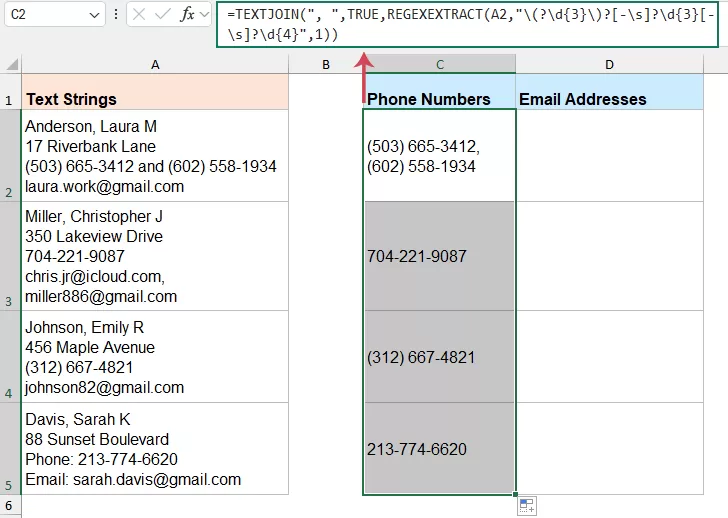
Como funciona a fórmula?
- REGEXEXTRACT(A2,«\(?\d{3}\)?[-\s]?\d{3}[-\s]?\d{4}»,1):
- \(?\d{3}\)?: Corresponde a três dígitos, opcionalmente entre parênteses (por exemplo, 555 ou (555)).
- [-\s]?: Corresponde a um separador opcional, como um hífen ou um espaço.
- \d{3}: corresponde aos próximos três dígitos.
- \d{4}: corresponde aos últimos 4 dígitos.
- 1: Este argumento indica ao Excel para devolver todas as correspondências encontradas na célula, e não apenas a primeira.
- TEXTJOIN(", ",VERDADEIRO,...)
Se a célula contiver mais do que um número de telefone, a função TEXTJOIN combina todos os resultados extraídos numa única célula, separando-os por vírgulas.
Vantagens:
- Resultados dinâmicos que se atualizam automaticamente
- Útil para formatos Número de Telefone padrão
- Pode extrair múltiplos Número de Telefone de uma única célula
Limitações:
- Funciona melhor no Excel 365
- Principalmente adequado para formatos Número de Telefone padrão estilo EUA
- Poderá não funcionar bem com formatos internacionais
Extrair endereços de e-mail
Se estiver a utilizar o Excel 365, as fórmulas oferecem uma forma rápida e dinâmica de identificar padrões em endereços de correio eletrónico e extraí-los automaticamente.
- Clique numa célula vazia onde pretende que apareça o resultado da extração de endereços de e-mail e, em seguida, introduza a fórmula:
=TEXTJOIN(", ",TRUE,REGEXEXTRACT(A2,"[A-Za-z0-9._%+-]+@[A-Za-z0-9.-]+\.[A-Za-z]{2,}",1)) - Prima a tecla Enter. Se necessário, arraste a alça de preenchimento para baixo para aplicar a fórmula a outras células. Caso sejam encontrados vários endereços de e-mail, estes serão devolvidos numa única célula, separados por vírgulas. Veja a imagem:
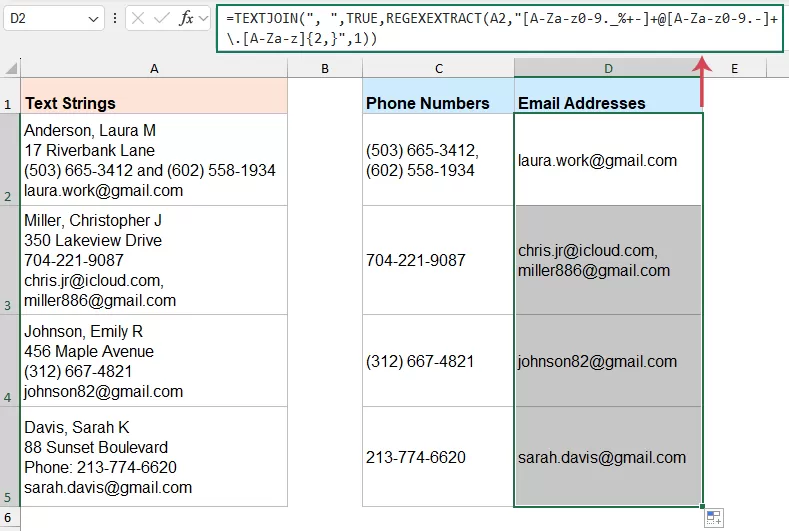
Como funciona a fórmula?
- REGEXEXTRACT(A2,«[A-Za-z0-9._%+-]+@[A-Za-z0-9.-]+\.[A-Za-z]{2,}»,1):
- [A-Za-z0-9._%+-]+: Corresponde à parte do nome de utilizador (letras, números e símbolos como pontos ou sinais de mais) antes do @.
- @: corresponde ao símbolo arroba num Endereço de Email
- [A-Za-z0-9.-]+: Corresponde ao nome de domínio (por exemplo, gmail ou outlook).
- \.[A-Za-z]{2,}: Corresponde à extensão (como .com, .org ou .edu), garantindo que há um ponto seguido de, pelo menos, duas letras.
- 1 (O último argumento): Indica ao Excel para devolver todas as correspondências encontradas na célula. Sem este argumento, obteria apenas o primeiro endereço de correio eletrónico encontrado.
- TEXTJOIN(", ",VERDADEIRO,...): Combina todos os endereços de e-mail extraídos numa única célula, separando-os por vírgulas sempre que forem encontrados vários endereços.
Vantagens:
- Funciona dinamicamente quando o texto de origem muda
- Pode extrair múltiplos Endereço de Email de uma única célula
Limitações:
- Requer Excel 365 ou uma versão que suporte funções relacionadas com expressões regulares
- Poderá não capturar perfeitamente todos os formatos de correio eletrónico pouco comuns
- Cadeias de texto complexas ainda poderão exigir verificação manual
- A extração baseada em fórmulas pode tornar-se mais difícil de gerir em folhas de cálculo grandes e complicadas
Extrair Informação de Contacto (Número de Telefone, Endereço de Email) com Função Definida pelo Utilizador
Se as fórmulas acima não estiverem disponíveis na sua versão do Excel, uma Função Definida pelo Utilizador (UDF) é uma alternativa eficaz para extrair informações de contacto.
- Prima Alt + F11 para abrir o editor de VBA.
- Em seguida, clique em Inserir>Móduloe cole o seguinte código:
Function ExtractContactInfo(txt As String, infoType As String) As String Dim reg As Object Dim matches As Object Dim m As Object Dim result As String Dim pattern As String Set reg = CreateObject("VBScript.RegExp") reg.Global = True reg.IgnoreCase = True Select Case LCase(infoType) Case "phone" pattern = "\(?\d{3}\)?[-.\s]?\d{3}[-.\s]?\d{4}" Case "email" pattern = "[A-Za-z0-9._%+-]+@[A-Za-z0-9.-]+\.[A-Za-z]{2,}" Case Else ExtractContactInfo = "Invalid type" Exit Function End Select reg.pattern = pattern If reg.Test(txt) Then Set matches = reg.Execute(txt) For Each m In matches result = result & m.Value & ", " Next m result = Left(result, Len(result) - 2) End If ExtractContactInfo = result End Function - Feche o editor e regresse à sua folha de cálculo. Numa célula vazia, introduza as seguintes fórmulas:
- Extrair Número de Telefone:
=ExtractContactInfo(A2,"phone") - Extrair endereços de e-mail:
=ExtractContactInfo(A2,"email")
- Extrair Número de Telefone:
- Em seguida, arraste as fórmulas para baixo e extraia todos os números de telefone e endereços de e-mail da lista de uma só vez.
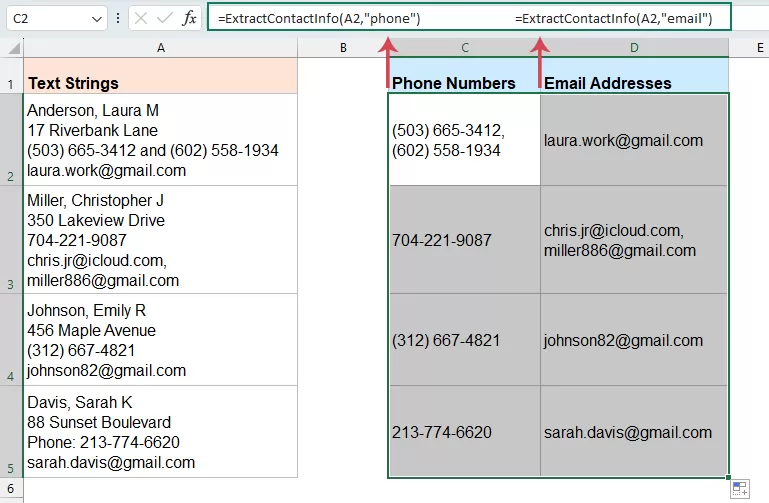
Vantagens:
- Funciona em quase todas as versões do Excel
- Mais fácil de reutilizar do que fórmulas extensas na folha de cálculo.
- Ideal para tarefas repetitivas e conjuntos de dados volumosos.
Limitações:
- Requer conhecimentos de VBA.
- As macros podem estar desativadas por predefinição.
- Algumas organizações bloqueiam o VBA por motivos de segurança
- Não é ideal para utilizadores não familiarizados com o editor de VBA
- Os ficheiros geralmente precisam de ser guardados como livros com macros ativadas (.xlsm)
Extrair Informação de Contacto (Número de Telefone, Endereço de Email) com KUTOOLS AI
Se preferir um método que não exija escrever fórmulas nem código VBA, o Cells Aide do KUTOOLS AI oferece uma forma muito mais simples de extrair o número de telefone e o endereço de e-mail das células.
Com o KUTOOLS AI, pode extrair não só números de telefone e endereços de e-mail, mas também nomes e outros tipos de informação. Basta introduzir uma instrução que descreva exatamente o que pretende extrair — e ele devolverá praticamente qualquer conteúdo necessário a partir das células selecionadas.
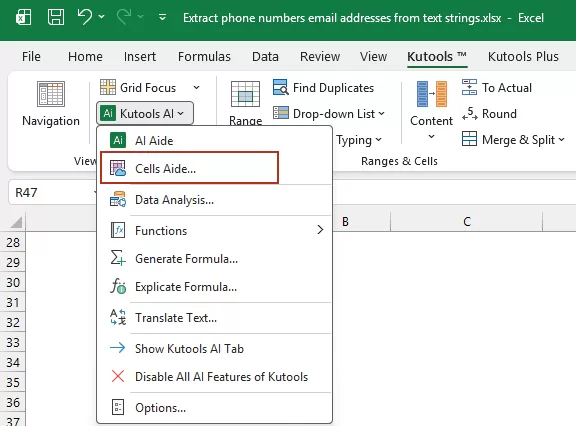
- Clique em Kutools>KUTOOLS AI>Cells Aide, veja a imagem:
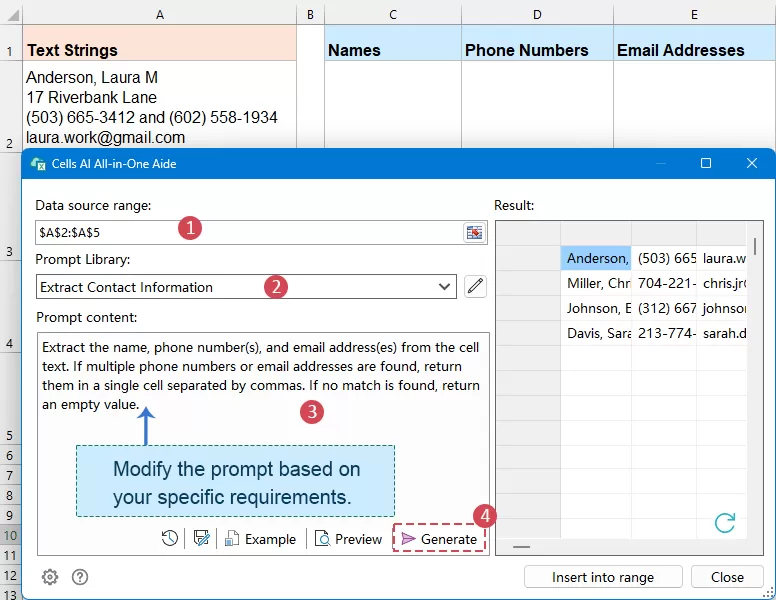
- Na caixa de diálogo Cells AI All-in-One Aide, especifique as seguintes opções:
- Na caixa Intervalo de Origem, selecione as células que contêm as cadeias de texto que pretende processar;
- Clique na lista suspensa Biblioteca de Prompt e selecione Extrair Informação de Contacto como instrução predefinida.
- Na caixa Instrução conteúdo, reveja ou adapte a instrução de acordo com as suas necessidades. Por exemplo:
Extraia o nome, número(s) de telefone e endereço(s) de email do texto da célula. Se forem encontrados vários números de telefone ou endereços de email, devolva-os numa única célula separados por vírgulas. Se não for encontrada nenhuma correspondência, devolva um valor vazio. - Clique no botão Gerar. O KUTOOLS AI irá analisar os dados selecionados e apresentar as datas extraídas no painel Resultado à direita.
- Após obter o resultado, clique no botão Inserir no intervalo e selecione uma célula vazia para colocar a informação extraída. Por fim, clique em OK.
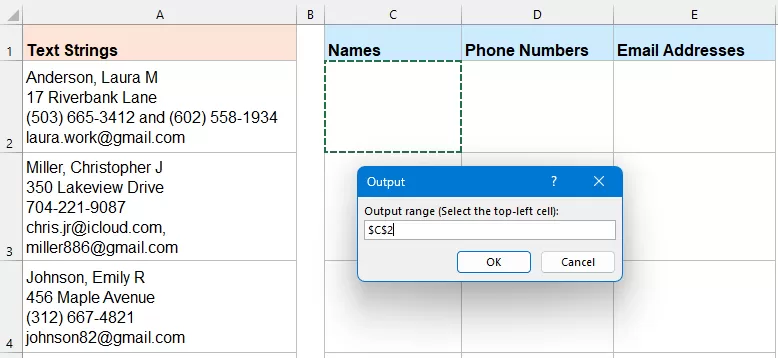
Resultado: Todos os dados de contacto indicados — como nomes, número de telefone e endereço de e-mail — são extraídos para células separadas, facilitando a visualização e utilização.
Vantagens:
- Não precisa memorizar fórmulas nem escrever código VBA.
- Suporta formatos de número de telefone dos Estados Unidos e de outros países.
- Fácil de usar, mesmo para principiantes.
- Lida com texto mais natural e menos estruturado.
- Economize tempo ao processar grandes volumes de dados.
Limitações:
- Requer a instalação do Kutools
- Pode exigir Configuração de IA (Chave de API, etc.)
- Os resultados podem variar ligeiramente conforme a instrução e a complexidade do texto.
Extraia Informação de Contacto Mais Rapidamente com KUTOOLS AI
Extraia instantaneamente nomes, números de telefone, endereços de e-mail e outros detalhes de células desorganizadas do Excel com instruções simples. Sem fórmulas. Sem VBA. Basta descrever o que pretende e o Cells Aide trata do resto.
- Extraia nomes, Número de Telefone, Endereço de Email e muito mais
- Lide facilmente com texto estruturado e não estruturado
- Suporta formatos Número de Telefone dos EUA e internacionais
- Economizar Tempo ao processar grandes lotes de dados
Aplicações Avançadas
Após extrair o Número de Telefone e o Endereço de Email a partir de cadeias de texto, poderá ainda precisar de organizar melhor os resultados para uso prático. Em muitos casos, limitar-se a extrair a informação de contacto de uma única célula não é suficiente. Poderá querer colocar vários contactos em células distintas para facilitar a análise ou padronizar os resultados extraídos num formato consistente, obtendo assim uma folha de cálculo mais limpa e profissional.
Extrair múltiplos contactos em células separadas
Por vezes, uma única célula pode conter vários Número de Telefone ou Endereço de Email. Nestes casos, combinar todos os resultados numa só célula poderá não ser a abordagem mais prática, especialmente se precisar posteriormente de ordenar, filtrar, importar ou analisar os dados.
As fórmulas seguintes poderão ser-lhe úteis:
Extrair Número de Telefone para células separadas:
=REGEXEXTRACT(A2,"\(?\d{3}\)?[-\s]?\d{3}[-\s]?\d{4}",1)
Extrair endereços de e-mail para células separadas:
=REGEXEXTRACT(A2,"[A-Za-z0-9._%+-]+@[A-Za-z0-9.-]+\.[A-Za-z]{2,}",1)
Padronizar a Formatação de Número de Telefone
As fórmulas acima extraem o número de telefone nos seus formatos originais. Para obter resultados mais limpos e consistentes, pode formatá-los adicionalmente num estilo padrão, como (555) 123-4567, utilizando as fórmulas abaixo.
=LET(
nums,REGEXEXTRACT(A2,"\(?\d{3}\)?[-\s]?\d{3}[-\s]?\d{4}",1),
TEXTJOIN(", ",TRUE,
MAP(nums,LAMBDA(x,
LET(
d,TEXTJOIN("",TRUE,IFERROR(MID(x,SEQUENCE(LEN(x)),1)*1,"")),
"("&LEFT(d,3)&") "&MID(d,4,3)&"-"&RIGHT(d,4)
)
))
)
)
Conclusão
Em conclusão, extrair o número de telefone e o endereço de e-mail de cadeias de texto no Excel pode melhorar significativamente a clareza e a usabilidade dos seus dados. Quer opte pelas fórmulas do Excel 365, por uma Função Definida pelo Utilizador para maior compatibilidade ou pelo Cells Aide do KUTOOLS AI para uma experiência mais rápida e flexível, cada método oferece uma forma eficaz de transformar texto de contacto não estruturado em informação organizada.
Cada método tem os seus próprios pontos fortes e limitações. A tabela comparativa abaixo ajuda-o a escolher rapidamente o que melhor se adapta à sua versão do Excel, ao seu nível de competência e às suas necessidades de extração de dados.
Melhores Ferramentas de Produtividade para o Office
Potencie as Suas Competências no Excel com Kutools para Excel e experimente uma eficiência como nunca antes.Kutools para Excel oferece mais de 300 funcionalidades avançadas para impulsionar a produtividade e Economizar Tempo.Clique aqui para obter a funcionalidade de que mais precisa...
Office Tab Traz a interface com separadores ao Office e torna o seu trabalho muito mais fácil
- Ative a edição e leitura com separadores no Word, Excel, PowerPoint, Publisher, Access, Visio e Project.
- Abra e crie vários documentos em novos separadores da mesma janela, em vez de em janelas separadas.
- Aumente a sua produtividade em 50 % e elimine centenas de cliques do rato todos os dias!
Todos os extras do Kutools. Um único instalador.
Kutools for Office é uma suite que agrupa extras para Excel, Word, Outlook e PowerPoint, além do Office Tab Pro, sendo ideal para equipas que trabalham em várias aplicações do Office.





- Suite tudo-em-um— extras para Excel, Word, Outlook e PowerPoint + Office Tab Pro
- Um instalador, uma licença— configuração em minutos (pronto para MSI)
- Funciona melhor em conjunto— produtividade otimizada em todas as aplicações do Office
- Teste gratuito de 30 dias com todas as funcionalidades— sem registo, sem cartão de crédito
- Melhor relação qualidade-preço— poupe em comparação com a compra de extras individuais
Índice
- Extrair Informação de Contacto no Excel
- Método 1: Por fórmulas (Excel 365)
- Método 2: Por Função Definida pelo Utilizador
- Método 3: Pelo Cells Aide do KUTOOLS AI
- Aplicações Avançadas
- Extrair múltiplos contactos em células separadas
- Formatação padronizada de Número de Telefone
- Conclusão
- As Melhores Ferramentas de Produtividade para o Office
Kutools para Excel
Traz funcionalidades avançadas 300+ ao Excel
- ⬇️ Transferência Gratuita
- 🛒 Comprar Agora
- 📘 Tutoriais das Funcionalidades
- 🎁 Teste Gratuito de 30 Dias