Localizar texto em comentários no Excel (guia passo a passo)
No Excel, os comentários (ou notas) são frequentemente usados para guardar informações importantes, como explicações, lembretes ou feedback colaborativo. Contudo, à medida que o número de comentários cresce, torna-se cada vez mais difícil encontrar rapidamente as informações específicas que procura.
Embora o Excel inclua uma funcionalidade integrada de Localizar, muitos utilizadores desconhecem que é possível pesquisar dentro dos comentários — e, mesmo quando utilizada, essa opção apresenta certas limitações. Por exemplo, o escopo de pesquisa e as opções de correspondência são relativamente básicos. Para ultrapassar estas restrições, pode recorrer à própria funcionalidade do Excel, otimizar o seu fluxo de trabalho com ferramentas como Kutools para Excel ou aplicar VBA para pesquisas mais personalizadas.
Este guia irá orientá-lo, passo a passo, pelos três métodos.
- Localize texto em comentários utilizando a funcionalidade de localização incorporada do Excel
- Localizar em Comentários rapidamente com Kutools para Excel
- (Opcional) Localize texto em comentários utilizando VBA
Localize texto em comentários utilizando a funcionalidade de localização incorporada do Excel
O Excel inclui uma ferramenta integrada de Localizar que permite pesquisar diretamente dentro dos comentários. Trata-se do método mais direto, não requer ferramentas adicionais e constitui um excelente ponto de partida para pesquisas básicas.
Passos para pesquisar em comentários:
- Prima Ctrl+F para abrir a caixa de diálogo Localizar e Substituir.
- No separador Localizar, clique em Opções >>para expandir o Configurações Avançadas
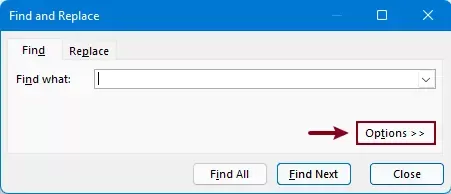
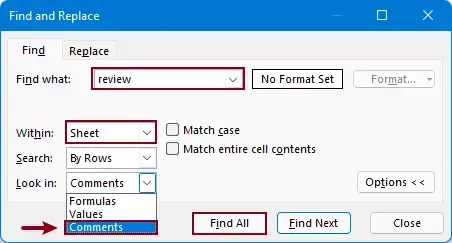
- Após abrir a caixa de diálogo Localizar e Substituir, configure as seguintes definições:
- Na caixa de Procurar o que, introduza a palavra-chave que pretende encontrar.
- No menu Em pendente, selecione o escopo de pesquisa. Aqui, selecionei Folha.
- No menu Procurar empendente, selecione Comentários.Se estiver a utilizar o Excel 365, poderá ver tanto Comentárioscomo Notas.Escolha a opção adequada às suas necessidades.
- Clique em Localizar Tudo.
 Notas:
- Para realizar uma pesquisa sensível a maiúsculas e minúsculas, assinale a opção Diferenciar Maiúsculas de Minúsculas.
- Para procurar apenas correspondências exatas, assinale a opção Diferenciar conteúdo das células.
- O Excel irá então devolver as células cujos comentários contêm o texto correspondente.
Pode clicar em qualquer célula na lista de resultados para saltar diretamente para ela ou premir Alt+A para selecionar todas de uma só vez.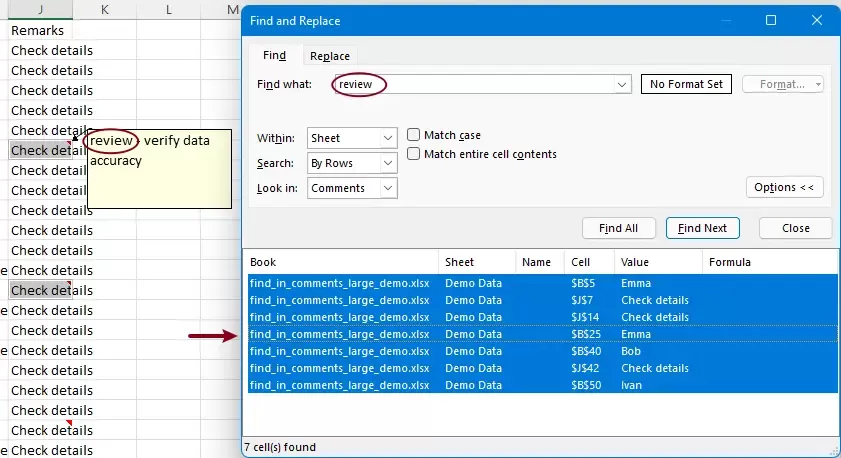
Embora este método funcione, apresenta várias limitações:
- Escopo de pesquisa limitado – Não é possível selecionar diretamente âmbitos flexíveis, como planilhas selecionadas ou todos os livros de trabalho, de forma estruturada.
- Apenas opções básicas de correspondência – sem condições avançadas, como «contém», «começa por» ou filtragem por comprimento do texto.
Devido a estas limitações, este método é ideal para pesquisas simples, mas pode revelar-se ineficiente ao lidar com grandes volumes de dados ou condições complexas.
Localize rapidamente com Kutools para Excel
Se precisar de uma forma mais poderosa e eficiente de pesquisar em comentários, o Kutools para Excel oferece uma solução muito mais avançada através da sua funcionalidade Super Localizar. Com um escopo de pesquisa flexível e múltiplas condições de correspondência, é ideal para pesquisas mais complexas ou frequentes.
Kutools para Excel – Repleto de mais de 300 ferramentas essenciais para Excel. Torne as suas tarefas no Excel mais rápidas, fáceis e eficientes.Descarregue já!
Como utilizar Super Localizar
- Clique em Kutools>Localizar>Super Localizar.
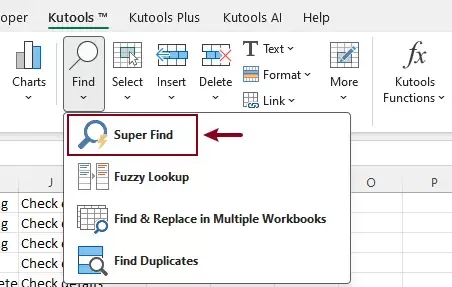
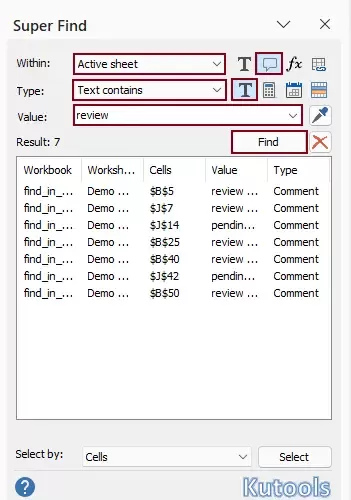
- No painel Super Localizar:
- Na secção Em, especifique:
- Onde pesquisar: escolha entre seleção, Planilha Atual, Planilhas Selecionadas ou todas as pastas de trabalho.
- O que pesquisar: selecione comentários.
- Na secção Tipo, especifique:
- Uma condição de correspondência, tal como Texto contém, Texto começa com ou Comprimento do texto igual.
- O Tipo de Pesquisa como Texto.
- Introduza a palavra-chave na caixa Valor.
- Clique em Localizar.
- Na secção Em, especifique:
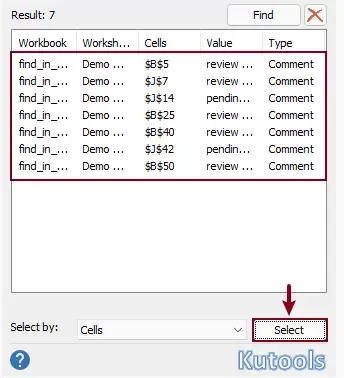
- Após clicar em Localizar,Todos os resultados correspondentes serão listados instantaneamente no painel.
- Clique em qualquer resultado para ir diretamente para a célula correspondente na folha de cálculo.
- Ou clique no botão Selecionarpara selecionar todas as células correspondentes de uma só vez.
Kutools para Excel- Potencie o Excel com mais de 300 ferramentas essenciais, tornando o seu trabalho mais rápido e fácil, e aproveite funcionalidades de IA para um processamento de dados e produtividade mais inteligentes.Obtenha Já
Em comparação com a funcionalidade integrada do Excel, o Kutools para Excel oferece uma experiência de pesquisa mais poderosa e intuitiva. Proporciona um escopo de pesquisa mais flexível, permitindo-lhe controlar com precisão onde procurar — algo que o Excel não consegue fazer de forma tão conveniente. Além disso, o Kutools suporta opções avançadas de correspondência de texto, facilitando o refinamento da sua pesquisa e a localização exata do que procura. Ao trabalhar com grandes volumes de comentários em várias folhas de cálculo ou livros de trabalho, o Kutools melhora significativamente a eficiência e ajuda a eliminar passos repetitivos.
(Opcional) Localize texto em comentários utilizando VBA
Para utilizadores que preferem automação ou necessitam de lógica personalizada, também é possível utilizar VBA para Texto de pesquisa em comentários. Este método é mais flexível, mas exige conhecimentos básicos de programação e é menos conveniente para uso diário em comparação com ferramentas integradas ou o Kutools.
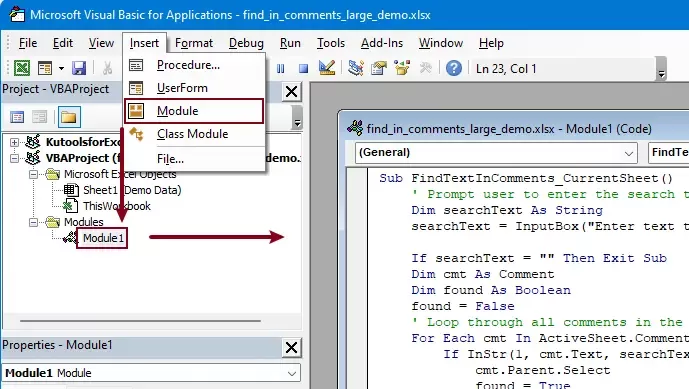
- Na folha de cálculo onde pretende pesquisar comentários, prima Alt+F11 para abrir o editor do VBA.
- No editor do VBA, clique em Inserir>Módulopara inserir um módulo e, em seguida, copie o seguinte código VBA para a janela do módulo.
 Código VBA (pesquisar comentários em Planilha Atual)
Sub FindTextInComments_CurrentSheet() 'Updated by Extendoffice 20260319 Dim searchText As String searchText = InputBox("Enter text to search in comments:", "Kutools for Excel") If searchText = "" Then Exit Sub Dim cmt As Comment Dim matchedRange As Range Dim foundCount As Long foundCount = 0 For Each cmt In ActiveSheet.Comments If InStr(1, cmt.Text, searchText, vbTextCompare) > 0 Then If matchedRange Is Nothing Then Set matchedRange = cmt.Parent Else Set matchedRange = Union(matchedRange, cmt.Parent) End If foundCount = foundCount + 1 End If Next cmt If Not matchedRange Is Nothing Then matchedRange.Select MsgBox foundCount & " matching comment cell(s) found.", vbInformation, "Kutools for Excel" Else MsgBox "No matching text found in comments.", vbInformation, "Kutools for Excel" End If End Sub - Prima F5 para executar o código.
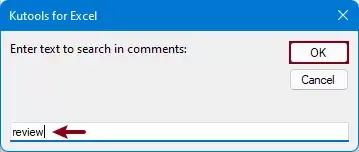
- Aparecerá uma caixa de diálogo a solicitar que introduza o texto de pesquisa. Digite a palavra-chave e clique em OK.
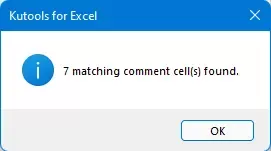
- Após a conclusão da pesquisa, uma caixa de mensagem apresentará o número de células correspondentes encontradas. Clique em OK e todas as células correspondentes na folha de cálculo ativa serão selecionadas de uma só vez.
Conclusão
A pesquisa de texto em comentários no Excel pode ser realizada de várias formas, consoante as suas necessidades. A funcionalidade integrada Localizar é ideal para pesquisas básicas, embora ofereça flexibilidade e funcionalidades limitadas. Já o VBA proporciona um controlo mais avançado, mas exige conhecimentos técnicos e revela-se menos prático para utilização diária.
Para uma solução mais rápida, intuitiva e poderosa, o Kutools para Excel destaca-se ao oferecer âmbitos de Pesquisa Avançada, opções avançadas de correspondência e uma apresentação clara dos resultados. Se trabalha frequentemente com comentários em grandes conjuntos de dados, o Kutools pode melhorar significativamente a sua eficiência e simplificar o seu fluxo de trabalho.
As Melhores Ferramentas de Produtividade para Office
Potencie as suas competências no Excel com Kutools para Excel e experimente uma eficiência como nunca antes.Kutools para Excel oferece mais de 300 funcionalidades avançadas para impulsionar a produtividade e Economizar Tempo.Clique Aqui para Obter a Funcionalidade de que Mais Precisa...
Office Tab Traz interface com separadores ao Office e torna o seu trabalho muito mais fácil
- Ative a edição e leitura com separadores no Word, Excel, PowerPoint, Publisher, Access, Visio e Project.
- Abra e crie vários documentos em novos separadores da mesma janela, em vez de em novas janelas.
- Aumenta a sua produtividade em 50 % e reduz centenas de cliques do rato todos os dias!
Todos os extras Kutools. Um único instalador
Kutools for Office inclui extras para Excel, Word, Outlook e PowerPoint, além do Office Tab Pro, sendo a solução ideal para equipas que trabalham em várias aplicações do Office.





- Suite tudo-em-um— extras para Excel, Word, Outlook e PowerPoint + Office Tab Pro
- Um instalador, uma licença— configuração em minutos (pronto para MSI)
- Funciona melhor em conjunto— produtividade simplificada nas aplicações do Office
- Teste gratuito de 30 dias com todas as funcionalidades— sem registo, sem cartão de crédito
- Melhor valor— poupe em comparação com a compra individual dos extras
Índice
- Localize texto em comentários utilizando a funcionalidade incorporada do Excel
- Localizar em Comentários rapidamente com Kutools para Excel
- (Opcional) Localize texto em comentários utilizando VBA
- As Melhores Ferramentas de Produtividade para o Office
Kutools para Excel
Oferece mais de 300 funcionalidades poderosas para simplificar as suas tarefas no Excel.
- ⬇️ Transferência Gratuita
- 🛒 Compre Agora
- 📘 Tutoriais das Funcionalidades
- 🎁 Teste Gratuito de 30 Dias