Extraia datas de cadeias de texto em segundos (3 formas simples)
Ao trabalhar com dados importados, relatórios ou conteúdo copiado de e‑mails e documentos, as datas costumam estar incorporadas em longas cadeias de texto, em vez de aparecerem em células separadas. Para ordenar registos por data, calcular prazos, criar cronogramas ou realizar qualquer outra análise baseada em datas, é necessário primeiro extrair essas datas do texto envolvente. Esse processo pode ser desafiante quando o texto contém diferentes formatos de data ou quando várias datas aparecem na mesma frase. Neste guia, exploramos vários métodos práticos para extrair datas de cadeias de texto no Excel.

Extraia datas de cadeias de texto no Excel
Extraia datas de cadeias de texto por fórmula (Excel 365)
Se estiver a utilizar o Excel 365, aproveite funções modernas como TEXTSPLIT, FILTER, LET e REGEXTEST para extrair datas de forma dinâmica.
- Selecione uma célula vazia onde deseja que as datas extraídas sejam exibidas.
- Introduza a seguinte fórmula:
=LET( t,A2, arr,TEXTSPLIT(SUBSTITUTE(SUBSTITUTE(SUBSTITUTE(SUBSTITUTE(t,","," "),"."," "),":"," "),CHAR(10)," ")," "), FILTER(arr,REGEXTEST(arr,"\d{1,4}[-/]\d{1,2}[-/]\d{1,4}")) ) - Prima Enter para obter o resultado da primeira célula.
- Depois, arraste a alça de preenchimento para aplicar a fórmula às outras células — as datas extraídas serão automaticamente distribuídas pelas células adjacentes.
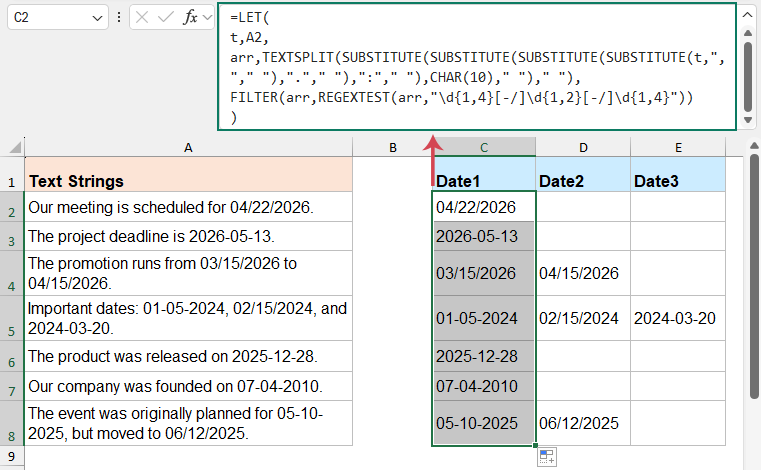
Como funciona esta fórmula?
LET(t, A2, …):
Armazena o texto da célula A2 numa variável chamada t, tornando a fórmula mais limpa e fácil de ler.
SUBSTITUTE(...):
Substitui pontuação — como vírgulas, pontos, dois-pontos e quebras de linha — por espaços, facilitando a divisão do texto.
TEXTSPLIT(..., « »):
Divide o texto limpo em várias partes (palavras ou segmentos) com base em espaços e armazena-as num array.
REGEXTEST(arr,«\d{1,4}[-/]\d{1,2}[-/]\d{1,4}»):
Verifica cada elemento em arr para ver se corresponde a um padrão de data, como 03/15/2024 ou ao formato 2024-05-12.
FILTER(...):
Devolve apenas os elementos que correspondem ao padrão de data, eliminando todos os restantes.
Vantagens
- Totalmente dinâmico e atualiza automaticamente
- Não requer programação
- Pode extrair múltiplas datas de uma única célula
- Funciona diretamente dentro do Excel
Limitações
- Requer Excel 365 (com funções modernas como TEXTSPLIT, FILTER e REGEXTEST).
- Funciona corretamente apenas quando as datas estão separadas por espaços ou delimitadores comuns, como vírgulas, pontos, dois-pontos ou quebras de linha.
Se uma data estiver diretamente ligada a outros caracteres (por exemplo, Date(03/15/2026) ou abc2026-05-12xyz), poderá não ser corretamente isolada e falhar na extração. - Não valida se uma data é logicamente válida.
A expressão regular verifica apenas o formato, não a exatidão real da data.
Por exemplo, os seguintes valores inválidos ainda podem ser reconhecidos como datas:
99/99/9999, 2024-13-40, 1234/56/78. - Não padroniza o formato de data.
Os resultados extraídos mantêm os seus formatos originais (por exemplo, 03/15/2024, 2024-05-12, 12-17-2023). - Pode ignorar certos formatos de data válidos.
Apenas suporta datas com separadores «/» ou «-». Formatos como os seguintes não são reconhecidos:
2024,05.12, 15 Mar 2024, 15 de março de 2024, 20240512.
Consequentemente, tem suporte limitado para: datas com espaços incorporados (por exemplo, 2024 / 06 / 22), datas envoltas em pontuação complexa, validação de datas reais e formatação consistente dos resultados.
Extraia datas de cadeias de texto por função definida pelo utilizador
Se as funcionalidades do Excel 365 não estiverem disponíveis, ainda pode obter o mesmo resultado criando uma Função Definida pelo Utilizador (UDF). Esta abordagem oferece-lhe maior controlo e simplifica a extração de datas de texto desorganizado ou não estruturado, sem depender de fórmulas complexas.
Siga estes passos para criar e utilizar uma Função Definida pelo Utilizador no Excel:
- Prima Alt + F11 para abrir o Editor do Visual Basic.
- Clique em Inserir>Módulopara criar um novo módulo. Copie e cole o seguinte código na janela do módulo:
Function ExtractDates(ByVal txt As String) As String Dim re As Object Dim matches As Object Dim m As Object Dim result As String Set re = CreateObject("VBScript.RegExp") With re .Global = True .IgnoreCase = True .Pattern = "(\d{1,4}\s*[-/]\s*\d{1,2}\s*[-/]\s*\d{1,4})" End With If re.test(txt) Then Set matches = re.Execute(txt) For Each m In matches If result = "" Then result = Trim(m.Value) Else result = result & ", " & Trim(m.Value) End If Next m End If ExtractDates = result End Function - Feche o editor e regresse à sua folha de cálculo. Numa célula vazia, introduza a seguinte fórmula:
=ExtractDates(A2) - Arraste a alça de preenchimento para aplicar a função a outras células — todas as datas serão extraídas automaticamente.
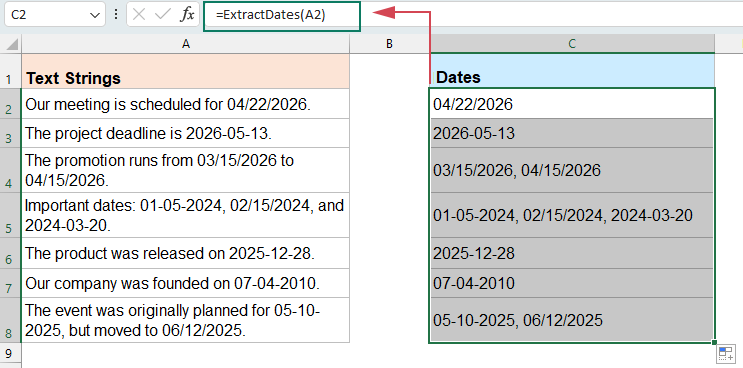
Vantagens
- Extrair múltiplas datas de uma única célula
- Trata formatos irregulares (por exemplo, espaços dentro das datas)
- Mais poderoso e flexível do que fórmulas
- Funciona com dados de texto complexos e desorganizados
Limitações:
- Requer conhecimentos básicos de VBA
- O ficheiro deve ser guardado como .xlsm
- Este método suporta apenas formatos de data que utilizem «/» ou «-» como separadores. Datas em outros formatos — como 2024,05.12, 15 de março de 2024 ou 20240512 — poderão não ser reconhecidas nem extraídas com precisão.
- Não valida se uma data é logicamente válida. Por exemplo, os seguintes valores inválidos ainda podem ser reconhecidos como datas:
99/99/9999, 2024-13-40, 1234/56/78.
Extraia datas de cadeias de texto pelo Cell Aide do KUTOOLS AI
Se trabalha frequentemente com dados desorganizados ou não estruturados, as fórmulas rapidamente se tornam complexas, difíceis de manter e pouco fiáveis — especialmente ao lidar com múltiplos ou irregulares formatos de data. Com o Cell Aide do KUTOOLS AI, pode extrair datas utilizando instruções simples em linguagem natural — sem fórmulas, sem programação e sem preocupações com limitações de formato. Reconhece automaticamente vários padrões de data, lida facilmente com texto complexo e devolve resultados precisos em segundos, melhorando significativamente a sua eficiência.
KUTOOLS AI também reconhece informações de data, incluindo expressões relativas como «próxima segunda-feira», «amanhã» e «há 3 dias».
Após transferir e instalar Kutools para Excel, proceda da seguinte forma:
- Clique em Kutools>KUTOOLS AI>Cells Aide, veja a captura de ecrã:
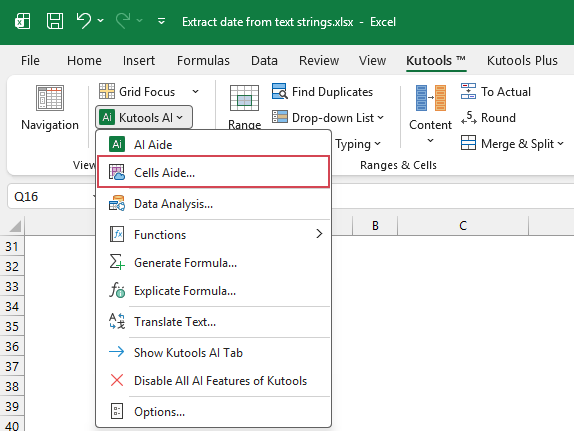
- Na caixa de diálogo Cells AI All-in-One Aide, especifique as seguintes opções:
- (1) Na caixa Intervalo de Origem, selecione as células que contêm as cadeias de texto que pretende processar;
- (2) Clique na lista pendente Biblioteca de Prompt e selecione Extrair Data como instrução predefinida.
- (3) Na caixa Conteúdo da Instrução, reveja ou adapte a instrução de acordo com as suas necessidades.
Por exemplo, pode especificar:- Extrair toda a informação de datas
- Incluir datas vagas, como «próxima segunda-feira», «amanhã» ou «há 3 dias»
- Converter os resultados num Formato Padrão como AAAA-MM-DD
- (4) Clique no botão Gerar. O KUTOOLS AI irá analisar os dados selecionados e apresentar as datas extraídas no painel Resultado à direita.
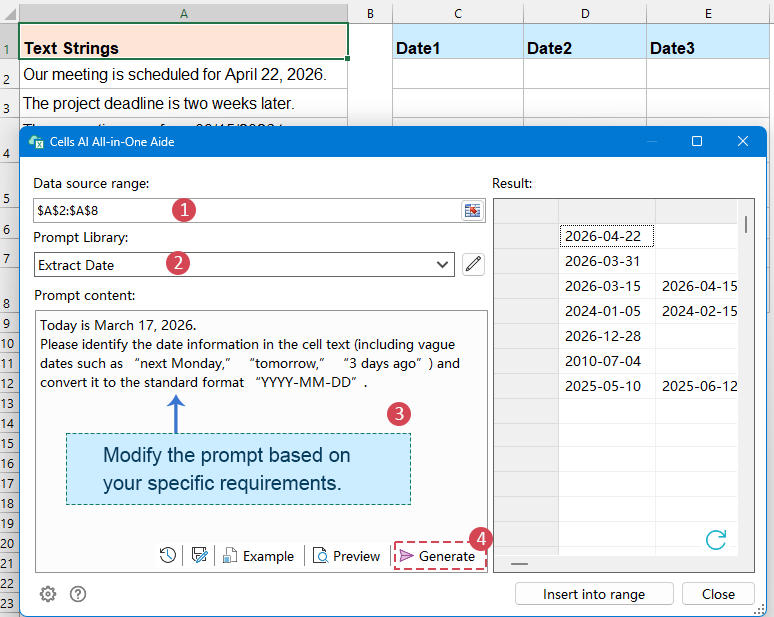
- Após obter o resultado, clique no botão Inserir no intervalo e selecione uma célula vazia para colocar as datas extraídas. Por fim, clique em OK.
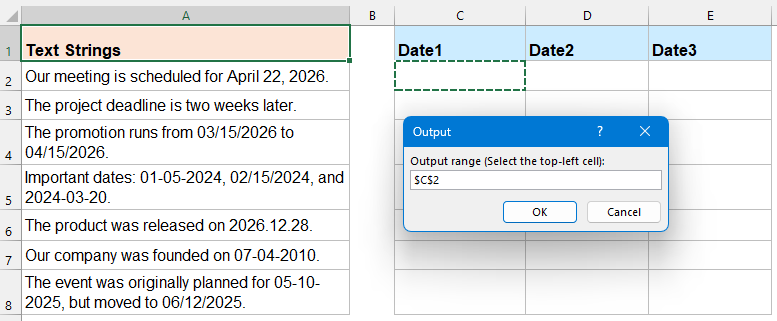
Resultado
Todas as datas detetadas — incluindo expressões padrão e vagas — serão extraídas e apresentadas nas células indicadas.
Vantagens
- Não requer fórmulas nem programação
- Funciona com texto complexo e irregular
- Suporta instruções em linguagem natural
- Extrai múltiplas datas facilmente
Limitações
- Requer a instalação do Kutools
- Pode exigir Configuração de IA (Chave de API, etc.)
- Depende da precisão da interpretação por IA
Experimente o KUTOOLS AI para Excel hoje
Extraia datas, fórmulas, nomes e outras informações-chave de texto desorganizado nas células utilizando linguagem natural simples. O Cell Aide do KUTOOLS AI ajuda-o a lidar com tarefas complexas no Excel mais rapidamente—sem escrever fórmulas ou código VBA.
Conclusão
A extração de datas de cadeias de texto no Excel pode ser feita de várias formas, dependendo da complexidade dos seus dados e das necessidades do seu fluxo de trabalho. Neste guia, exploramos três métodos eficazes, cada um com os seus próprios pontos fortes.
- Se estiver a utilizar o Excel 365, as fórmulas oferecem uma solução dinâmica e perfeitamente integrada — ideais para dados estruturados e cenários simples.
- Para textos mais complexos ou irregulares, uma Função Definida pelo Utilizador (UDF) é a opção ideal, oferecendo maior flexibilidade e controlo — especialmente na extração de múltiplas datas de uma única célula.
- Se preferir uma abordagem mais rápida e intuitiva, experimente o Cell Aide do KUTOOLS AI. Permite-lhe extrair datas facilmente com linguagem natural — sem fórmulas nem programação necessárias.
Ao escolher o método mais adequado ao seu cenário, pode extrair e gerir eficientemente informações de data a partir de texto, poupando tempo e aumentando a precisão dos dados.
Melhores ferramentas de produtividade para o Office
Potencie as suas competências no Excel com Kutools para Excel e experimente uma eficiência como nunca antes.Kutools para Excel oferece mais de 300 funcionalidades avançadas para impulsionar a produtividade e Economizar Tempo.Clique aqui para obter a funcionalidade de que mais precisa...
Office Tab traz uma interface com separadores ao Office e torna o seu trabalho muito mais fácil
- Ative a edição e leitura com separadores no Word, Excel, PowerPoint, Publisher, Access, Visio e Project.
- Abra e crie vários documentos em novos separadores da mesma janela, em vez de em janelas novas.
- Aumenta a sua produtividade em 50 % e reduz centenas de cliques do rato por dia!
Todos os extras Kutools. Um único instalador
Kutools for Office é um conjunto que reúne extras para Excel, Word, Outlook e PowerPoint, além do Office Tab Pro — a solução ideal para equipas que trabalham em várias aplicações do Office.





- Conjunto tudo-em-um— extras para Excel, Word, Outlook e PowerPoint + Office Tab Pro
- Um instalador, uma licença— configuração em minutos (pronto para MSI)
- Funciona melhor em conjunto— produtividade harmonizada entre as aplicações do Office
- Teste gratuito de 30 dias com todas as funcionalidades— sem registo, sem cartão de crédito
- Melhor relação qualidade-preço— poupe em comparação com a compra de extras individuais
Índice
- Método 1: Por fórmula (Excel 365)
- Método 2: Por função definida pelo utilizador
- Método 3: Pelo Cell Aide do KUTOOLS AI
- Conclusão
- As melhores ferramentas de produtividade para o Office
Kutools para Excel
Traz 300+ funcionalidades avançadas ao Excel
- ⬇️ Transferência Gratuita
- 🛒 Comprar Agora
- 📘 Tutoriais das Funcionalidades
- 🎁 Teste Gratuito de 30 Dias