Ocultar Janelas Inativas do Excel Windows Facilmente (Soluções com VBA e Kutools)
Ao trabalhar com múltiplas pastas de trabalho do Excel, o seu ecrã pode rapidamente ficar sobrecarregado. É comum ter várias janelas do Excel abertas em simultâneo — sobrepostas ou lado a lado — o que dificulta concentrar-se na tarefa em curso. Nestas situações, muitos utilizadores gostariam de ocultar todas as janelas inativas, mantendo apenas a ativa visível, para preservar um espaço de trabalho limpo e livre de distrações. Contudo, o Excel não oferece uma funcionalidade integrada para ocultar diretamente as janelas inativas. Embora possa minimizá-las manualmente ou reorganizá-las através do separador Vista, estes métodos não são eficientes nem resolvem verdadeiramente o problema.
Para obter esta funcionalidade, pode utilizar código VBA para controlar a visibilidade das janelas ou optar por uma solução mais conveniente, como o Kutools para Excel, que lhe permite ocultar janelas inativas instantaneamente com apenas um clique.

- Método 1: Ocultar janelas inativas Utilizando VBA
- Método 2: Ocultar janelas inativas com Kutools para Excel (Recomendado)
Ocultar janelas inativas Utilizando VBA
Se tiver à vontade com macros, pode utilizar o VBA para ocultar todas as janelas inativas do Excel, mantendo apenas a ativa visível. Este método funciona percorrendo todas as pastas de trabalho abertas e ocultando as que não estão atualmente ativas.
- Abra o Excel e certifique-se de que tem pelo menos duas janelas de pastas de trabalho abertas.
- Na janela do livro ativo, prima Alt + F11 para abrir a janela do Microsoft Visual Basic para Aplicações.
- Clique em Inserir>Módulo. Depois copie e cole o seguinte código VBA na janela do Módulo.
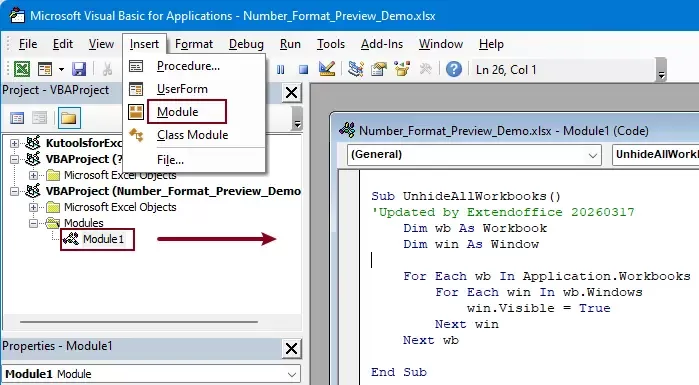 VBA: Ocultar janelas inativas do Excel
Sub HideInactiveWorkbooks() 'Updated by Extendoffice 20260317 Dim wb As Workbook Dim win As Window For Each wb In Application.Workbooks For Each win In wb.Windows If wb Is Application.ActiveWorkbook Then win.Visible = True Else win.Visible = False End If Next win Next wb End Sub - Prima F5 para executar o código.
Após executar este código, apenas a janela do livro atual permanecerá visível, com todas as demais automaticamente ocultadas.
Para mostrar novamente todas as pastas de trabalho inativas, execute o seguinte código VBA seguindo os mesmos passos acima:
Código VBA: mostrar todas as janelas de pastas de trabalho inativas
Sub UnhideAllWorkbooks()
'Updated by Extendoffice 20260317
    Dim wb As Workbook
    Dim win As Window
    For Each wb In Application.Workbooks
        For Each win In wb.Windows
            win.Visible = True
        Next win
    Next wb
End Sub
Contudo, este método apresenta várias limitações: exige a ativação de macros, o que pode suscitar preocupações de segurança; implica uma configuração manual e não é adequado para utilizadores menos familiarizados com VBA. Além disso, restaurar janelas ocultas requer código VBA adicional, tornando o fluxo de trabalho menos prático para uso diário.
Ocultar janelas inativas com Kutools para Excel
Para uma solução mais rápida e fácil de utilizar, o Kutools para Excel disponibiliza uma funcionalidade integrada denominada Ocultar janelas inativas, que lhe permite obter o mesmo resultado instantaneamente — sem qualquer programação.
Com apenas um clique, o Kutools oculta automaticamente todas as janelas inativas do Excel, mantendo apenas a janela ativa visível — melhorando significativamente a clareza do seu espaço de trabalho e ajudando-o a manter-se focado na tarefa em mãos.
Como utilizar:
Após instalar o Kutools para Excel, selecione Kutools > Ver > Ocultar janelas inativas.

Para mostrar todas as janelas, selecione Kutools > Ver > Mostrar todas as janelas.

Kutools para Excel– Potencie o Excel com mais de 300 ferramentas essenciais, tornando o seu trabalho mais rápido e fácil, e aproveite as funcionalidades de IA para um processamento de dados mais inteligente e maior produtividade.Obtenha Já
Conclusão
Ocultar janelas inativas no Excel pode melhorar significativamente o seu foco e a organização do espaço de trabalho, especialmente ao trabalhar com vários ficheiros. Embora o VBA ofereça uma solução possível, exige conhecimentos técnicos e é menos prático para uso diário.
Em contraste, o Kutools para Excel oferece uma solução simples e eficiente com apenas um clique, tornando-se a melhor opção para gerir rapidamente várias janelas do Excel. Se trabalha regularmente com múltiplos livros e pretende um ambiente mais limpo e livre de distrações, o Kutools pode aumentar consideravelmente a sua produtividade.
As Melhores Ferramentas de Produtividade para o Office
Kutools para Excel – Ajuda-o(a) a destacar-se da multidão
Kutools para Excel Oferece mais de 300 funcionalidades,garantindo que tudo o que precisa está apenas a um clique...
Office Tab – Ative a leitura e edição com separadores no Microsoft Office (incluindo Excel)
- Um segundo para alternar entre dezenas de documentos abertos!
- Reduza centenas de cliques diários e diga adeus à «mão do rato».
- Aumente a sua produtividade em 50 % ao visualizar e editar vários documentos simultaneamente.
- Traz o Tabs Eficiente ao Office (incluindo o Excel), tal como no Chrome, Edge e Firefox.
Índice
- Ocultar janelas inativas Utilizando VBA
- Ocultar janelas inativas com Kutools
- As Melhores Ferramentas de Produtividade para o Office
Kutools para Excel
Oferece mais de 300 funcionalidades poderosas para simplificar as suas tarefas no Excel.
- ⬇️ Transferência Gratuita
- 🛒 Comprar Agora
- 📘 Tutoriais das Funcionalidades
- 🎁 Teste Gratuito de 30 Dias