Como Selecionar e Destacar Duplicatas no Excel facilmente: 2 métodos rápidos
Precisa de identificar rapidamente valores repetidos ou linhas duplicadas no Excel? Em muitas folhas de cálculo reais, os duplicados aparecem em listas de clientes, bases de dados de e-mails, registos de faturas, IDs de produtos e relatórios importados. Antes de eliminar qualquer coisa, é geralmente mais seguro selecionar e destacar duplicatas no Excel para poder revê-los visualmente. Neste tutorial, aprenderá duas formas práticas de o fazer.

Porquê Selecionar e Destacar Duplicatas no Excel
Os dados duplicados nem sempre são erros, mas frequentemente exigem atenção. Por exemplo, poderá querer rever nomes de clientes repetidos, números de encomenda duplicados, endereços de e-mail idênticos ou linhas duplicadas copiadas de outro sistema. Destacá-los primeiro permite-lhe inspecionar os seus dados com facilidade antes de decidir se os mantém, combina, filtra ou remove.
Isto é particularmente útil quando pretende:
- Verifique se existem valores repetidos numa única coluna
- Revise os Linha duplicada antes de os eliminar
- Destaque visualmente os registos duplicados
- Trabalhe com maior segurança em conjuntos de dados importados ou fundidos
Antes de escolher um método, defina o tipo de duplicado que pretende identificar. Por vezes, basta verificar uma única coluna — como Endereço de Email ou IDs de fatura. Noutros casos, poderá ser necessário comparar várias colunas em simultâneo ou até detetar linhas totalmente duplicadas.
- Valores Duplicados:entradas repetidas numa única coluna ou Selecionar intervalo
- Linha duplicada:registos repetidos com base numa ou mais colunas
- Primeira ocorrência:algumas ferramentas mantêm a primeira entrada correspondente e apenas marcam os duplicados posteriores
- Cabeçalhos:certifique-se de que a linha de cabeçalho não é tratada como dados
Nota: Caso pretenda posteriormente remover duplicatas, aconselhamos que copie primeiro os seus dados originais para outra folha de cálculo.
Método 1: Utilize a regra incorporada do Excel para destacar Valores Duplicados
O Excel inclui uma regra incorporada para destacar duplicados através da Formatação Condicional. Este método é fácil de usar e funciona perfeitamente quando pretende identificar rapidamente valores repetidos num intervalo selecionado.
- Verificações rápidas de duplicados numa coluna ou intervalo simples
- Utilizadores que pretendem um método integrado no Excel
- Revisão visual de duplicados antes de tomar medidas adicionais
- Selecione a coluna ou o intervalo de dados em que pretende identificar duplicados.
- Aceda ao separador Base.
- Clique em Usar Formatação Condicional > Regras para Destacar Células > Valores Duplicados.
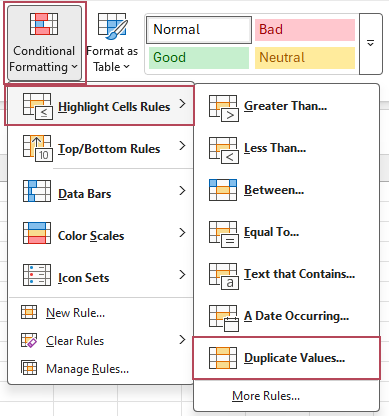
- Na caixa de diálogo Valores Duplicados, certifique-se de que a opção Duplicado está selecionada. Escolha também um estilo de formatação, como, por exemplo, Preenchimento Vermelho Claro com Texto Vermelho Escuro.
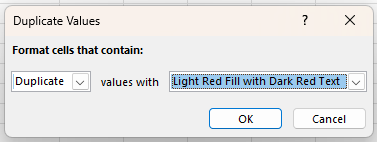
- Clique em OK.
Resultado: O Excel destacará imediatamente todos os valores duplicados no intervalo selecionado, incluindo a primeira ocorrência de cada valor duplicado. Isto torna as entradas repetidas facilmente visíveis, mas os duplicados são sobretudo realçados visualmente, em vez de serem mantidos como um conjunto de resultados selecionado dedicado para ações posteriores.
- Integrado no Excel, pelo que não é necessário qualquer extra
- Rápido e fácil para principiantes
- Destaca todos os Valores Duplicados, incluindo a primeira ocorrência
- Funciona bem para verificar visualmente Valores Duplicados numa coluna ou intervalo
- Útil quando pretende rever duplicados antes de eliminar qualquer coisa
- Destaca duplicados em vez de os selecionar diretamente para ações subsequentes
- Não pode excluir a primeira ocorrência por predefinição
- Menos conveniente quando precisa de trabalhar com Linha duplicada completos
- Pode exigir passos manuais adicionais se quiser filtrar, extrair ou processar duplicados posteriormente
- Menos flexível para fluxos de trabalho avançados de análise de duplicados
Método 2: Um clique para Selecionar e Destacar Duplicatas com o Kutools para Excel
Se procura uma forma mais direta de destacar Selecionar e Destacar Duplicatas no Excel, o Kutools para Excel oferece uma solução muito mais conveniente. A sua funcionalidade Encontrar Duplicatas inclui uma opção dedicada Selecionar e Destacar Duplicatas, especialmente útil ao trabalhar com conjuntos de dados maiores ou linhas duplicadas.
- Selecionar e Destacar Duplicatas num fluxo de trabalho mais fluido
- Verificação de Linha duplicada com base numa ou mais colunas
- Utilizadores que pretendem maior controlo com menos passos manuais
- Selecione o intervalo de dados que pretende verificar.
- Clique em Kutools > Localizar > Encontrar Duplicatas.
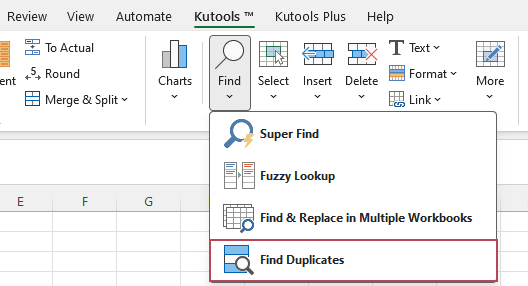
- Na caixa de diálogo Encontrar Duplicatas, execute os seguintes passos:
- ① Na secção Colunas, selecione as colunas que deseja comparar.
- ② Na secção Tipo de Ação, selecione Selecionar e Destacar Duplicatas e escolha uma cor de preenchimento.
- ③ Clique em OK.
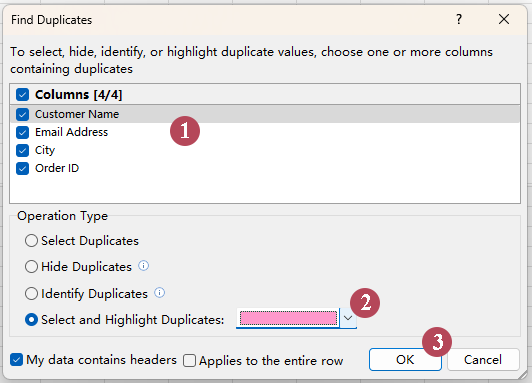
Resultado: O Kutools seleciona e destaca apenas as linhas duplicadas no intervalo selecionado, excluindo a primeira ocorrência. Isto facilita a revisão imediata dos registos repetidos. Pode comparar todas as colunas para encontrar linhas totalmente duplicadas ou comparar apenas colunas selecionadas para encontrar duplicatas com base em campos específicos.
- Seleciona e destaca diretamente Linha duplicada de uma só vez
- Pode excluir a primeira ocorrência e marcar apenas entradas repetidas
- Permite comparar todas as colunas ou apenas colunas selecionadas
- Funciona melhor para Linha duplicada, não apenas para células individuais
- Economizar Tempo ao reduzir passos manuais adicionais após Encontrar Duplicatas
- Mais prático para folhas de cálculo grandes e tarefas repetidas de limpeza de dados
- Fácil de utilizar com uma caixa de diálogo orientada passo a passo
Excel vs. Kutools para Excel: qual é o método superior?
Ambos os métodos permitem-lhe marcar duplicados, mas foram concebidos para necessidades distintas. A ferramenta integrada do Excel é ideal para um destaque visual rápido, enquanto o Kutools se revela a melhor opção quando procura um fluxo de trabalho mais completo para análise de duplicados.
| Funcionalidade | Integrado no Excel | Kutools para Excel |
|---|---|---|
| Destacar Valores Duplicados | ✅ Sim | ✅ Sim |
| Suporta diretamente o fluxo de trabalho selecionar + destacar | ⚠️ Limitado | ✅ Sim |
| Adequado para Linha duplicada | ⚠️ Limitado | ✅ Sim |
| Escolha as colunas a comparar | ❌ Não | ✅ Sim |
| Ideal para verificações básicas rápidas | ✅ Sim | ✅ Sim |
| Ideal para análise avançada de duplicados | ❌ Não | ✅ Sim |
Dicas para evitar erros ao Encontrar Duplicatas
- Verifique espaços adicionais: valores que parecem idênticos podem conter espaços no início ou no fim.
- Decida se pretende comparar valores ou linhas: células duplicadas e linhas duplicadas nem sempre são a mesma coisa.
- Exclua os cabeçalhos do intervalo de dados: isto evita correspondências acidentais.
- Revise antes de eliminar: destacar duplicados é mais seguro do que removê-los imediatamente.
- Teste primeiro numa cópia: especialmente quando estiver a trabalhar com conjuntos de dados grandes ou importantes.
Perguntas Frequentes
O Excel pode selecionar e destacar duplicatas simultaneamente?
A funcionalidade incorporada do Excel foi concebida principalmente para destacar duplicados visualmente. Se pretender um fluxo de trabalho mais direto para Selecionar e Destacar Duplicatas, o Kutools para Excel é a solução mais conveniente.
Como posso destacar os valores duplicados sem os eliminar?
Utilize a formatação condicional no Excel ou a funcionalidade Encontrar Duplicatas do Kutools para Excel — ambas permitem-lhe identificar e rever os dados duplicados antes de efetuar qualquer remoção.
Qual é a diferença entre Valores Duplicados e Linha Duplicada?
Valores duplicados geralmente referem-se a entradas repetidas numa coluna ou intervalo, como endereços de e-mail duplicados. Linhas duplicadas referem-se a registos repetidos em várias colunas, como um registo completo de cliente que aparece mais do que uma vez.
Que método devo utilizar?
Utilize a funcionalidade integrada do Excel **Formatação Condicional** se precisar apenas de uma verificação visual rápida. Opte pelo **Kutools para Excel** se pretender uma forma mais eficiente de **Selecionar e Destacar Duplicatas**, especialmente em **linhas duplicadas** ou conjuntos de dados mais complexos.
As Melhores Ferramentas de Produtividade para o Office
Potencie as suas competências no Excel com o Kutools para Excel e experimente uma eficiência nunca antes alcançada.O Kutools para Excel oferece mais de 300 funcionalidades avançadas para aumentar a produtividade e Economizar Tempo.Clique aqui para obter a funcionalidade de que mais precisa...
Office Tab Traz interface com separadores ao Office e torna o seu trabalho muito mais fácil
- Ative a edição e leitura com separadores no Word, Excel, PowerPoint, Publisher, Access, Visio e Project.
- Abra e crie vários documentos em novos separadores da mesma janela, em vez de em janelas separadas.
- Aumente a sua produtividade em 50 % e elimine centenas de cliques do rato por dia!
Todos os extras do Kutools. Um único instalador.
Kutools for Office é um conjunto abrangente de add-ins para Excel, Word, Outlook e PowerPoint, incluindo ainda o Office Tab Pro — a solução ideal para equipas que trabalham em várias aplicações do Office.





- Suite tudo-em-um— extras para Excel, Word, Outlook e PowerPoint + Office Tab Pro
- Um instalador, uma licença— configuração em minutos (pronto para MSI)
- Funciona melhor em conjunto— produtividade simplificada nas aplicações do Office
- Teste gratuito de 30 dias com todas as funcionalidades— sem registo, sem cartão de crédito
- Melhor relação qualidade-preço— poupe face à compra de add-ins individuais
Índice
- Porquê o Selecionar e Destacar Duplicatas no Excel
- Método 1: Utilize a regra incorporada do Excel para destacar Valores Duplicados
- Método 2: Um clique para Selecionar e Destacar Duplicatas com o Kutools
- Comparação entre Excel e Kutools
- Dicas para evitar erros
- Perguntas Frequentes
- As Melhores Ferramentas de Produtividade para o Office
Kutools para Excel
Traz funcionalidades avançadas do 300+ ao Excel
- 🧩 Descrição Geral
- 📥 Transferência Gratuita
- 🎁 Disponível uma versão de avaliação gratuita de 30 dias