Como Inserir linhas no Excel (Guia Passo a Passo)
No Excel, inserir linhas é uma tarefa básica, mas essencial, sempre que precisar de expandir um conjunto de dados, adicionar registos em falta ou ajustar a estrutura de uma folha de cálculo. Quer esteja a gerir uma lista simples ou a atualizar uma tabela extensa, saber como inserir linhas de forma eficiente ajuda a manter os seus dados organizados e o seu fluxo de trabalho ininterrupto.
Embora a tarefa em si seja simples, o método a utilizar pode variar consoante o que pretende fazer. Por exemplo, poderá querer inserir uma única linha, adicionar várias linhas de uma só vez, colocar linhas abaixo de uma posição específica ou trabalhar dentro de uma tabela do Excel sem afetar os dados circundantes. Escolher a abordagem certa poupa tempo e torna a edição da folha de cálculo mais precisa e eficiente.
- Adicionar uma linha no Excel
- Inserir várias linhas de uma só vez
- Inserir um número específico de linhas com o Kutools para Excel
- Inserir linhas abaixo no Excel
- Adicionar uma linha no Excel sem perturbar os dados noutras colunas
- Inserir uma linha em cada linha alternada
- Adicionar Múltiplas Linhas dentro de uma tabela do Excel
- Perguntas Frequentes
Adicionar uma linha no Excel
Se precisar apenas de inserir uma linha em branco, o Excel oferece-lhe várias formas simples de o fazer. A nova linha é inserida acima da linha que selecionar.
- Selecione a linha abaixo da posição onde pretende que a nova linha apareça. Pode fazê-lo clicando no número da linha à esquerda.
- Insira a linha utilizando um dos seguintes métodos:
- Clique com o botão direito na linha selecionada e escolha Inserir.
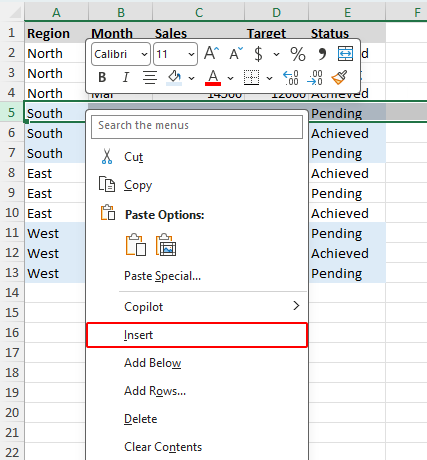
- Vá para o separador Base, clique em Inserire, depois, escolha Inserir Linhas da Folha.
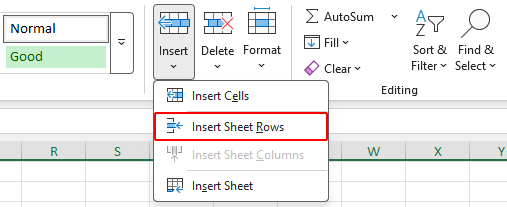
- Ou prima Alt + I (Inserir) e, depois, prima R (Linha).
- Clique com o botão direito na linha selecionada e escolha Inserir.
O Excel irá inserir uma nova linha em branco acima da linha selecionada.

Nota:
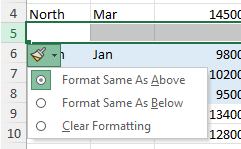
Após inserir uma linha, o Excel pode aplicar automaticamente a formatação da linha acima. Se pretender alterar a formatação da nova linha, clique no botão Opções de Inserção que surge junto à linha inserida e selecione a opção de formatação pretendida.
Inserir várias linhas de uma só vez no Excel
Se pretender inserir mais do que uma linha em branco, pode fazê-lo numa única ação, em vez de repetir sucessivamente o comando de inserção.
Antes de começar, tenha em conta estes dois pontos:
- O número de linhas que selecionar determina quantas linhas o Excel insere.
- O Excel adiciona sempre as novas linhas acima das linhas selecionadas.
Eis como fazê-lo:
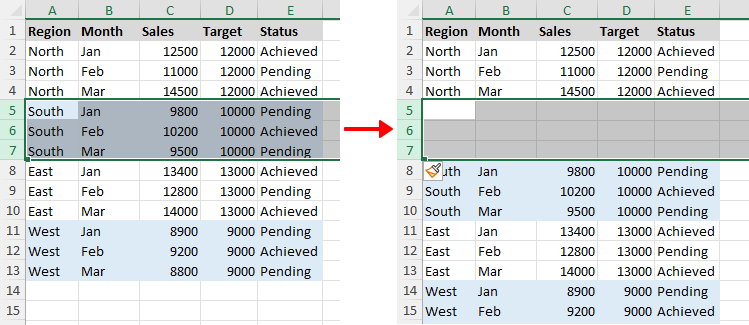
- Selecione o mesmo número de linhas existentes que o número de linhas em branco que pretende inserir. Por exemplo, se quiser adicionar 3 novas linhas, comece por selecionar 3 linhas existentes.
- Utilize qualquer um dos seguintes métodos: (A captura de ecrã demonstra o primeiro método)
- Clique com o botão direito do rato em qualquer linha selecionada e escolha Inserir.
- Abra o separador Base, clique em Inserir e selecione Inserir Linhas da Folha.
- Prima Alt+I(inserir) e, depois, prima R(linha).
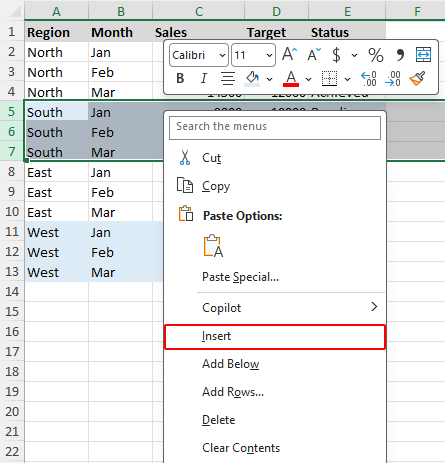
Será inserido o mesmo número de linhas em branco acima das linhas que selecionou.
Inserir um número específico de linhas com Kutools para Excel
Com as ferramentas integradas do Excel, tem primeiro de selecionar o mesmo número de linhas que pretende inserir — o que pode ser inconveniente, especialmente quando esse número é elevado. O Kutools para Excel simplifica este processo ao permitir-lhe especificar exatamente quantas linhas inserir numa caixa de diálogo. Também lhe dá a opção de Adicionar Múltiplas Linhas quer acima quer abaixo da seleção atual, o que é mais flexível do que o comportamento predefinido de inserção do Excel.
- Após transferir o Kutools para Excel, selecione a linha em que pretende inserir novas linhas.
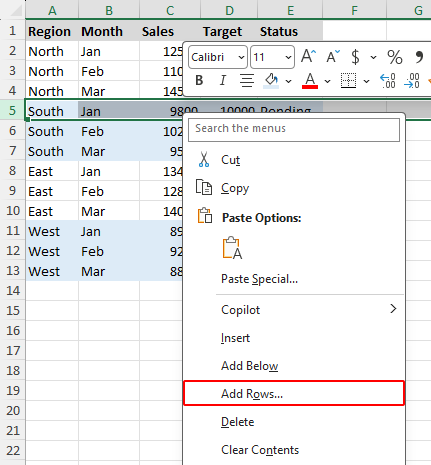
- Clique com o botão direito na linha selecionada e escolha Adicionar Múltiplas Linhasno menu de contexto.
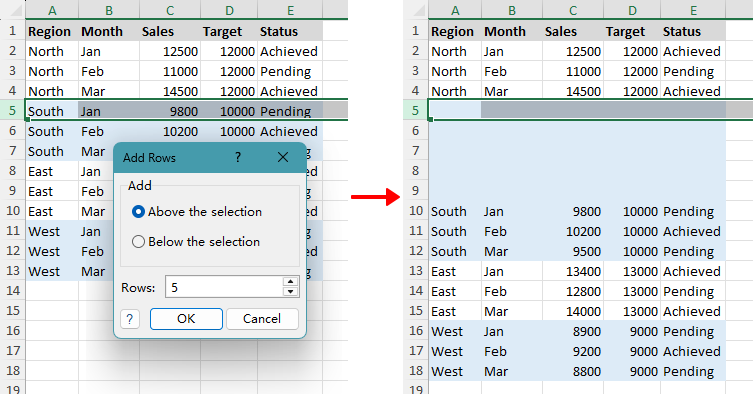
- Na caixa de diálogo que surge, escolha se pretende Inserir linhas acima ou abaixo da seleção, especifique quantas linhas adicionar e clique em OK.
Vantagens
- Pode inserir várias linhas sem precisar selecionar primeiro o mesmo número de linhas existentes.
- Pode especificar o número exato de linhas a adicionar numa caixa de diálogo.
- Pode escolher inserir linhas acima ou abaixo da seleção atual.
- É mais rápido e conveniente ao inserir um grande número de linhas, como 100.
Nota:
A opção Adicionar Múltiplas Linhas no menu de clique com o botão direito só está disponível após instalar o Kutools para Excel.
Como Inserir linhas abaixo
Por predefinição, o Excel insere novas linhas acima da linha selecionada. Para inserir uma ou várias linhas em branco abaixo de uma linha específica, utilize um dos seguintes métodos.
Inserir linhas abaixo utilizando a alça de preenchimento
Este método permite-lhe inserir uma ou mais linhas em branco diretamente abaixo da linha selecionada, bastando arrastar a alça de preenchimento enquanto mantém premida a tecla Shift.
- Selecione a linha abaixo da qual deseja inserir linhas em branco.
- Verá um pequeno quadrado verde, denominado alça de preenchimento, no canto inferior direito da célula selecionada.
- Mantenha premida a tecla Shifte mova o ponteiro sobre a alça de preenchimento até esta mudar para uma seta bidirecional de duas linhas.
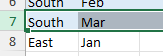
>>> 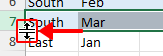
- Mantendo a tecla Shift premida, arraste para baixo para inserir o número de linhas em branco necessário e, em seguida, solte o rato.
Inserir linhas abaixo utilizando o comando Adicionar Abaixo do Kutools
Se quiser inserir linhas diretamente abaixo da linha selecionada, o Kutools para Excel disponibiliza o comando Adicionar Abaixo no menu de contexto (clique com o botão direito do rato). Pode utilizá-lo para inserir uma ou várias linhas abaixo da seleção.
Kutools para Excel – Equipado com mais de 300 ferramentas essenciais para o Excel. Torne as suas tarefas no Excel mais rápidas, fáceis e eficientes.Transfira já!
- Para inserir uma linha abaixo, clique com o botão direito no número da linha pretendida e escolha Adicionar Abaixo.
- Para inserir várias linhas abaixo, selecione o mesmo número de linhas que o número de linhas que pretende adicionar, clique com o botão direito na seleção e escolha Adicionar Abaixo.
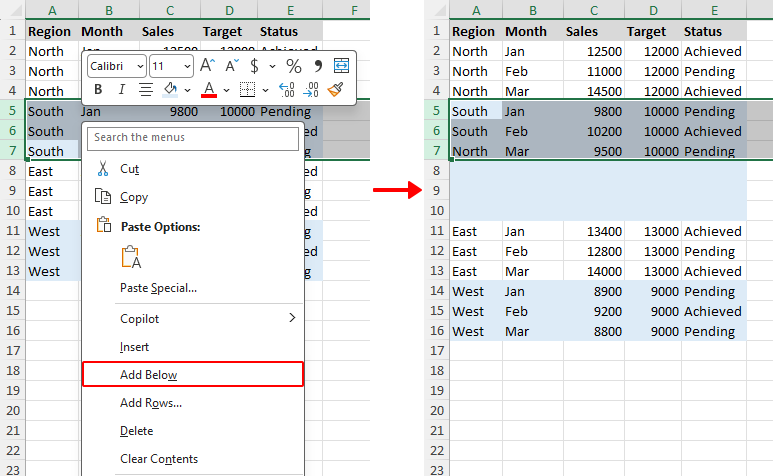
Nota:
A opção Adicionar Abaixo no menu de clique com o botão direito só está disponível após instalar o Kutools para Excel.
Inserir muitas linhas abaixo utilizando a caixa de diálogo Adicionar Múltiplas Linhas do Kutools
O Kutools para Excel permite-lhe inserir rapidamente um grande número de linhas abaixo da posição selecionada, bastando introduzir o número exato na caixa de diálogo Adicionar Múltiplas Linhas, o que é especialmente conveniente quando precisa de inserir um número muito elevado de linhas, como, por exemplo, 300.
- Após transferir o Kutools para Excel, selecione a linha abaixo da qual deseja inserir novas linhas.
- Clique com o botão direito na linha selecionada e escolha Adicionar Múltiplas Linhasno menu de contexto.
- Na caixa de diálogo que surge, escolha Abaixo da seleção, especifique quantas linhas adicionar e clique em OK.
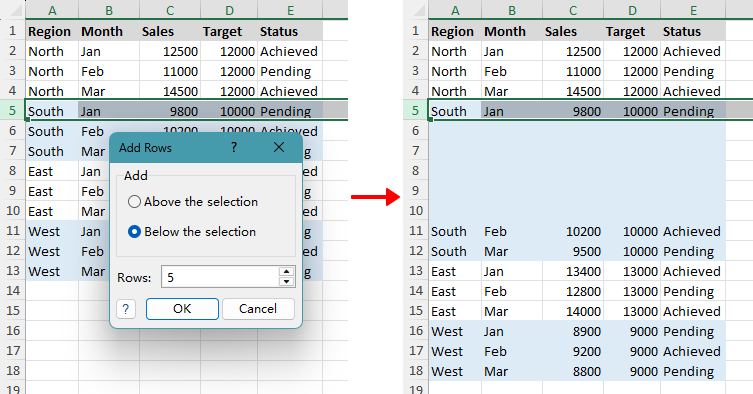
Nota:
A opção Adicionar Múltiplas Linhas no menu de clique com o botão direito só está disponível após instalar o Kutools para Excel.
Adicionar uma linha sem perturbar os dados noutras colunas
Se quiser inserir linhas em branco sem deslocar os dados existentes noutras colunas, pode utilizar a alça de preenchimento com a tecla Shift. Este método insere linhas apenas dentro do intervalo selecionado.
- Selecione as células abaixo das quais deseja inserir linhas em branco.
- Mantenha premida a tecla Shift e mova o ponteiro sobre a alça de preenchimento (o pequeno quadrado no canto inferior direito) até que esta mude para uma seta bidirecional de duas linhas.
- Mantendo ainda premida a tecla Shift, arraste para baixo para inserir o número necessário de linhas em branco e, em seguida, solte o rato.
As novas linhas são inseridas dentro do intervalo selecionado sem afetar os dados nas outras colunas.
Inserir uma linha em cada linha alternada
Inserir uma linha em branco em cada linha alternada ajuda a tornar os dados mais fáceis de ler e deixa espaço para notas ou entradas adicionais. É ideal para obter um esquema mais limpo ou preparar uma folha de cálculo para edição posterior — podendo ser feito manualmente ou com o Kutools para Excel.
Adicionar manualmente Linhas em branco em intervalos com a tecla Ctrl
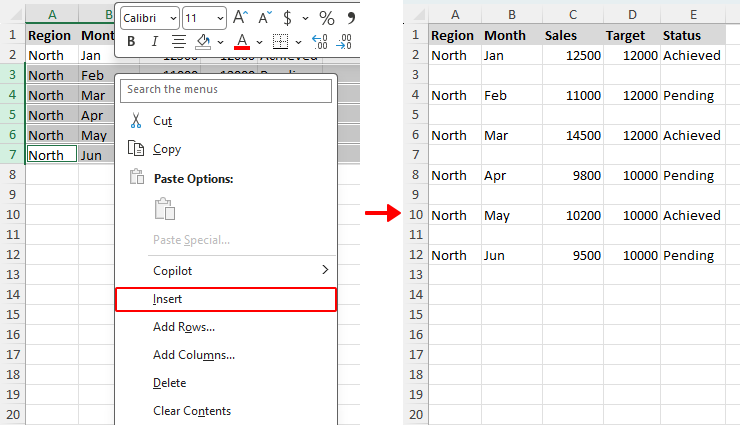
Se o conjunto de dados for pequeno, pode selecionar manualmente as linhas onde pretende inserir Linhas em branco e, em seguida, inseri-las todas de uma só vez.
- Clique no número da primeira linha onde deseja inserir uma linha em branco.
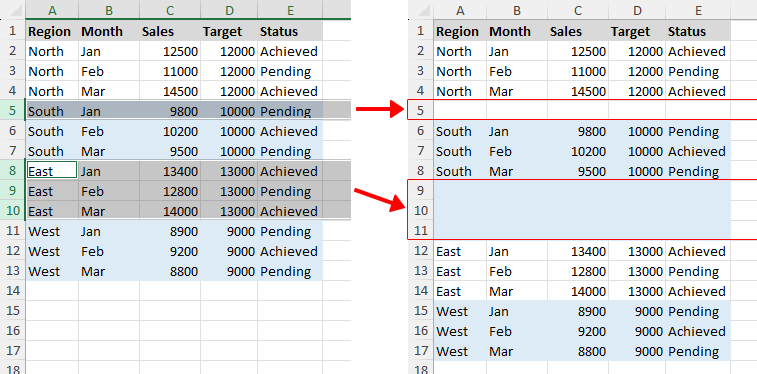
- Mantenha premida a tecla Ctrl e clique, uma a uma, nas linhas onde pretende que sejam adicionadas linhas em branco.
- Utilize qualquer um dos seguintes métodos: (A captura de ecrã demonstra o primeiro método)
- Clique com o botão direito em qualquer linha selecionada e escolha Inserir.
- Abra o separador Base, clique em Inserir e selecione Inserir Linhas da Folha.
- Prima Alt + I (Inserir) e, em seguida, prima R (Linha).
É inserida uma linha em branco acima de cada linha selecionada, criando uma linha em branco entre cada duas linhas existentes.
Inserir rapidamente Linhas em branco em intervalos com Kutools para Excel
Se pretender inserir linhas em branco automaticamente em intervalos regulares, o Kutools para Excel oferece uma solução muito mais rápida. Em vez de selecionar manualmente as linhas, basta definir o intervalo e o número de linhas em branco a inserir numa única caixa de diálogo.
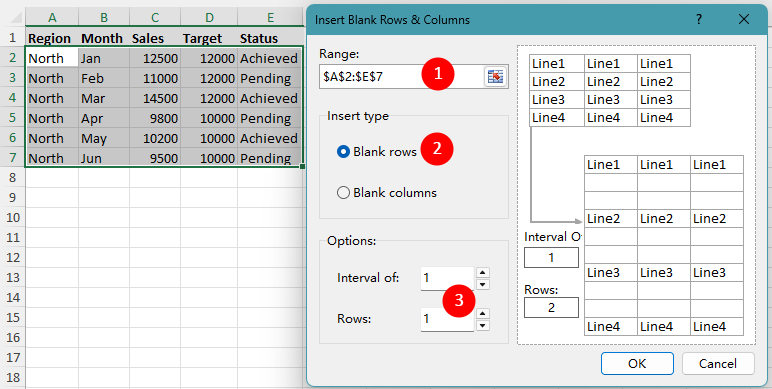
- Após instalar o Kutools para Excel, vá a Kutools > Inserir > Inserir Linhas/Colunas em Branco.
- Na caixa de diálogo Inserir Linhas/Colunas em Branco:
- Selecione o intervalo em que pretende inserir linhas em branco.
- Escolha Linhas em branco em Tipo de Inserção.
- Especifique o intervalo e o número de linhas a inserir. Por exemplo, para inserir 1 linha em branco após cada linha, introduza 1 na caixa Intervalo de e 1 na caixa Linhas.
- Clique em OK.
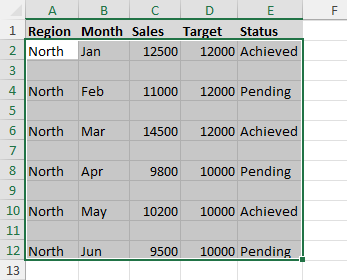
O Kutools irá então inserir linhas em branco ao longo do intervalo selecionado, com base no intervalo que especificou.
Adicionar Múltiplas Linhas dentro de uma tabela do Excel
Se os seus dados estiverem formatados como uma tabela do Excel, o comando Inserir linhas funciona de forma ligeiramente diferente do que num intervalo normal. Pode adicionar rapidamente uma ou mais linhas, mantendo a estrutura da tabela, a formatação e as fórmulas sempre consistentes.
Notas:
- Ao contrário de um intervalo normal, uma tabela do Excel permite-lhe inserir linhas apenas dentro da própria tabela, sem afetar os dados adjacentes.
- Se precisar apenas de mais uma linha na parte inferior da tabela, pressionar Tab na última célula (a mais abaixo) é frequentemente o método mais rápido.
- Clique em qualquer célula da linha acima da qual deseja inserir uma nova linha.
- Clique com o botão direito na célula selecionada e escolha Inserir>Linhas de Tabela Acima.
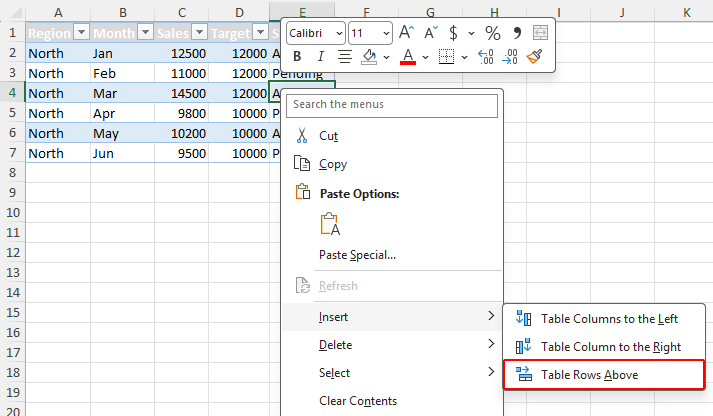
- Se selecionar uma célula no Última Linha de uma tabela, o Excel oferece duas opções de inserção:
- Linhas da Tabela Acima para adicionar uma linha acima da linha selecionada.
- Linhas da Tabela Abaixo para adicionar uma linha abaixo da linha selecionada.
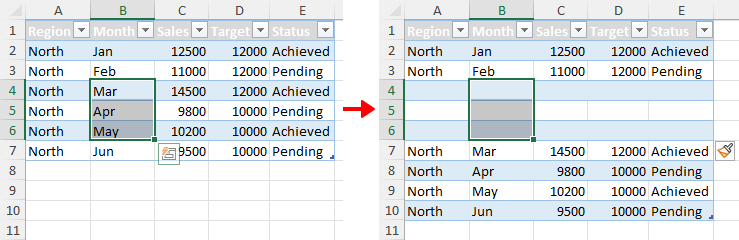
- Para inserir várias linhas numa tabela, selecione primeiro células correspondentes ao mesmo número de linhas existentes que pretende adicionar. Por exemplo, para inserir 3 novas linhas a partir da linha 4, selecione primeiro as células nas linhas 4, 5 e 6, e depois escolha a opção de inserção.
Perguntas Frequentes
Como seleciono uma linha inteira no Excel?
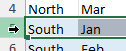
Mova o ponteiro sobre o número da linha no lado esquerdo da folha de cálculo até este mudar para uma seta apontada para a direita e, em seguida, clique no número da linha para selecionar a Linha inteira. Uma vez selecionada, poderá inserir, eliminar ou formatar a linha.
Posso selecionar uma célula em vez de uma linha inteira para inserir uma nova linha?
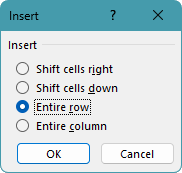
Sim! Clique com o botão direito numa célula e escolha Inserir. Na caixa de diálogo Inserir que surge, selecione Linha inteira e clique em OK. O Excel irá então inserir uma nova linha acima da linha da célula.
Porque não consigo ver a opção Adicionar Múltiplas Linhas ou Adicionar Abaixo no menu de clique com o botão direito?
Os comandos Adicionar Múltiplas Linhas e Adicionar Abaixo provêm do Kutools para Excel, e não do próprio Excel. Para que estes apareçam no menu de clique com o botão direito, instale e habilite o Kutools para Excel.
Como posso Inserir linhas em locais diferentes em vez de num único bloco contínuo?
Para inserir linhas em locais diferentes, selecione os números das linhas um a um enquanto mantém premida a tecla Ctrl. Em seguida, clique com o botão direito em qualquer um dos números de linha selecionados e escolha Inserir. O Excel irá inserir uma ou mais linhas novas acima de cada linha selecionada.
Por que é que as linhas adjacentes selecionadas não são inseridas como um único bloco?
Isto geralmente acontece quando as linhas são selecionadas individualmente enquanto se mantém premida a tecla Ctrl(ver)Adicionar manualmente Linhas em branco em intervalos com a tecla Ctrl). Mesmo que essas linhas estejam lado a lado, o Excel continua a tratá-las como seleções separadas. Consequentemente, insere uma nova linha acima de cada linha selecionada individualmente, em vez de adicionar todas as novas linhas como um bloco contínuo.
Para inserir linhas como um bloco contínuo, selecione as linhas arrastando para definir o número de linhas ou clique na primeira linha, mantenha premida a tecla Shift e clique na última linha.
Por que não consigo inserir linhas no Excel?
O Excel pode impedir a inserção de linhas se a folha estiver protegida, as células contiverem áreas unidas que abranjam várias linhas ou se a folha tiver atingido o limite máximo de linhas. Verifique se a folha está protegida ou se células mescladas estão a bloquear a inserção.
Conclusão
Se precisar apenas de inserir uma linha ocasionalmente, os métodos integrados do Excel — como o menu de contexto, o separador Base e o atalho de teclado — são normalmente tudo o que necessita. São rápidos, simples e funcionam bem na maioria das tarefas diárias.
Se precisar frequentemente de adicionar várias linhas, inserir linhas abaixo ou colocar linhas em branco a intervalos regulares, dominar os métodos para múltiplas linhas pode poupar tempo e reduzir o trabalho repetitivo. Para utilizadores que lidam regularmente com estas tarefas, Kutools para Excel pode tornar o processo muito mais conveniente.
E se os seus dados estiverem armazenados numa tabela do Excel, utilizar métodos específicos de inserção de linhas em tabelas ajuda a manter as fórmulas, a formatação e a estrutura consistentes à medida que o seu conjunto de dados cresce.
Esperamos que tenha achado este tutorial útil! Se quiser explorar mais dicas do Excel e soluções práticas, clique aqui para consultar a nossa coleção completa de tutoriais do Excel.
As Melhores Ferramentas de Produtividade para o Office
Kutools para Excel – Ajuda-o a Destacar-se da Multidão
Kutools para Excel Oferece Mais de 300 Funcionalidades,Garantindo que Tudo o que Precisa Está a Apenas Um Clique de Distância...
Office Tab – Ative a Leitura e Edição com Separadores no Microsoft Office (incluindo o Excel)
- Um segundo para alternar entre dezenas de documentos abertos!
- Reduza centenas de cliques do rato todos os dias e diga adeus à “mão do rato”.
- Aumente a sua produtividade em 50 % ao visualizar e editar vários documentos simultaneamente.
- Traz o Tabs Eficiente ao Office (incluindo o Excel), tal como o Chrome, Edge e Firefox.
Índice
- Adicionar uma linha no Excel
- Inserir várias linhas de uma só vez
- Inserir um número definido de linhas com o Kutools
- Inserir linhas abaixo no Excel
- Utilizar a alça de preenchimento
- Utilizar o comando Adicionar Abaixo do Kutools
- Utilizar a caixa de diálogo Adicionar Múltiplas Linhas do Kutools
- Adicionar uma linha sem perturbar outras
- Inserir uma linha em cada linha alternada
- Manualmente com a tecla Ctrl
- Automaticamente com o Kutools para Excel
- Adicionar Múltiplas Linhas dentro de uma tabela do Excel
- Perguntas Frequentes
- As Melhores Ferramentas de Produtividade para o Office
Kutools para Excel
Traz funcionalidades avançadas 300+ ao Excel
- 🧩 Visão Geral
- 📥 Transferência Gratuita
- 🎁 Teste Gratuito de 30 Dias disponível