Como mover folhas de cálculo não adjacentes para o mesmo local no Excel
Ao trabalhar com livros do Excel de grandes dimensões, é comum encontrar dezenas ou até centenas de folhas de cálculo. Com o tempo, as folhas que pertencem ao mesmo grupo — como relatórios mensais, dados por departamento ou folhas de projeto — tendem a ficar dispersas pelo livro, dificultando a navegação e abrandando o seu fluxo de trabalho sempre que precisar de localizar ou organizar folhas relacionadas. Nestes casos, agrupar rapidamente as folhas associadas pode melhorar significativamente a organização e a navegação no livro. Este tutorial mostra-lhe dois métodos para mover folhas de cálculo não adjacentes e colocá-las juntas no Excel.

- Mova manualmente folhas de cálculo dispersas para o mesmo local manualmente
- Mova rapidamente folhas de cálculo dispersas para o mesmo local com um clique utilizando o Kutools
Mova manualmente folhas de cálculo dispersas para o mesmo local
O Excel permite-lhe selecionar várias folhas de cálculo simultaneamente, bastando manter premida a tecla Ctrl e clicar nas respetivas guias de folha. Contudo, mover eficientemente folhas não adjacentes para as agrupar nem sempre é simples — especialmente em livros com muitas folhas. Nesta secção, irá descobrir como o método incorporado pode ajudá-lo a gerir folhas em livros mais pequenos.
Imagine que o seu livro contém as seguintes folhas de cálculo:

Poderá querer agrupar as folhas mensais de modo a que apareçam por ordem:

Passo 1: Selecione folhas de cálculo não adjacentes
Em primeiro lugar, deve selecionar as folhas que deseja mover.
- Prima e mantenha premida a tecla Ctrl no seu teclado.
- Clique em cada separador de folha de cálculo que pretende selecionar.O Excel destacará todas as Planilhas Selecionadas, indicando que estão temporariamente agrupadas.

Passo 2: Arraste as Planilhas Selecionadas
Após selecionar várias folhas de cálculo:
- Clique e mantenha premido um dos separadores das folhas de cálculo selecionadas.
- Arraste o grupo de folhas de cálculo para a localização pretendida na sua pasta de trabalho.
- Solte o botão do rato assim que o indicador de inserção aparecer no local onde pretende posicionar as folhas.
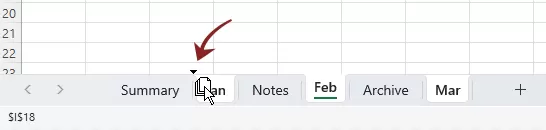
Resultado
Assim que soltar o rato, as planilhas selecionadas serão movidas em conjunto para a nova posição.
Este método funciona bem para tarefas básicas de organização de folhas e ajuda-o a reorganizá-las quando a estrutura do livro é relativamente simples. Contudo, num livro com muitas folhas, localizar folhas específicas entre dezenas de guias de folha pode levar algum tempo. Além disso, arrastar folhas para a posição pretendida pode revelar-se difícil, já que a área dos separadores de folha é limitada e frequentemente exige deslocamentos repetidos para encontrar a posição correta. Para ultrapassar estas limitações, uma ferramenta mais eficiente de gestão de folhas pode ser extremamente útil — e é aqui que o Navegação do Kutools para Excel oferece uma solução muito mais fácil.
Mova rapidamente folhas de cálculo dispersas para o mesmo local com um clique utilizando o Kutools
O Kutools para Excel disponibiliza uma poderosa funcionalidade de Navegação que lhe permite gerir as suas folhas de cálculo de forma mais eficiente. Em vez de percorrer os separadores das folhas na parte inferior do Excel, a Navegação apresenta todas as folhas num painel prático, onde pode visualizá-las, selecioná-las e organizá-las com facilidade.
Com a opção «Mover folhas de cálculo não adjacentes para juntas», pode reorganizar rapidamente folhas dispersas e movê-las em conjunto com muito menos esforço — uma funcionalidade especialmente útil ao trabalhar com livros grandes que contêm muitas folhas.
Passo 1: Abra o Navegação
Após instalar o Kutools para Excel, aceda ao separador Kutools na Faixa de Opções do Excel. Clique em Navegação.

Passo 2: Selecione Múltiplas Folhas de Cálculo
O Navegação aparecerá no lado esquerdo da janela do Excel, apresentando uma lista de todas as folhas do Livro de Trabalho Atual.
No painel Folha de Cálculo e Livrodo Navegação:
- Mantenha premida a tecla Ctrl.
- Clique nas folhas de cálculo que deseja mover — é possível selecionar várias, mesmo que estejam separadas por muitas outras.
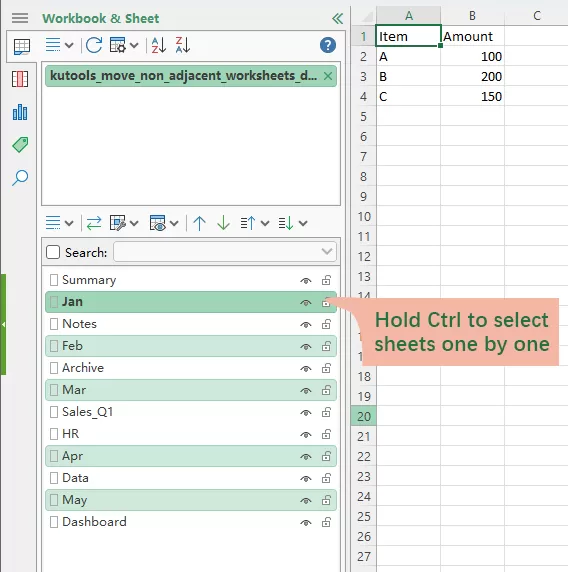
Passo 3: Ative «Mover as folhas de cálculo não adjacentes para juntas»
Após selecionar as folhas, expanda o primeiro menu Lista suspensa acima da Lista de Planilhas e, em seguida, selecione Mover as folhas de cálculo não adjacentes para juntas.

Resultado
Assim que a operação for concluída, todas as planilhas selecionadas serão automaticamente agrupadas no mesmo livro.

Kutools para Excel– Potencie o Excel com mais de 300 ferramentas essenciais para tornar o seu trabalho mais rápido e fácil, e aproveite as funcionalidades de IA para um processamento de dados e uma produtividade mais inteligentes.Obtenha Já
Conclusão
Mover folhas de cálculo não adjacentes para juntas é uma tarefa comum ao organizar grandes Pasta de trabalho do Excel.
Embora o Excel permita selecionar e arrastar várias folhas, gerir folhas dispersas pode rapidamente tornar-se ineficiente.
Comparado com o método manual do Excel,Kutools para Excelpermite-lhe:
- localizar folhas de cálculo com mais facilidade
- selecionar folhas de cálculo dispersas mais rapidamente
- organizar folhas de cálculo de forma mais eficiente
Isto torna a gestão de folhas muito mais rápida e conveniente, especialmente ao trabalhar com livros grandes ou complexos.
As Melhores Ferramentas de Produtividade para o Office
Potencie as Suas Competências no Excel com o Kutools para Excel e experimente uma eficiência como nunca antes.O Kutools para Excel oferece mais de 300 funcionalidades avançadas para impulsionar a produtividade e poupar tempo.Clique Aqui para Obter a Funcionalidade de que Mais Precisa...
Office Tab Traz uma interface com separadores ao Office e torna o seu trabalho muito mais fácil
- Ative a edição e leitura com separadores no Word, Excel, PowerPoint, Publisher, Access, Visio e Project.
- Abra e crie vários documentos em novos separadores da mesma janela, em vez de em janelas separadas.
- Aumente a sua produtividade em 50 % e reduza centenas de cliques do rato todos os dias!
Todas as extensões Kutools. Um único instalador
Kutools for Office é um pacote que inclui extensões para Excel, Word, Outlook e PowerPoint, além do Office Tab Pro — a solução ideal para equipas que trabalham em várias aplicações do Office.





- Pacote tudo-em-um— extensões para Excel, Word, Outlook e PowerPoint + Office Tab Pro
- Um único instalador, uma única licença— configuração em minutos (compatível com MSI)
- Funciona melhor em conjunto— produtividade simplificada nas aplicações do Office
- Teste gratuito de 30 dias com todas as funcionalidades— sem registo, sem cartão de crédito
- Melhor relação qualidade-preço— poupe comparado com a compra de extensões individuais
Índice
- Mova manualmente folhas de cálculo dispersas para o mesmo local
- Mova rapidamente folhas de cálculo dispersas para o mesmo local com o Kutools
- Artigos relacionados
- As Melhores Ferramentas de Produtividade para o Office
Kutools para Excel
Traz mais de 300 funcionalidades poderosas para simplificar as suas tarefas no Excel.
- ⬇️ Transferência Gratuita
- 🛒 Comprar Agora
- 📘 Tutoriais das Funcionalidades
- 🎁 Teste Gratuito de 30 Dias