Excel – selecionar cor de célula: 3 formas de obter RGB ou reutilizar cores
Ao trabalhar no Excel, manter a consistência visual é essencial — especialmente quando utiliza células codificadas por cores para destacar informações importantes. Naturalmente, os utilizadores frequentemente desejam reutilizar uma cor específica noutra parte da folha. Embora o Pincel de Formatação seja uma escolha inicial comum, ele copia toda a formatação (como tipo de letra, bordas e formato numérico), e não apenas a cor de preenchimento — tornando-o inadequado quando pretende replicar apenas a cor. Infelizmente, o Excel não inclui um seletor de cores integrado. Este tutorial apresenta três métodos práticos para identificar ou reutilizar a cor de uma célula no Excel, incluindo uma nova funcionalidade poderosa do Kutools para Excel que extrai qualquer cor e mostra os seus valores RGB exatos.

- Método 1: Identifique a cor através do Painel de Preenchimento/Cor da Fonte
- Método 2: Obtenha o valor de cor RGB com VBA (Utilizadores Avançados)
- Método 3: Utilize o Seletor de Cores do Kutools para Excel (Recomendado)
Método 1: Identificar cor através do painel Preenchimento/Cor da Fonte
Antes de recorrer a VBA ou a ferramentas externas, saiba que o próprio Excel pode revelar os valores RGB exatos — basta abrir manualmente a caixa de diálogo Cores Personalizadas. Este método aplica-se tanto à Cor de Fundo como à Cor da Fonte das células, sendo ideal para quando precisa apenas inspecionar uma cor ocasionalmente.
➤ Como identificar a cor RGB através do painel Preenchimento ou Cor da Fonte?
- Selecione a célula cuja Cor de Preenchimento ou Cor da Fonte pretende identificar.
- Aceda ao separador Base no Friso.
- No grupo Fonte:
- Clique em Cor de preenchimento para verificar a cor de fundo.
- Ou clique em Cor da Fontepara verificar a cor do texto.
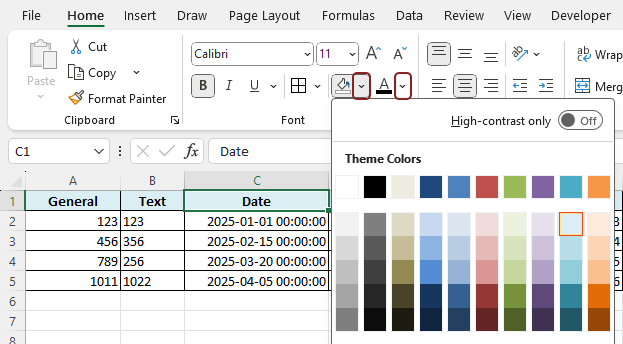
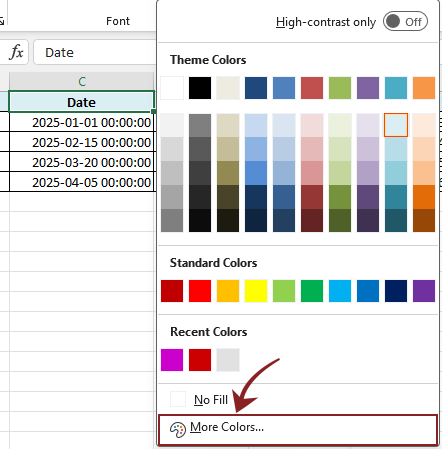
- No menu pendente, selecione Mais Cores....
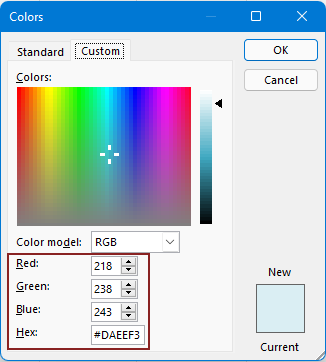
- Na caixa de diálogo Cores, mude para o separador Personalizado. Depois, pode verificar:
- Os valores exatos de RGB (Vermelho, Verde, Azul) do preenchimento ou da cor da fonte da célula selecionada.
- O valor hexadecimal correspondente ao preenchimento ou à cor da fonte da célula selecionada.
Depois de compreender como identificar a cor de uma célula através do painel Preenchimento ou Cor da Fonte, é importante perceber quando este método é mais adequado — e onde falha. Esta abordagem integrada revela-se ideal para verificações rápidas e ocasionais, mas não foi concebida para uma gestão frequente ou em larga escala das cores.
Quando é que este método funciona bem?
- Só precisa ocasionalmente identificar uma ou duas cores
- Não precisa reutilizar nem armazenar cores para uso posterior
Limitações práticas
- Tem de abrir a caixa de diálogo sempre que quiser verificar uma cor
- Não existe forma de guardar nem recolher cores
- Não pode extrair cores em lote nem automatizar o processo
Método 2: Obter valor da cor RGB com VBA (Utilizadores Avançados)
Embora o painel Preenchimento/Cor da Fonte permita visualizar manualmente valores RGB ou hexadecimais, não é uma solução escalável para extrair cores repetidamente, em lote ou de forma programática. Nestes casos, o VBA oferece uma abordagem mais automatizada, lendo diretamente as propriedades de cor das células.
➤ Como fazer:
- Selecione a célula cuja Cor de Preenchimento ou Cor da Fonte deseja identificar.
- Prima Alt + F11 para abrir o Editor do VBA.
- Clique em Inserir>Módulo.
- Cole um dos seguintes códigos na janela do Módulo:Código VBA 1: Obter valor RGB do Cor de preenchimento da célula selecionada
Sub GetCellFillColorRGB()
    Dim cell As Range
    Set cell = Selection
    Dim colorCode As Long
    colorCode = cell.Interior.Color
    Dim redVal As Integer, greenVal As Integer, blueVal As Integer
    redVal = colorCode Mod 256
    greenVal = (colorCode \ 256) Mod 256
    blueVal = (colorCode \ 65536) Mod 256
    MsgBox "RGB Color: Red = " & redVal & ", Green = " & greenVal & ", Blue = " & blueVal
End Sub
Código VBA 2: Obter valor RGB do Cor da Fonte da célula selecionadaSub GetCellFontColorRGB() Dim c As Range Set c = Selection Dim clr As Long clr = c.Font.Color Dim r As Long, g As Long, b As Long r = clr Mod 256 g = (clr \ 256) Mod 256 b = (clr \ 65536) Mod 256 MsgBox "Font Color" & vbCrLf & _ "R: " & r & " G: " & g & " B: " & b End Sub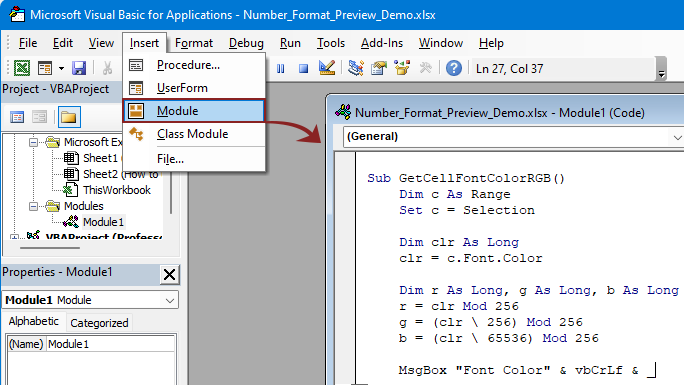
- Execute uma macro premindo F5 ou a partir do menu Executar.
O código RGB do preenchimento ou da cor da fonte será exibido numa caixa de mensagem.

- Este método exige que as macros estejam ativadas e um certo grau de familiaridade com VBA. Pode não ser adequado para utilizadores ocasionais nem para livros partilhados em equipas, onde as macros costumam estar desativadas por motivos de segurança.
- Para maior conveniência futura, guarde o ficheiro como uma pasta de trabalho com macros ativadas (*.xlsm) e adicione esta macro VBA à sua Barra de Acesso Rápido para executá-la com um único clique.
Método 3: Utilizar o Seletor de Cores do Kutools para Excel (Recomendado)
Embora o Excel permita verificar manualmente as cores através dos painéis Preenchimento ou Tipo de Letra, e utilizadores avançados possam obter valores RGB com VBA, ambos os métodos apresentam limitações — quer por serem visualmente ambíguos, quer por exigirem conhecimentos técnicos complexos.
A nova ferramenta Seletor de Cores do Kutools para Excel muda completamente o jogo: extrai com precisão o preenchimento ou a cor da fonte de qualquer célula, apresenta os valores RGB exatos numa janela dedicada, adiciona imediatamente a cor selecionada à paleta Cores Recentes do Excel e permite ainda guardar até 30 cores frequentemente utilizadas para uso futuro. É um gestor visual de cores tudo-em-um, ideal para designers, analistas ou qualquer profissional que trabalhe com dados codificados por cores no Excel.
Certifique-se de que o Kutools para Excel está descarregado e instalado.
➤ Como fazer:
- Aceda a Kutools>Formatar>Selecionar Cor.
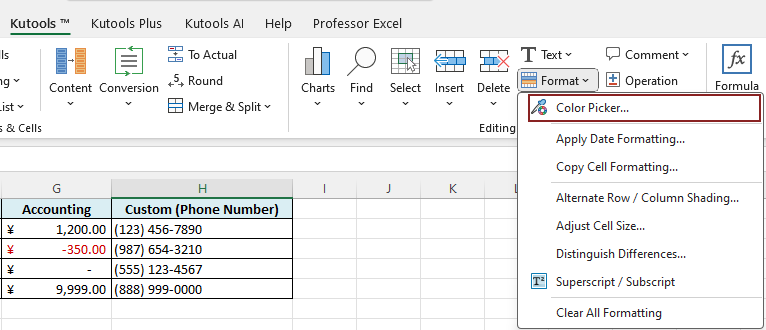
- Aparecerá uma janela Seletor de Cores.
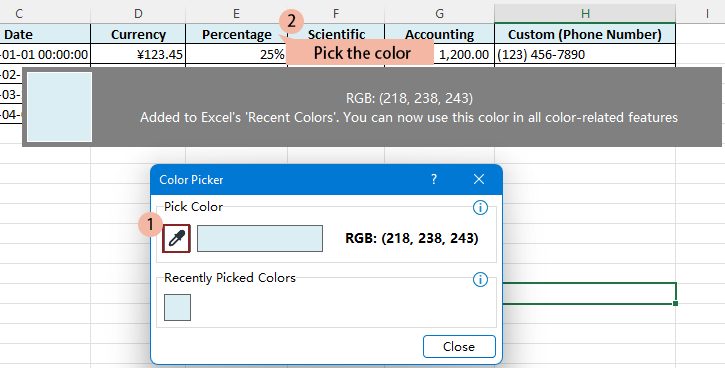
- Clique na ferramenta conta-gotaspara ativá-la — o cursor do rato transformar-se-á numa mira cruzada.
- Passe o rato e clique em qualquer parte da interface do Excel ou da folha de cálculo — incluindo células, elementos de gráfico, formas ou até mesmo o Friso/IU — para escolher uma cor.
- O Selecionar Cor irá:
- Ser exibido na caixa de diálogo com o seu valor RGB exato valor RGB (por exemplo, RGB: 218, 238, 243).
- Será adicionado automaticamente às "Cores Recentes" do Excel, para que possa reutilizá-lo imediatamente em preenchimentos de células, fontes, formas e muito mais.
- Ser armazenado na secção “Cores Selecionadas Recentemente” da ferramenta para referência futura (até 30 posições disponíveis)
Em comparação com o método incorporado do Excel ou abordagens complexas em VBA, o Kutools oferece uma forma muito mais intuitiva e precisa de extrair e reutilizar cores.
- Mostre instantaneamente valores RGB precisos.
- Escolha cores de qualquer parte da folha de cálculo ou até mesmo de elementos da interface do utilizador.
- Adicione automaticamente a cor selecionada às Cores Recentes do Excel.
Conclusão
O Excel oferece algumas formas nativas de identificar cores — como visualizar os valores RGB na caixa de diálogo Cor de Preenchimento ou recorrer ao VBA para uma extração mais avançada. Contudo, esses métodos podem revelar-se morosos ou tecnicamente exigentes. O Pincel de Formatação é rápido, mas muitas vezes demasiado abrangente, aplicando toda a formatação em vez de apenas a cor.
Para utilizadores que procuram uma forma precisa, flexível e sem complicações de selecionar e reutilizar cores, o Seletor de Cores do Kutools para Excel é a solução ideal. Permite capturar cores de qualquer ponto do ecrã, visualizar instantaneamente os valores RGB exatos e reutilizá-las diretamente a partir da sua lista de Cores Recentes — tudo isto sem escrever uma única linha de código.
Quer esteja a criar painéis interativos, relatórios ou simplesmente a garantir a consistência visual do seu livro de trabalho, esta funcionalidade oferece facilidade e precisão ao seu fluxo de trabalho com cores.
Melhores Ferramentas de Produtividade Office
Potencie as suas competências no Excel com Kutools para Excel e experimente uma eficiência como nunca antes.Kutools para Excel oferece mais de 300 funcionalidades avançadas para impulsionar a produtividade e Economizar Tempo.Clique aqui para obter a funcionalidade de que mais precisa...
Office Tab Traz a interface com separadores ao Office e torna o seu trabalho muito mais fácil
- Ative a edição e leitura com separadores no Word, Excel, PowerPoint, Publisher, Access, Visio e Project.
- Abra e crie vários documentos em novos separadores da mesma janela, em vez de em janelas separadas.
- Aumente a sua produtividade em 50 % e elimine centenas de cliques do rato todos os dias!
Todas as extensões Kutools num único instalador.
Kutools for Office é um conjunto que inclui extras para Excel, Word, Outlook e PowerPoint, além do Office Tab Pro — a solução ideal para equipas que trabalham em várias aplicações do Office.





- Suite tudo-em-um— extensões para Excel, Word, Outlook e PowerPoint + Office Tab Pro
- Um instalador, uma licença— configuração em minutos (pronto para MSI)
- Funciona melhor em conjunto— produtividade simplificada em todas as aplicações do Office
- Teste gratuito de 30 dias com todas as funcionalidades— sem registo, sem cartão de crédito
- Melhor relação qualidade-preço— poupe em comparação com a compra de extensões individuais
Índice
- Identifique a cor através do Painel de Preenchimento/Cor da Fonte
- Obtenha o valor de cor RGB com VBA
- Utilize o Seletor de Cores do Kutools para Excel
- As Melhores Ferramentas de Produtividade para o Office
Kutools para Excel
Oferece mais de 300 funcionalidades poderosas para simplificar as suas tarefas no Excel.
- ⬇️ Transferência Gratuita
- 🛒 Compre Agora
- 📘 Tutoriais de Funcionalidades
- 🎁 Teste Gratuito de 30 Dias