Como Inserir Imagens nas Células no Excel (Colocar na Célula & Métodos em Lote, Guia 2025)
Se trabalha com catálogos de produtos, listas de pessoal, painéis de controlo ou qualquer folha de cálculo que exija imagens, já deve ter enfrentado este problema: as imagens flutuam sobre as células. Não acompanham a ordenação nem os filtros aplicados aos seus dados, desalinham-se ao redimensionar linhas ou colunas e tornam-se difíceis de gerir em grande escala.
Nas versões mais recentes do Excel, a Microsoft começou a resolver este problema com a nova funcionalidade Colocar na Célula. Ao mesmo tempo, o Kutools para Excel oferece o Importar Imagens, que permite inserir e controlar centenas de imagens em lote com apenas alguns cliques. Este guia explica como colocar imagens dentro de células no Excel moderno e quando utilizar o Kutools para inserir e gerir essas imagens de forma eficiente.
- Método 1 – Inserir diretamente uma imagem numa célula a partir do Friso
- Método 2 – Converter uma imagem flutuante numa imagem de célula
- Método 3 – Colar uma imagem copiada numa célula
- Cenário A – Inserir imagens em lote com Importar Imagens
- Cenário B – Associar imagens aos valores das células com Correspondência de Importar Imagens
O que é a funcionalidade «Colocar na Célula» no Excel?
Colocar na Célula é uma funcionalidade de imagem relativamente nova no Excel (Microsoft 365, versões mais recentes do Excel e Excel para a Web). Em vez de sobrepor a imagem à grelha, o Excel insere-a diretamente como parte da própria célula.
Quando utiliza Inserir>Imagens>Colocar na Célula, a imagem:
- Está dentro da célula selecionada, em vez de flutuar acima da grelha.
- Move-se e redimensiona-se em conjunto com essa célula.
- Funciona perfeitamente com ordenação, filtragem e tabelas estruturadas, já que a imagem faz parte do conteúdo da célula.
Isto facilita bastante a criação de:
- Listas de produtos com imagens em miniatura
- Folhas de presença com fotografias
- Listas de verificação com ícones pequenos (OK / Aviso / Erro)
Ainda pode utilizar o comportamento antigo através de Colocar sobre células, que mantém a imagem flutuante. O Excel permite-lhe alternar entre os dois modos.
Insira uma imagem numa célula com o Colocar na Célula
Abaixo estão três métodos práticos para inserir ou converter imagens de forma a que fiquem contidas nas células, em vez de flutuarem sobre a grelha.
Método 1 – Inserir diretamente uma imagem numa célula a partir do Friso
Utilize este método sempre que desejar inserir uma ou várias imagens diretamente nas células, quer a partir do seu dispositivo, quer de fontes online.
Passo 1: Selecione a célula de destino
Clique na célula onde deseja que a primeira imagem apareça.
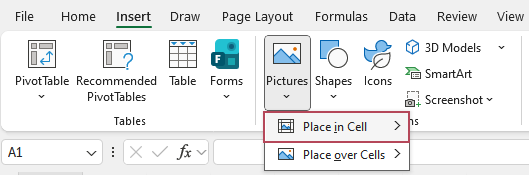
Passo 2: Aceda a Inserir>Imagens>Colocar na Célula
No separador Inserir, no grupo Ilustrações, escolha Imagens e clique em Colocar na Célula.
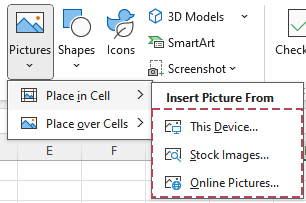
Passo 3: Escolha uma origem de imagem
No menu pendente, selecione:
- Este dispositivo – para inserir imagens do seu computador.
- Imagens de stock – para utilizar imagens incorporadas.
- Imagens online – para pesquisar imagens na Internet.
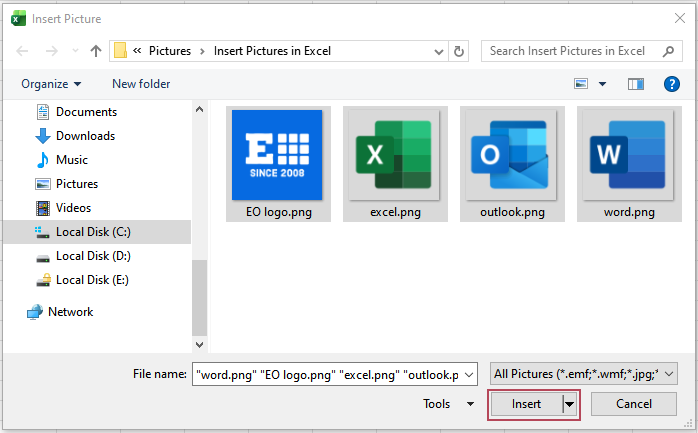
Passo 4: Selecione uma ou várias imagens e insira-as
Escolha uma única imagem para a inserir ou selecione vários ficheiros para os adicionar todos de uma só vez. Clique em Inserir.
Resultado:
Cada imagem selecionada será inserida numa célula própria.
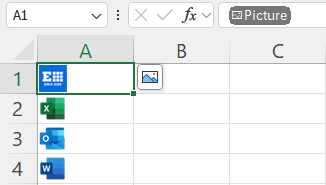
Ao inserir várias imagens, o Excel preencherá as células abaixo da célula ativa. Caso essas células já contenham valores, eles serão substituídos pelas imagens — por isso, escolha o intervalo com atenção.
Método 2 – Converter uma imagem flutuante numa imagem de célula
Se o seu livro já contiver imagens que flutuam sobre a grelha, pode convertê-las em imagens de célula:
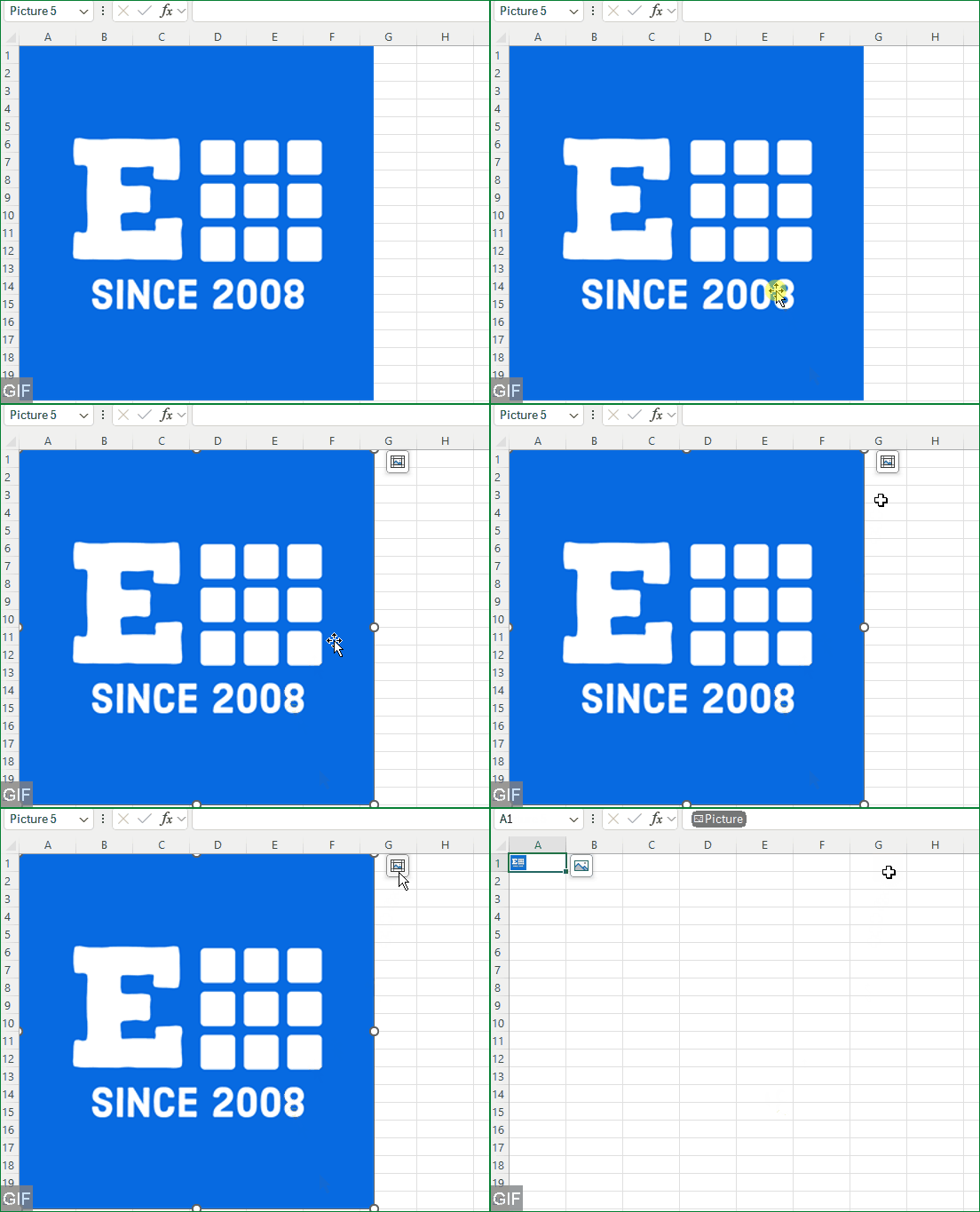
1. Clique na imagem que está atualmente sobre as células.
2. Quando a imagem estiver selecionada, clique no pequeno botão Colocar na Célula que aparece junto à imagem,
ou aceda ao separador Formato da Imagem (ou clique com o botão direito na imagem) e escolha Colocar na Célula.
Resultado: O Excel move a imagem para a célula, posicionando-a no respetivo canto superior esquerdo. A partir desse momento, a imagem mover-se-á, redimensionar-se-á e será ordenada juntamente com essa célula, tal como qualquer outra imagem associada a uma célula.
Método 3 – Colar uma imagem copiada numa célula
Quando já tiver uma imagem na área de transferência:
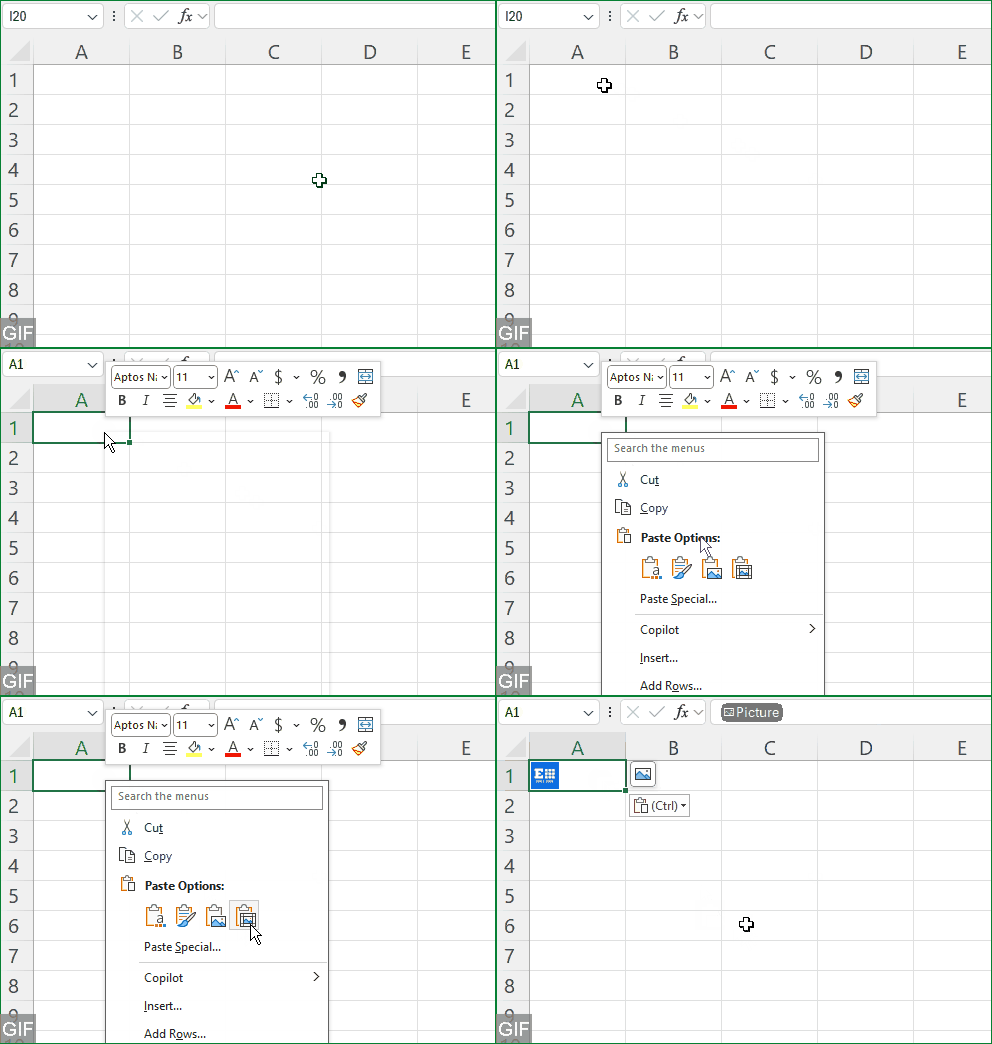
1. Clique com o botão direito na célula pretendida.
2. Em Colar Especial, escolha Colar Imagem na Célula.
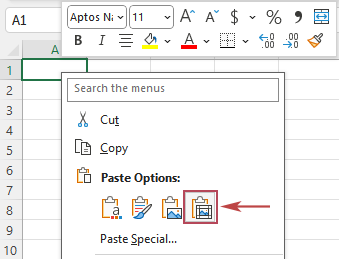
Resultado: Isto obriga o Excel a tratar a imagem colada como conteúdo da célula, em vez de um objeto flutuante.
Onde Colocar na Célula é excelente – e onde não é suficiente
Colocar na Célula representa uma grande melhoria em termos de usabilidade, mas continua especialmente concebido para conjuntos de imagens pequenos ou médios e operações manuais.
É ideal quando:
- Insira manualmente um pequeno número de imagens.
- Pretende que as imagens sejam ordenadas e filtradas em conjunto com as linhas da tabela?
- Está a criar folhas de controlo ou relatórios visualmente ricos, mas compactos.
Contudo, rapidamente sentirá as suas limitações quando:
- Precisa de inserir dezenas ou centenas de imagens de produtos?
- Tem de garantir que cada imagem corresponda exatamente a um código de produto, SKU ou nome específico nas células.
- Tem regras de dimensão muito rigorosas (por exemplo, todas as imagens devem ter exatamente)
80×80px). - Gere regularmente a Lista de Imagens (com catálogos atualizados, novos artigos, alterações de preço, etc.).
Também se verifica alguma confusão online: alguns utilizadores relatam que não conseguem encontrar Colocar na Célula mesmo no Microsoft 365, devido a diferenças de versão ou implementação, ou apenas veem o comportamento clássico «sobre as células». Nestes cenários mais exigentes e controlados, Kutools para Excel oferece uma solução muito mais poderosa.
Insira várias imagens nas células com Kutools para Excel
Abaixo estão três métodos práticos para inserir ou converter imagens de forma a que fiquem contidas nas células, em vez de flutuarem sobre a grelha.
Cenário A – Inserir imagens em lote nas células com a funcionalidade Importar Imagens
Utilize este método sempre que desejar inserir uma ou várias imagens diretamente nas células, quer a partir do seu dispositivo, quer de fontes online.
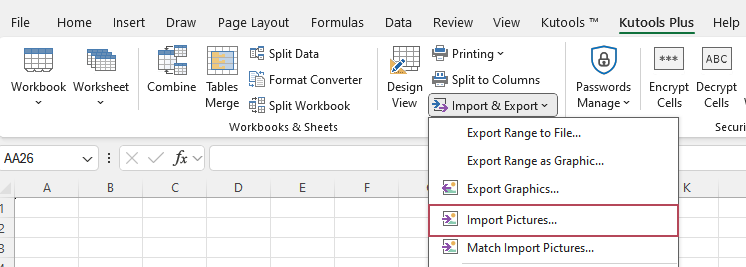
Passo 1: Abra Importar Imagens
Clique em KUTOOLS PLUS > Importar/Exportar > Importar Imagens.
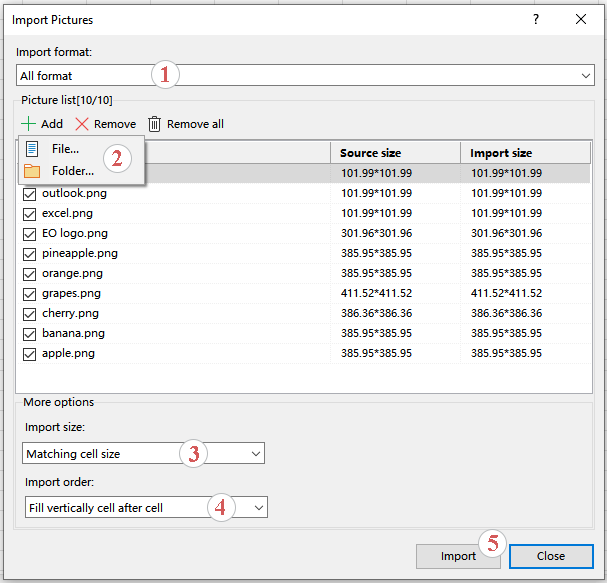
Passo 2: Adicione imagens e configure Ordem de Importação e tamanho
Na caixa de diálogo Importar Imagens:
- Se tiver um formato específico em mente, escolha o formato de imagem que pretende importar.
- Clique em Adicionar, escolha Ficheiro ou Pasta para selecionar as suas imagens, de modo que todos os ficheiros apareçam na Lista de Imagens.
- A partir do Tamanho de ImportaçãoLista suspensa:
- Escolha o Tamanho da Imagem Correspondente para manter as dimensões originais da imagem.
- Ou Tamanho da Célula Correspondente para ajustar automaticamente às células.
- Ou Especificar Tamanho se pretender dimensões exatas (altura e largura).
- Na lista suspensa Ordem de Importação, escolha Preencher por Coluna, depois por Linha ou Preencher por Linha, depois por Coluna, consoante o seu esquema.
- Clique em Importar.
Passo 3: Selecione o intervalo de destino
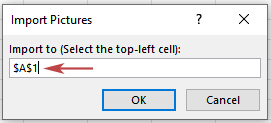
Quando solicitado, selecione a primeira célula do intervalo de destino (por exemplo,)A1). O Kutools insere automaticamente as imagens nas células, seguindo a ordem de importação que definiu.
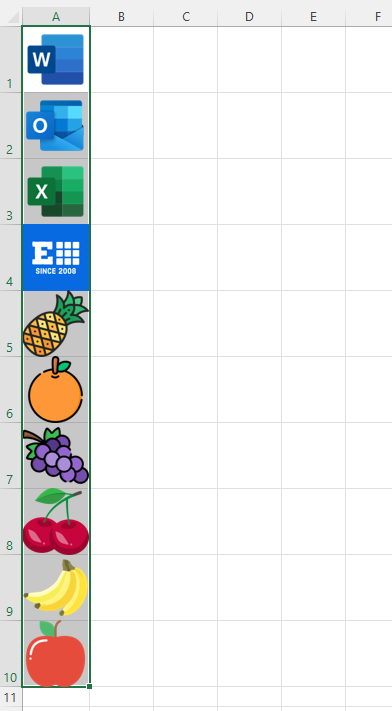
Resultado:
Em poucos segundos, a sua coluna ou grelha de células fica preenchida com imagens perfeitamente alinhadas.
Cenário B – Inserir imagens com base nos valores das células com a funcionalidade Correspondência de Importar Imagens
Utilize esta opção quando tiver códigos ou nomes nas células e quiser que as imagens sejam associadas automaticamente a esses valores.
Passo 1: Abra Correspondência de Importar Imagens
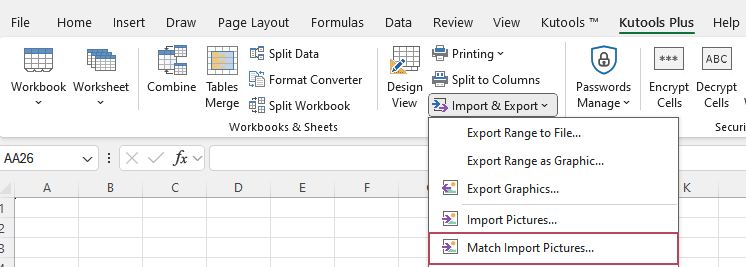
Clique em KUTOOLS PLUS > Importar/Exportar > Correspondência de Importar Imagens.
Passo 2: Adicione imagens e defina opções
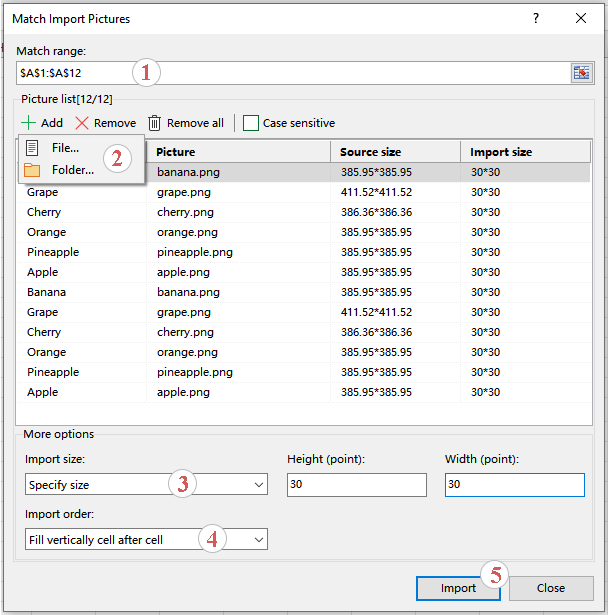
Na caixa de diálogo Correspondência de Importar Imagens:
- Selecione as células com os valores na caixa Intervalo de Correspondência.
- Clique em Adicionar > Ficheiro ou Pasta para carregar todas as imagens. O Kutools associará automaticamente os nomes das imagens aos valores no Intervalo de Correspondência.
- Configure Tamanho de Importação:
- Tamanho da Imagem Correspondente
- Tamanho da Célula Correspondente
- Especificar Tamanho(altura e largura personalizadas)
- Configure a Ordem de Importação (vertical ou horizontal).
- Clique em Importar.
Passo 3: Selecione o intervalo de destino
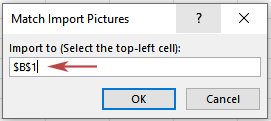
Selecione a célula no canto superior esquerdo do intervalo onde as imagens deverão aparecer (por exemplo,)B1).
Resultado:
O Kutools insere as imagens, associando cada nome de ficheiro ao respetivo valor da célula.
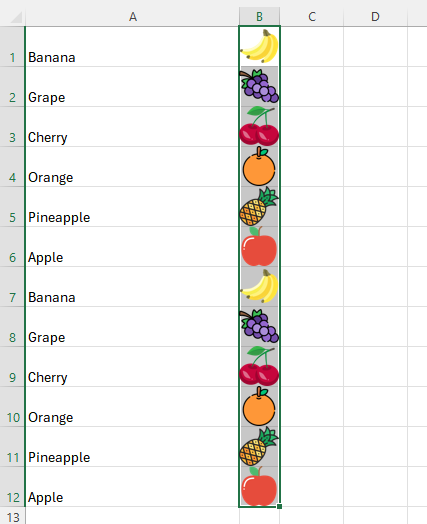
- Se algum valor de célula não tiver um nome de imagem correspondente, o Kutools ignora-o simplesmente, garantindo uma operação segura e previsível.
- Para utilizar a Correspondência de Importar Imagens, instale primeiro o transferir e instalar o Kutools para Excel.
Perguntas Frequentes
Por que razão não vejo a opção «Colocar na Célula» no meu Excel?
Existem algumas possibilidades:
- Poderá estar a utilizar uma versão mais antiga do Excel que ainda não inclui esta funcionalidade.
- O seu canal ou compilação do Microsoft 365 poderá não a ter recebido ao mesmo tempo que outros utilizadores.
- Em alguns ambientes, a opção Colocar na Célula só está disponível em determinados clientes (por exemplo, Excel para a Web).
Em muitos casos, atualizar para a versão mais recente do Microsoft 365 e verificar novamente Inserir > Imagens ajudará. Se ainda assim não conseguir encontrá-la, o Kutools Importar Imagens é uma alternativa fiável para lidar com imagens nas células.
Qual é a diferença entre «Colocar na Célula» e «Colocar sobre Células»?
- Colocar na Célula torna a imagem parte da célula, movendo-se e redimensionando-se juntamente com ela, e comportando-se corretamente com ordenação e filtragem.
- Colocar sobre células mantém a imagem flutuante acima da grelha; não está associada a nenhuma célula específica.
Para cenários orientados por dados, como catálogos, a opção «Colocar na Célula» é quase sempre a mais indicada.
Posso inserir imagens nas células com base nos valores das células sem recorrer a VBA?
Sim. O Excel nativo não oferece uma forma simples de o fazer sem fórmulas ou código, mas o Kutools para Excel disponibiliza a funcionalidade Correspondência de Importar Imagens, que associa imagens aos valores das células com base nos respetivos nomes de ficheiro. Assim, consegue obter o comportamento «inserir imagem com base no valor da célula» sem escrever uma única linha de código VBA.
Como redimensionar todas as imagens nas células de uma só vez?
- Com imagens Colocar na Célula:
- Ajuste a altura da linha e a largura da coluna das células de destino — as imagens adaptar-se-ão automaticamente ao tamanho da célula.
- Com o Kutools Importar Imagens:
- Configure Tamanho de Importaçãona caixa de diálogo:
- Ajustar ao tamanho da célula, manter o tamanho original ou especificar uma altura/largura exata para todas as imagens importadas.
- Configure Tamanho de Importaçãona caixa de diálogo:
Resumo: Insira imagens nas células do Excel sem esforço
Em 2025, a funcionalidade Colocar na Célula finalmente oferece aos utilizadores do Excel uma forma integrada de inserir imagens diretamente nas células, em vez de apenas as sobrepor. Funciona especialmente bem em tarefas manuais mais pequenas e torna a ordenação, filtragem e formatação muito mais limpas.
Mas quando precisa de ir mais longe – centenas de imagens, regras rigorosas de tamanho e correspondência automática com valores das células – o Excel nativo continua limitado. É aqui que Kutools para Excel’s Importar Imagens e Correspondência de Importar Imagens se tornam extremamente poderosas:
- Inserir imagens em lote rapidamente
- Associar imagens a códigos ou nomes
- Manter esquemas limpos, consistentes e profissionais
Se trabalha regularmente com folhas de cálculo repletas de imagens, combinar o Excel Colocar na Célula com o Kutools Importar Imagens oferece-lhe o melhor dos dois mundos: as funcionalidades modernas do Excel e ferramentas de produtividade concebidas para cargas de trabalho reais.
As Melhores Ferramentas de Produtividade para Office
Potencie as Suas Competências no Excel com o Kutools para Excel e experimente uma eficiência como nunca antes.O Kutools para Excel oferece mais de 300 funcionalidades avançadas para impulsionar a produtividade e o Economizar Tempo.Clique aqui para obter a funcionalidade de que mais precisa...
Office Tab Traz a interface com separadores ao Office e torna o seu trabalho muito mais fácil
- Ative a edição e leitura com separadores no Word, Excel, PowerPoint, Publisher, Access, Visio e Project.
- Abra e crie vários documentos em novos separadores da mesma janela, em vez de em janelas separadas.
- Aumente a sua produtividade em 50 % e elimine centenas de cliques do rato todos os dias!
Todos os extras do Kutools. Um único instalador.
Kutools for Office é um conjunto que reúne extras para Excel, Word, Outlook e PowerPoint, incluindo ainda o Office Tab Pro — a solução ideal para equipas que trabalham em várias aplicações do Office.





- Suite tudo-em-um— extras para Excel, Word, Outlook e PowerPoint + Office Tab Pro
- Um instalador, uma licença— configuração em minutos (compatível com MSI)
- Funciona melhor em conjunto— produtividade otimizada em todas as aplicações do Office
- Teste gratuito de 30 dias com todas as funcionalidades— sem registo, sem cartão de crédito
- Melhor relação qualidade-preço— poupe em comparação com a compra de extras individuais
Índice
- O que é a funcionalidade «Colocar na Célula» no Excel?
- Inserir uma imagem numa célula com Colocar na Célula
- Método 1 – Inserir diretamente uma imagem numa célula a partir do Friso
- Método 2 – Converter uma imagem flutuante numa imagem de célula
- Método 3 – Colar uma imagem copiada numa célula
- Onde o Colocar na Célula é excelente – e onde não é suficiente
- Inserir várias imagens em células com Kutools para Excel
- Cenário A – Inserir imagens em lote com Importar Imagens
- Cenário B – Associar imagens aos valores das células com Correspondência de Importar Imagens
- Perguntas Frequentes
- Resumo
- As Melhores Ferramentas de Produtividade para o Office
Kutools para Excel
Potencia o Excel com 300+
Funcionalidades Poderosas