Converter imagem em tabela no Excel: transforme qualquer imagem numa folha editável
Nas tarefas diárias de processamento de dados, deparamo-nos frequentemente com um desafio comum: os dados essenciais estão presos em capturas de ecrã, documentos digitalizados ou fotografias de tabelas em papel, impossibilitando a sua cópia direta. A introdução manual dessas informações é demorada, cansativa e propensa a erros. Será que existe uma solução mais eficiente? Hoje, mostramos-lhe vários métodos rápidos e práticos para converter imagens em tabelas editáveis do Excel.

🔹 Converter imagem em tabela com a funcionalidade Imagem a partir de ficheiro (Excel 365)
O Microsoft Excel 365 oferece agora uma funcionalidade integrada e poderosa — Imagem a partir de ficheiro — que analisa inteligentemente dados tabulares presentes em imagens, como documentos digitalizados, capturas de ecrã ou fotografias, convertendo-os automaticamente numa tabela limpa e totalmente editável no Excel. Isso elimina a necessidade de introdução manual de dados, acelera significativamente o seu fluxo de trabalho e ajuda a reduzir erros humanos ao trabalhar com intervalos de origem baseados em imagens.
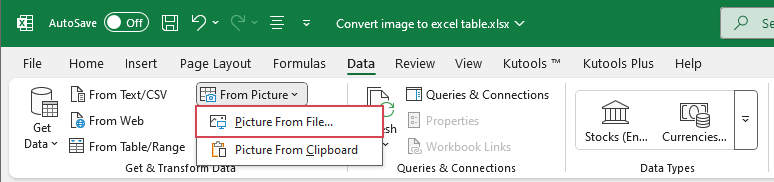
- Clique numa célula onde pretende inserir os dados da imagem e clique em Dados>A partir de imagem>Imagem a partir de ficheiro, conforme ilustrado na captura de ecrã:
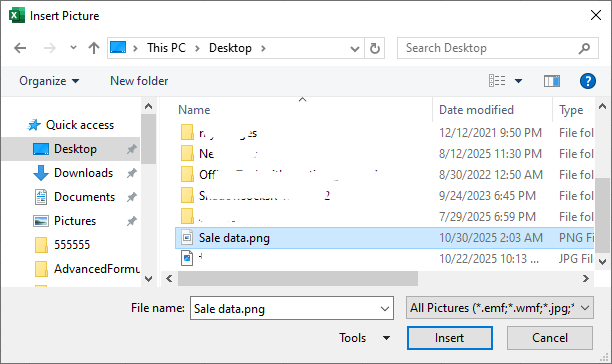
- Na janela que surge, selecione a imagem que contém a tabela que pretende importar.
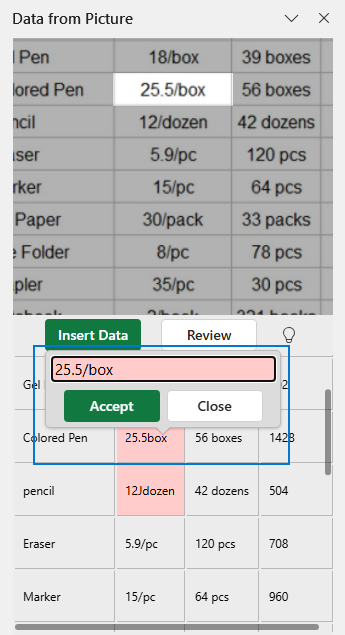
- O Excel mostrará uma pré-visualização e começará automaticamente a processar os dados. No painel Dados a partir de imagem, reveja as correções sugeridas — quaisquer valores duvidosos ou não reconhecidos serão destacados a vermelho. Basta clicar na célula marcada a vermelho e fazer o ajuste necessário. Em seguida, clique no botão Aceitar.
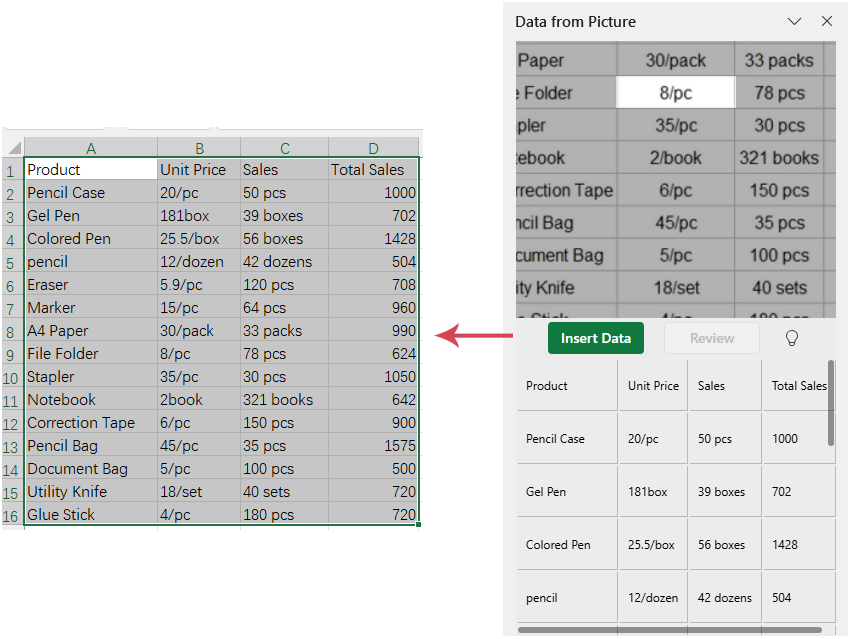
- Após rever e corrigir quaisquer erros detetados restantes, clique em Inserir dados. O Excel converterá automaticamente o conteúdo reconhecido e inserirá diretamente a tabela finalizada na sua folha de cálculo.
Prós:
Contras:
🔹 Converter imagem em tabela com o ChatGPT
Por vezes, a ferramenta Dados a partir de imagem do Excel não produz exatamente o resultado desejado, especialmente com capturas de ecrã, esquemas mistos ou texto manuscrito. É aqui que o ChatGPT brilha! Basta carregar a sua imagem, pedir ao ChatGPT para extrair a tabela e obterá uma versão limpa e editável, pronta a copiar diretamente para o Excel. Rápido, flexível e surpreendentemente preciso — mesmo com formatos de tabela complexos!
- Aceda ao site do ChatGPT e carregue ou cole a sua imagem diretamente na caixa de conversação.
- Em seguida, digite a sua instrução e indique claramente ao ChatGPT para extrair a tabela da imagem, por exemplo:
Extraia, por favor, a tabela desta imagem e formate-a como dados de tabela do Excel.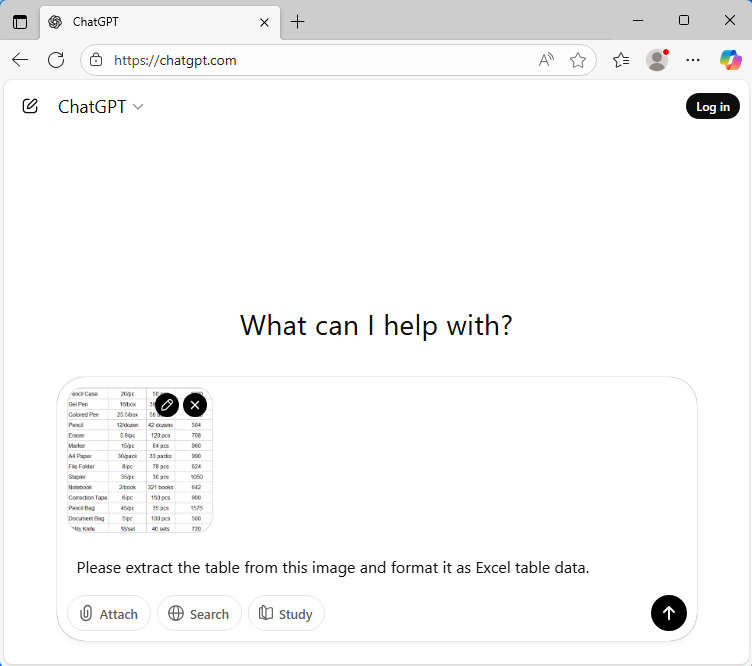
- Depois, clique no botão Enviar ou prima a tecla Enter. O GPT analisará automaticamente a imagem carregada e extrairá inteligentemente os dados da tabela.
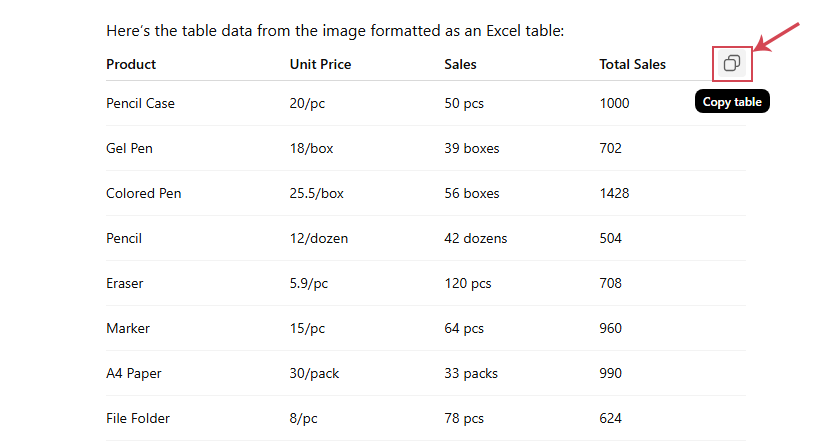
- Assim que a extração estiver concluída, clique no botão Copiar para copiar os dados e colá-los na sua folha de cálculo do Excel.
Prós:
Contras:
🔹 Conclusão
Tanto o Excel como o ChatGPT aceleram significativamente a conversão de tabelas baseadas em imagens em dados editáveis. O método ideal depende da sua fonte de entrada e do seu fluxo de trabalho:
- Utilize o Excel para conversões rápidas e limpas
- Utilize o ChatGPT para reconhecimento avançado e formatação flexível
Se trabalha frequentemente com imagens ou tabelas digitalizadas, integre ambas as ferramentas no seu fluxo de trabalho de dados para garantir a máxima eficiência.
As Melhores Ferramentas de Produtividade para o Office
Potencie as suas competências no Excel com Kutools para Excel e experimente uma eficiência como nunca antes.Kutools para Excel Oferece mais de 300 funcionalidades avançadas para impulsionar a produtividade e Economizar Tempo.Clique aqui para obter a funcionalidade de que mais precisa...
Office Tab Traz uma interface com separadores para o Office e torna o seu trabalho muito mais fácil
- Ative a edição e leitura com separadores no Word, Excel, PowerPoint, Publisher, Access, Visio e Project.
- Abra e crie vários documentos em novos separadores da mesma janela, em vez de em janelas separadas.
- Aumente a sua produtividade em 50 % e elimine centenas de cliques do rato todos os dias!
Todos os suplementos Kutools — num único instalador.
Kutools for Office reúne suplementos para Excel, Word, Outlook e PowerPoint, além do Office Tab Pro, sendo a solução ideal para equipas que trabalham em várias aplicações do Office.





- Pacote tudo-em-um— suplementos para Excel, Word, Outlook e PowerPoint + Office Tab Pro
- Um instalador, uma licença— configuração em minutos (pronto para MSI)
- Funciona melhor em conjunto— produtividade simplificada em todas as aplicações do Office
- Teste gratuito de 30 dias com todas as funcionalidades— sem registo, sem cartão de crédito
- Melhor relação qualidade-preço— poupe face à compra individual dos suplementos