Como alterar maiúsculas e minúsculas para MAIÚSCULAS, minúsculas ou Iniciais Maiúsculas numa folha do Google?
Este artigo explica como alterar o tipo de letra para MAIÚSCULAS, minúsculas ou com a Primeira Letra em Maiúscula numa folha do Google.
Alterar Maiúsculas e Minúsculas numa folha do Google
Alterar para Primeira Letra da Sentença em Maiúscula numa folha do Excel 
Alterar Maiúsculas e Minúsculas numa folha do Google
Para alterar maiúsculas e minúsculas numa folha do Google, as fórmulas são simples.
Selecione uma célula onde pretende colocar o resultado e, em seguida, escolha uma das fórmulas abaixo conforme necessário:
Para Filtrar por Texto em Minúsculas =lower(A1)
Para Tudo em Maiúsculas =upper(A1)
Para Primeira Letra em Maiúscula =proper(A1)
Em seguida, prima a tecla Enter para obter o resultado.
Alterar para Primeira Letra da Sentença em Maiúscula numa folha do Excel
Para alterar a cadeia de caracteres para Primeira Letra da Sentença em Maiúscula, pode utilizar a funcionalidade Kutools para Excel’s Alterar Maiúsculas e Minúsculas.
Após instalar o Kutools para Excel, proceda da seguinte forma:
1. Selecione as células que pretende utilizar e clique em Kutools > Texto > Alterar Maiúsculas e Minúsculas. Veja a imagem: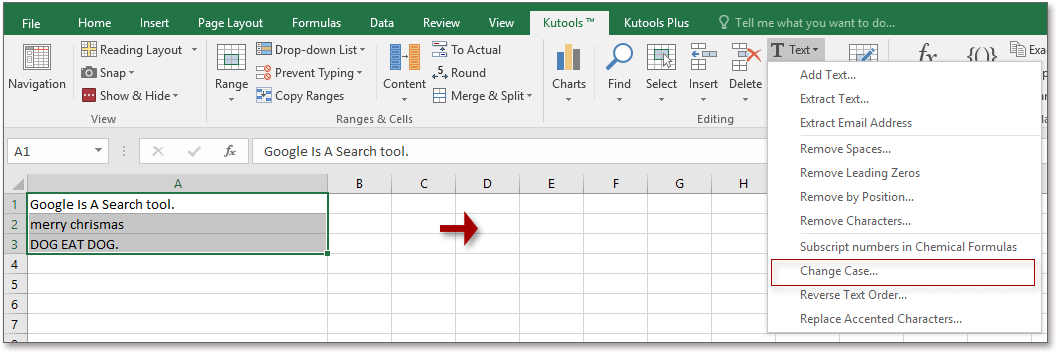
2. Na caixa de diálogo Alterar Maiúsculas e Minúsculas, selecione a opção pretendida.
3. Clique em Ok e o tipo de letra será alterado.
 |  |  |
As Melhores Ferramentas de Produtividade para o Office
Potencie as suas competências no Excel com Kutools para Excel e experimente uma eficiência como nunca antes.Kutools para Excel Oferece mais de 300 funcionalidades avançadas para impulsionar a produtividade e Economizar Tempo.Clique aqui para obter a funcionalidade de que mais precisa...
Office Tab Traz uma interface com separadores para o Office e torna o seu trabalho muito mais fácil
- Ative a edição e leitura com separadores no Word, Excel, PowerPoint, Publisher, Access, Visio e Project.
- Abra e crie vários documentos em novos separadores da mesma janela, em vez de em janelas separadas.
- Aumente a sua produtividade em 50 % e elimine centenas de cliques do rato todos os dias!
Todos os suplementos Kutools — num único instalador.
Kutools for Office reúne suplementos para Excel, Word, Outlook e PowerPoint, além do Office Tab Pro, sendo a solução ideal para equipas que trabalham em várias aplicações do Office.





- Pacote tudo-em-um— suplementos para Excel, Word, Outlook e PowerPoint + Office Tab Pro
- Um instalador, uma licença— configuração em minutos (pronto para MSI)
- Funciona melhor em conjunto— produtividade simplificada em todas as aplicações do Office
- Teste gratuito de 30 dias com todas as funcionalidades— sem registo, sem cartão de crédito
- Melhor relação qualidade-preço— poupe face à compra individual dos suplementos