Como contar o número de caracteres, letras e algarismos numa célula?
Ao gerir dados no Excel, é frequente a necessidade de analisar o conteúdo textual das células — por exemplo, contando o número total de caracteres, isolando apenas as letras ou focando-se exclusivamente nos dígitos. Neste guia, irá aprender diversas técnicas para contar o número total de caracteres, bem como para obter contagens específicas de letras, números ou até caracteres especiais numa célula. Cada método oferece funcionalidades e vantagens distintas, adaptando-se ao seu cenário específico — desde fórmulas simples do Excel e funcionalidades integradas até soluções com VBA e funções avançadas. Abaixo encontrará ainda soluções complementares para automatização avançada e tarefas com Formatação Condicional.
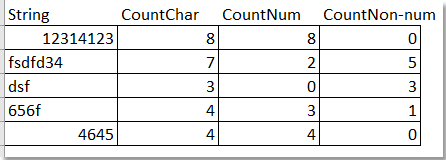
Contar a quantidade de todos os caracteres exceto números com a função LEN
Contar apenas a quantidade de números com a função LEN
Contar a quantidade de letras e números com uma função
Contar o número de um caractere específico com a função COUNTCHAR

VBA: Contar letras, números e tipos específicos de caracteres (maiúsculas, minúsculas) numa célula
Usar Formatação Condicional: Destacar células que excedam limiares de caracteres ou números
Contar a quantidade de caracteres com a função LEN
Se pretender contar o número total de caracteres — incluindo números, letras, espaços e todos os demais símbolos — em cada célula, utilize a função LEN. Esta abordagem revela-se especialmente útil em cenários como a imposição de limites de texto em campos de formulário ou a preparação de dados para importação sujeita a restrições de caracteres.
1. Introduza a seguinte fórmula numa célula vazia (por exemplo, na célula B1, se os seus dados estiverem na célula A1):
=LEN(A1)Prima Enter — isto irá apresentar o número total de caracteres, incluindo espaços e pontuação, na célula A1. 
2. Arraste a alça de preenchimento para baixo ou para os lados para aplicar a fórmula a outras células, permitindo-lhe contar em lote os caracteres em cada célula da sua lista — ideal para validação ou revisão rápida.

Desbloqueie a Magia do Excel com KUTOOLS AI
- Execução Inteligente: Realize operações em células, analise dados e crie gráficos — tudo impulsionado por comandos simples.
- fórmulas personalizadas: Crie fórmulas personalizadas para simplificar os seus fluxos de trabalho.
- Programação VBA: Escreva e implemente código VBA com facilidade.
- Interpretação de Fórmulas: Compreenda facilmente fórmulas complexas.
- Tradução de Texto: Elimine barreiras linguísticas nas suas folhas de cálculo.
Contar a quantidade de todos os caracteres exceto números com a função LEN
Se pretender contar apenas os caracteres que não são numéricos (por exemplo, letras e sinais de pontuação), utilize a seguinte abordagem. Esta solução é ideal para extrair dados textuais enquanto ignora algarismos, como exigido por certas regras de conformidade ou relatórios.
Selecione uma célula vazia, como B1, e introduza esta fórmula:
=LEN(SUBSTITUTE(SUBSTITUTE(SUBSTITUTE(SUBSTITUTE(SUBSTITUTE(SUBSTITUTE(SUBSTITUTE(SUBSTITUTE(SUBSTITUTE(SUBSTITUTE(A1,0,""),1,""),2,""),3,""),4,""),5,""),6,""),7,""),8,""),9,""))(Substitua A1 pela sua célula de destino, se necessário.) Após introduzir a fórmula, prima Enter e utilize a alça de preenchimento para copiar a fórmula para o restante intervalo. Desta forma, obterá a contagem de todos os caracteres exceto os dígitos em cada célula.
Dica: Se encontrar erros ou resultados inesperados, verifique novamente a existência de caracteres ocultos, tais como quebras de linha ou Espaço Inseparável, pois podem afetar a contagem de caracteres.
Contar a quantidade de apenas números com a função LEN
Por vezes, poderá precisar de saber exatamente quantos dígitos aparecem numa célula, ignorando todos os outros tipos de caracteres. Esta informação é especialmente útil na limpeza de dados, quando precisa identificar células com o número esperado de dígitos numéricos — como em números de identificação ou códigos.
Numa célula vazia, como B1, introduza a seguinte fórmula:
=SUM(LEN(A1)-LEN(SUBSTITUTE(A1,{1,2,3,4,5,6,7,8,9,0},)))Prima Enter para calcular o resultado e utilize a alça de preenchimento para copiar a fórmula para outras células, conforme necessário.
Contar a quantidade de letras e números com função
Esta abordagem fornece não só as contagens totais, mas também identifica a ordem exata de letras e números no conteúdo da célula — ideal para validar a estrutura de códigos, números de série ou sequências alfanuméricas mistas.
1. Mantenha premida a tecla ALT e prima F11 para aceder à janela do Microsoft Visual Basic para Aplicações.
2. No editor do VBA, clique em Inserir > Módulo e, de seguida, cole o código VBA fornecido na janela do módulo.
VBA: Contar a quantidade de letras e números com função
Function AlphaNumeric(pInput As String) As String
'Updateby20140303
Dim xRegex As Object
Dim xMc As Object
Dim xM As Object
Dim xOut As String
Set xRegex = CreateObject("vbscript.regexp")
xRegex.Global = True
xRegex.ignorecase = True
xRegex.Pattern = "[^\w]"
AlphaNumeric = ""
If Not xRegex.test(pInput) Then
    xRegex.Pattern = "(\d+|[a-z]+)"
    Set xMc = xRegex.Execute(pInput)
    For Each xM In xMc
        xOut = xOut & (xM.Length & IIf(IsNumeric(xM), "N", "L"))
    Next
    AlphaNumeric = xOut
End If
End Function
3. Guarde o código VBA e feche o editor. Introduza a fórmula =AlphaNumeric(A1) numa célula vazia (substitua A1 conforme necessário) e prima Enter. Utilize a alça de preenchimento para copiar a fórmula conforme necessário.
Dicas:
(1) «L» representa uma letra e «N» representa um número.
(2) Este VBA não processa símbolos especiais, como !, @, #, etc. Para cadeias que combinem diferentes conjuntos de caracteres, considere pré-processar os seus dados ou utilizar soluções VBA atualizadas, conforme detalhado nas secções seguintes.
Contar o número de um caractere específico com a função COUNTCHAR
Se a sua tarefa envolver contar quantas vezes um caractere específico (como «n» ou qualquer outro símbolo ou letra) aparece numa cadeia, pode utilizar a função Kutools para Excel COUNTCHAR, que simplifica o processo com uma interface fácil de usar. É especialmente eficaz quando precisa frequentemente destas contagens ou pretende reduzir ao mínimo a gestão manual de fórmulas.
Após instalar o Kutools para Excel, siga estes passos:(Transferência gratuita do Kutools para Excel já!)
1. Introduza o caractere que pretende contar numa célula.
2. Escolha uma célula vazia para o resultado e clique em Kutools > Funções Aprimoradas > Estatística e Matemática > COUNTCHAR.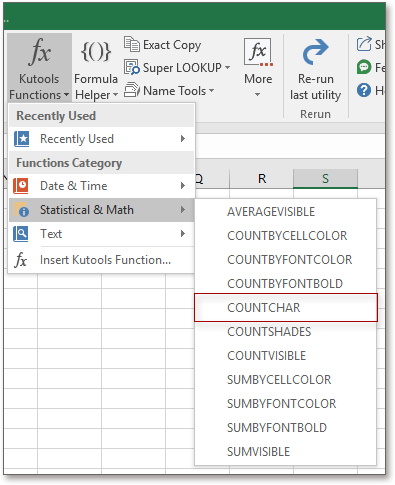
3. Na caixa de diálogo Argumentos da Função, selecione a célula do texto de origem em No_texto e a célula do caractere em Procurar_texto. O resultado da contagem é apresentado instantaneamente.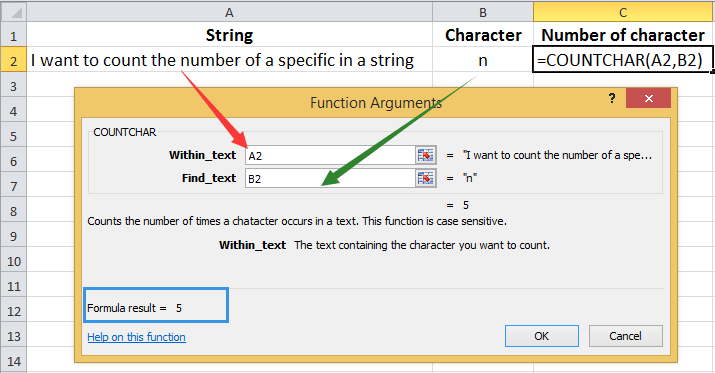
4. Clique em OK e o resultado aparecerá na célula selecionada.

Nas Funções Aprimoradas, pode também resumir ou manipular dados com base na cor de fundo ou na cor da fonte e realizar conversões rápidas de dados temporais para maior conveniência, simplificando operações complexas no Excel.
Contar o número de vezes que um caractere específico aparece numa cadeia
VBA: Contar letras, números e tipos específicos de caracteres (maiúsculas, minúsculas) numa célula
Este método é ideal quando necessita de uma contagem altamente personalizável — por exemplo, ao distinguir entre letras maiúsculas e minúsculas ou ao isolar símbolos, dígitos ou até espaços em branco. É perfeito para auditorias, validação complexa de dados ou análise da consistência em grandes conjuntos de dados.
1. Clique em Programador > Visual Basic para abrir o editor do VBA, depois selecione Inserir > Módulo e cole o código seguinte no módulo:
Function CountCharType(cell As Range, Mode As String) As Long
    Dim i As Integer
    Dim s As String
    Dim res As Long

    On Error Resume Next
    xTitleId = "KutoolsforExcel"

    s = cell.Value
    Mode = LCase(Mode)
    res = 0

    For i = 1 To Len(s)
        Select Case Mode
            Case "letter"
                If Mid(s, i, 1) Like "[A-Za-z]" Then
                    res = res + 1
                End If
            Case "number"
                If Mid(s, i, 1) Like "[0-9]" Then
                    res = res + 1
                End If
            Case "uppercase"
                If Mid(s, i, 1) Like "[A-Z]" Then
                    res = res + 1
                End If
            Case "lowercase"
                If Mid(s, i, 1) Like "[a-z]" Then
                    res = res + 1
                End If
            Case "space"
                If Mid(s, i, 1) = " " Then
                    res = res + 1
                End If
            Case "symbol"
                If Not (Mid(s, i, 1) Like "[A-Za-z0-9 ]") Then
                    res = res + 1
                End If
        End Select
    Next

    CountCharType = res
End Function
2. Na sua folha de cálculo, utilize uma fórmula numa célula vazia, como =CountCharType(A1, "uppercase"). Também pode utilizar "letra", "número", "minúscula", "espaço" ou "símbolo" para obter contagens específicas. Prima Enter e arraste a fórmula para baixo para aplicá-la a outras linhas, se necessário.
Usar Formatação Condicional: Destacar células que excedam os limites de caracteres ou números
A formatação condicional pode ser utilizada para identificar visualmente células que cumpram determinados critérios de contagem de caracteres, como destacar entradas mais longas do que um número específico de caracteres ou que contenham mais do que uma determinada quantidade de dígitos. Esta funcionalidade é especialmente valiosa para controlo de qualidade, revisão de respostas a inquéritos, geração de alertas sobre entradas inválidas ou auditoria de dados importados.
Por exemplo, para destacar todas as células cuja contagem de caracteres exceda 18:
1. Selecione o intervalo que deseja analisar (por exemplo, A1:A100).
2. Clique em Base > Usar Formatação Condicional > Nova Regra.
3. Escolha Utilizar uma fórmula para determinar quais as células a formatar e introduza esta fórmula:
=LEN(A1)>184. Clique em Formatar, escolha um estilo de destaque e clique em OK para aplicar. As células destacar-se-ão agora sempre que o seu conteúdo exceder 18 caracteres.
De forma semelhante, pode configurar uma regra para destacar células que contenham mais de 5 dígitos (números):
=SUMPRODUCT(--ISNUMBER(FIND(MID(A1,ROW(INDIRECT("1:"&LEN(A1))),1),"0123456789")))>5Introduza isto como fórmula com Formatação Condicional. Substitua 5 por outro limiar, conforme necessário. Este método é ideal para monitorização visual e feedback imediato em listas extensas.
Nota: A Formatação Condicional não mostra diretamente uma contagem, mas é excelente para revisão e tarefas de controlo de qualidade dos dados.
A aplicação e combinação destas soluções permitem-lhe realizar análises de texto simples e avançadas no Excel. Ao trabalhar com dados multilingues ou células que contenham caracteres não padrão, os resultados poderão variar — especialmente na presença de caracteres Unicode especiais ou espaços em branco inesperados. Para análises dinâmicas ou tarefas repetitivas, considere guardar fórmulas avançadas ou código VBA no seu livro de macros pessoal.
Artigos Relacionados:
- Alterar cadeias de texto para Primeira Letra da Sentença em Maiúscula
- Alterar cadeias de texto para maiúsculas
As Melhores Ferramentas de Produtividade para o Office
Potencie as suas competências no Excel com Kutools para Excel e experimente uma eficiência como nunca antes.Kutools para Excel Oferece mais de 300 funcionalidades avançadas para impulsionar a produtividade e Economizar Tempo.Clique aqui para obter a funcionalidade de que mais precisa...
Office Tab Traz uma interface com separadores para o Office e torna o seu trabalho muito mais fácil
- Ative a edição e leitura com separadores no Word, Excel, PowerPoint, Publisher, Access, Visio e Project.
- Abra e crie vários documentos em novos separadores da mesma janela, em vez de em janelas separadas.
- Aumente a sua produtividade em 50 % e elimine centenas de cliques do rato todos os dias!
Todos os suplementos Kutools — num único instalador.
Kutools for Office reúne suplementos para Excel, Word, Outlook e PowerPoint, além do Office Tab Pro, sendo a solução ideal para equipas que trabalham em várias aplicações do Office.





- Pacote tudo-em-um— suplementos para Excel, Word, Outlook e PowerPoint + Office Tab Pro
- Um instalador, uma licença— configuração em minutos (pronto para MSI)
- Funciona melhor em conjunto— produtividade simplificada em todas as aplicações do Office
- Teste gratuito de 30 dias com todas as funcionalidades— sem registo, sem cartão de crédito
- Melhor relação qualidade-preço— poupe face à compra individual dos suplementos