Word: Mantenha a Formatação Enquanto Poli o Conteúdo (Passo a Passo)
Pretende reescrever e aprimorar a redação sem alterar tipos de letra, cores ou quebras de parágrafo? Abaixo encontram-se fluxos de trabalho fiáveis que lhe permitem polir o texto no Microsoft Word, mantendo intacta a formatação e a disposição originais.

💡 Antes de começar (2 alternâncias rápidas)
Ativar Controlo de Alterações
Rever ▸ Controlo de Alterações → Ativado.
Verá o que foi alterado e poderá reverter, se necessário.
Mostrar Marcas de Formatação (opcional)
Base ▸ ¶ (Mostrar/Ocultar).
Isto revela espaços, marcas de parágrafo e quebras de linha manuais, evitando que elimine acidentalmente a estrutura.
Método 1 — Utilize o Editor para polir a redação (a formatação permanece intacta)
❔ Sobre o Editor do Word (Microsoft 365 versus Outras Versões)
Word para Microsoft 365 (Windows e Mac) — inclui a experiência completa do Editor (ortografia, gramática, clareza, concisão, entre outros). Os recursos premium exigem uma subscrição Microsoft 365.
Word para a web — a verificação básica de ortografia e gramática é gratuita; as verificações premium são desbloqueadas com uma subscrição do Microsoft 365.
Edições perpétuas (Office 2016/2019/2021) — incluem sobretudo a funcionalidade clássica «Ortografia e Gramática». Muitos utilizadores não terão acesso ao «Editor» nestas versões.
Se não vir o Editor no separador Base, confirme se está a utilizar o Word como parte de uma subscrição Microsoft 365 e se a sua versão inclui suporte para esta funcionalidade.
Ideal para: gramática, clareza, concisão, pontuação e legibilidade.
Por que mantém a formatação: O Editor revê o texto no local sem alterar os estilos.
Passos
- Abra o documento do Word que deseja aperfeiçoar.
- Clique em Rever ▸ Editor → surge o painel do Editor.

- No painel, explore as sugestões de Ortografia, Gramática e Clareza.
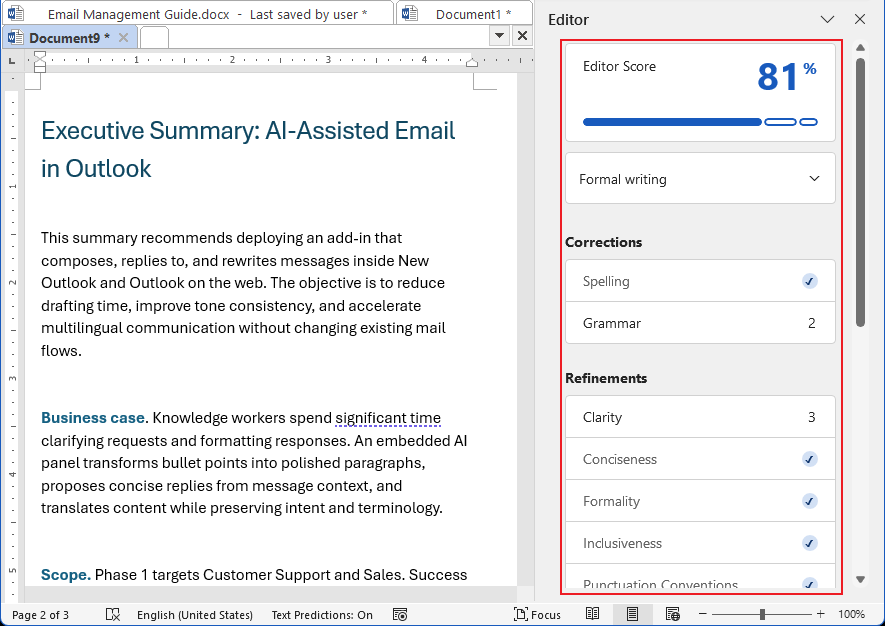
- Aceite ou ignore item a item. Os estilos (Título 2, Corpo do Texto, marcadores de lista, etc.) permanecem inalterados.
Por exemplo, clique em Gramática para ver as sugestões. Pode aceitar ou ignorar cada uma, avançando automaticamente para a seguinte.
Se não realizar nenhuma operação, clique na seta ()>) para avançar para o próximo registo.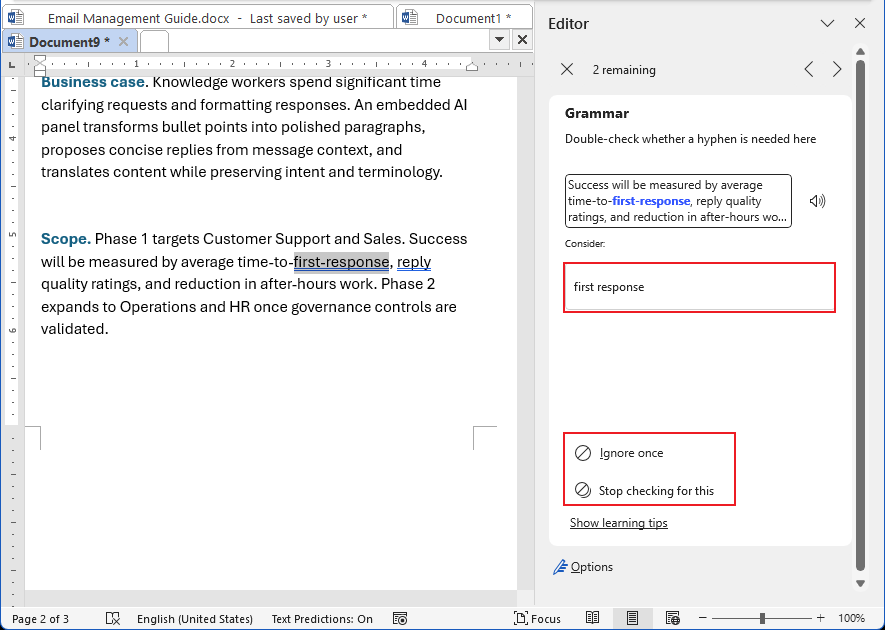
- Clareza fornece orientações sobre o que melhorar, mas não propõe reformulações exatas. Terá de rever o texto manualmente com base nas suas sugestões.
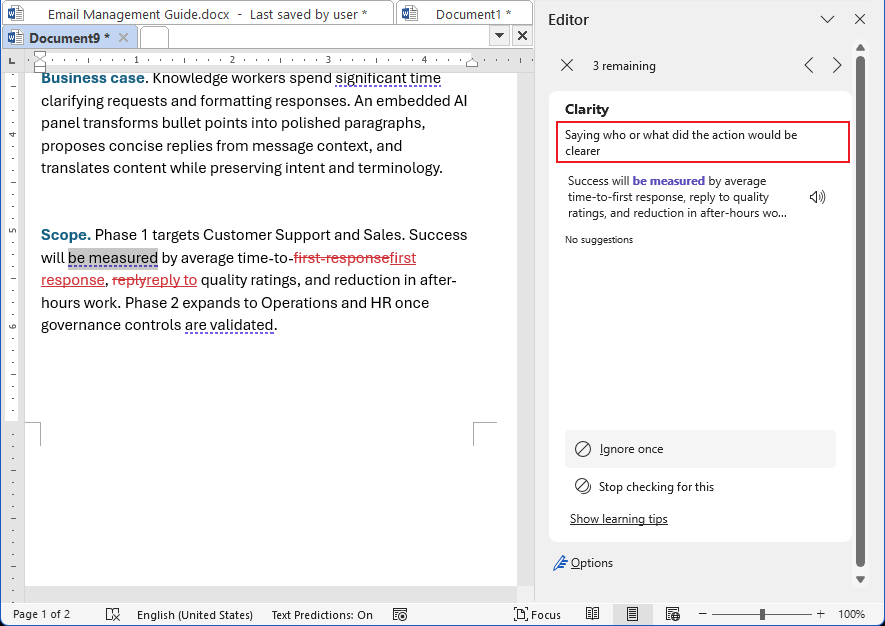
Dica: Se uma sugestão alterar a capitalização que precisa de manter (por exemplo, nomes de marcas), ignore essa sugestão.
Editor do Word — Desvantagens
- Sem reescritas completas; a orientação é direcional
- Aplicação limitada de regras de estilo/marca
- Algumas funcionalidades requerem Microsoft 365
- Pode sinalizar incorretamente termos específicos da área
- Os melhores resultados exigem serviços ligados
Utilize o Editor quando
- Precisa de uma verificação rápida de erros ortográficos, gramaticais, clareza e consistência
- Está a colaborar com Controlo de Alterações
Adicione outras ferramentas quando
Pretende reescritas polidas ou alterações de tom (por exemplo,)Kutools para Word – Polimento com Manutenção de Formatação).
Método 2 — Kutools para Word: Polimento com Manutenção de Formatação ✅
🚀 Instale o Kutools para Word — teste gratuito de 30 dias
Ideal para: reescrever o texto selecionado, garantindo que os seus estilos originais (títulos, tipos de letra, espaçamento, listas) permanecem inalterados.
O que faz: Reescreve o conteúdo diretamente no local e mantém toda a formatação existente — sem reiniciar estilos nem causar desalinhamentos na disposição.
Passos
- Aceda ao separador Kutools ▸ IA ▸ Polimento com Manutenção de Formatação.
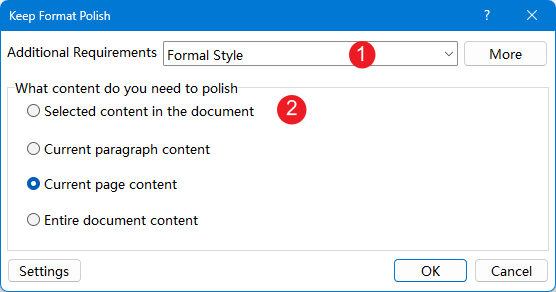
- Na caixa de diálogo que surge:
- Escolha o tom pretendido (por exemplo, Formal, Clareza ou Concisão).
- Selecione os conteúdos (seleção, parágrafo, página ou documento inteiro) que pretende melhorar.
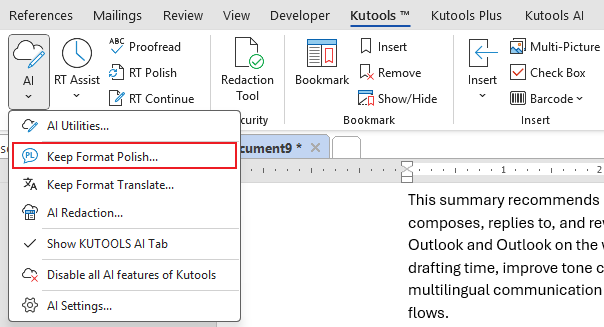
- Clique em OK.
- Será gerado um novo documento polido, apresentado lado a lado com o original, juntamente com uma barra de ferramentas.
- Ao clicar em qualquer local do documento polido, o documento original desloca-se automaticamente para a localização correspondente, e a barra de ferramentas exibe a comparação entre o Texto Original e a versão polida.
- Pode optar por substituir o texto original, inserir o texto polido abaixo dele, alterar o estilo de polimento e repolir o conteúdo selecionado. Se clicar numa área que não foi polida, a barra de ferramentas exibirá «Sem alterações.»
- Após rever todas as alterações, se tudo estiver correto, pode clicar em Concluído para fechar a barra de ferramentas, mantendo o documento polido aberto.
Por que os utilizadores o escolhem
- Mantém os estilos 1:1 (títulos, níveis de lista, espaçamento e estilos de caracteres).
- Resultado local — sem incompatibilidades de copiar/colar.
- Iteração rápida com controlo de tom.
Dica: Combine com o Controlo de Alterações para rever com segurança cada reescrita.
🔥 Vale especialmente destacar: as nossas funcionalidades de IA podem ser utilizadas gratuitamente 500 vezes — basta transferir o Kutools, sem necessidade de chave ou ativação. Aproveite já as logo após a instalação!500 utilizações gratuitas da IA
✨ Experimente uma forma mais inteligente de escrever com Kutools para Word IA — correção em tempo real de gramática e ortografia, continuação de texto, tradução e ocultação de dados sensíveis. Além disso, aproveite mais de 100 ferramentas de produtividade para limpar espaços, eliminar linhas em branco e converter entre PDF e Word.
🚀 Transfira agora e experimente a versão completa gratuitamente durante 30 dias!
Melhores Ferramentas de Produtividade Office
Kutools para Word- Eleve a Sua Experiência no Word
🤖Funcionalidades do KUTOOLS AI: Assistente de IA / Assistente em Tempo Real / Super Polir (Preservar Formato) / Super Traduzir (Preservar Formato) / Redação por IA / Revisão por IA…
📘Domínio do Documento: Dividir Páginas / Mesclar Documentos / Exportar Seleção em Vários Formatos (PDF, TXT, DOC, HTML...) / Converter em Lote para PDF...
✏Edição de Conteúdos: Localizar e Substituir em Lote em Vários Ficheiros / Redimensionar Todas as Imagens / Transpor Linhas e Colunas da Tabela / Converter Tabela em Texto...
🧹Limpeza Sem Esforço: Remova rapidamente espaços extra, quebras de secção, caixas de texto e hiperligações. Para mais ferramentas de remoção, aceda ao grupo Remover...
➕Inserções Criativas: Insira Separadores de Milhares, Caixa de Seleção, Botão de Rádio, Código QR, Código de Barras e Várias Imagens. Descubra mais no grupo Inserir...
🔍Seleções Precisas: Localize exatamente Páginas Específicas, Tabelas, Formas ou Parágrafo de Título — e melhore a navegação com mais funcionalidades de ...Seleção
⭐Melhorias Estrela: Navegar para Qualquer Localização / Inserir Automaticamente Texto Repetitivo / Alternar Entre Janelas do Documento / 11 Conversão Ferramentas de...
🌍Suporta mais de 40 idiomas: Utilize o Kutools no seu idioma preferido – incluindo inglês, espanhol, alemão, francês, chinês e mais de 40 outros!

Office Tab -Tabs para Office, Potência para Si
- Ative a edição e leitura com separadores no Word, Excel, PowerPoint, Publisher, Access, Visio e Project.
- Abra e crie vários documentos em novos separadores da mesma janela, em vez de em novas janelas.
- Aumenta a sua produtividade em 50 % e reduz centenas de cliques do rato diariamente!

✨ Kutools for Office – Uma instalação, cinco ferramentas poderosas!
Inclui Office Tab Pro·Kutools para Excel·Kutools para Outlook·Kutools para Word·Kutools for PowerPoint
📦 Obtenha todas as 5 ferramentas num único conjunto | 🔗 Integração perfeita com o Microsoft Office | ⚡ Economizar Tempo e aumente imediatamente a produtividade
Melhores Ferramentas de Produtividade Office
Kutools para Word- 100+ Ferramentas para Word
- 🤖KUTOOLS AI Funcionalidades:Assistente de IA/Assistente em Tempo Real/Super Polir/Super Traduzir/Redação por IA/Revisão por IA
- 📘Domínio do Documento:Dividir Páginas/Mesclar Documentos/Converter em Lote para PDF
- ✏Edição de Conteúdos:Localizar e Substituir em Lote/Redimensionar Todas as Imagens
- 🧹Limpeza Sem Esforço:Remover Espaços Extra/Remover Quebra de Seção
- ➕Inserções Criativas:Inserir Separadores de Milhares/Inserir Caixa de Seleção/Criar Códigos QR
- 🌍Suporta mais de 40 idiomas: O Kutools fala a sua língua – suporta mais de 40 idiomas!
Índice
- Utilize o Editor para aperfeiçoar a redação
- Kutools para Word: Manter Formato Aperfeiçoado
- Artigos relacionados
- Melhores Ferramentas de Produtividade Office