Oculta em lote dados ou texto sensível de um documento do Word
Kutools para Word
Ao utilizar o Word para redigir documentos como relatórios financeiros, memorandos jurídicos ou acordos de colaboração, poderá precisar de redigir dados sensíveis — como o nome da empresa ou valores financeiros — antes de os partilhar ou publicar online, evitando assim fugas de informação. Identificar e ocultar manualmente esses dados pode ser moroso e propenso a erros. Para resolver este problema, a Kutools para Word desenvolveu a funcionalidade de Redação Automática com IA, que utiliza inteligência artificial para redigir ou substituir em massa informações sensíveis, ajudando-o a proteger a privacidade de forma mais eficiente.
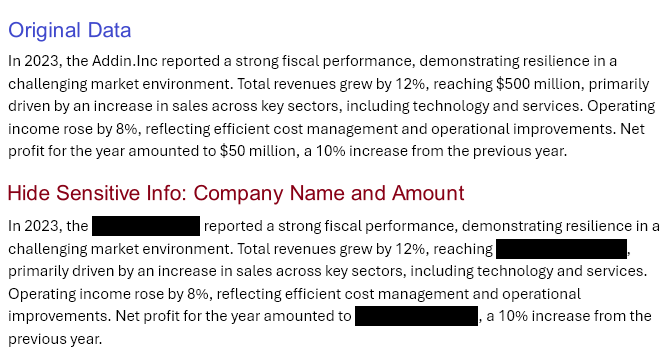
O que faz o Redação por IA:
- ✅ Identifica e lista automaticamente, com um só clique, dados sensíveis como montantes, identificações, nomes e endereços.
- ✅ Permite adicionar manualmente categorias personalizadas de dados sensíveis e listar palavras com base nessas categorias.
- ✅ Destaca as palavras sensíveis selecionadas, com atualizações em tempo real no documento à medida que estas são desmarcadas, facilitando a revisão.
- ✅ Oferece reescrita com um só clique de todas as palavras selecionadas, gerando um novo documento com as versões reescritas enquanto preserva o original.
- ✅ Oferece várias opções de cor para redação.
Como funciona o Redação por IA:
Passo 1. Abra o documento onde pretende ocultar a informação sensível.
Passo 2. Ative a funcionalidade Redação por IA
Clique no separador KUTOOLS AI ou no separador Kutools e selecione Redação por IA.

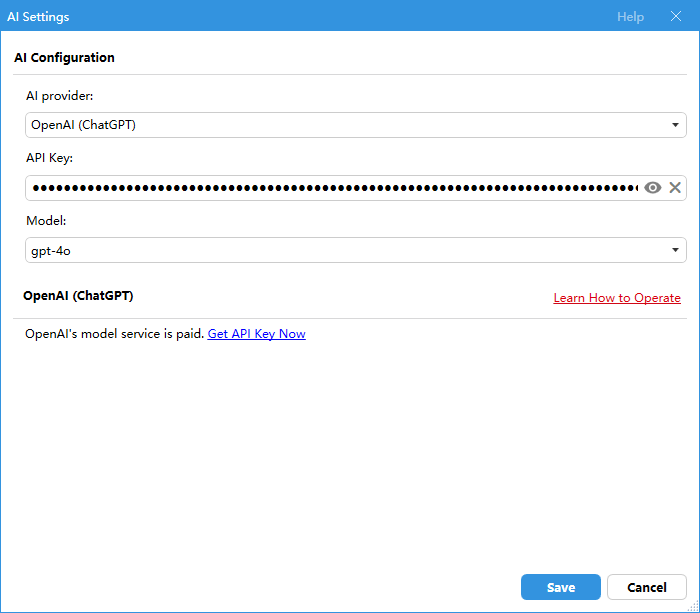
Passo 3. Conclua as Configurações de IA
Se for a primeira vez que utiliza a funcionalidade Redação por IA, após selecionar Configurações de IA, abre-se uma janela para lhe permitir selecionar o Provedor de IA, introduzir a Chave de API e escolher o modelo. Clique no botão Guardar para ativar o painel Redação por IA.
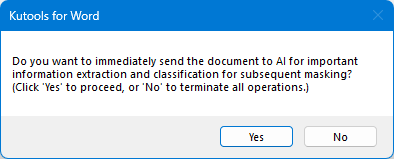
Passo 4. Confirmar o processamento
Aparecerá uma caixa de diálogo a confirmar o envio do documento para a IA redigir. Clique em “Sim” para continuar ou em “Não” para sair.
Passo 5. Analisar dados sensíveis
A redação por IA deteta e lista automaticamente os tipos de dados sensíveis e a respetiva informação contida no seu documento.
Também pode:
- Adicionar novos tipos: clique no botão Mais
 e introduza um nome para criar um novo tipo.
 - Remover tipos: selecione um tipo indesejado e clique no botão Menos
 para o remover.
 - Reanalisar todos os tipos: Clique
 para detetar novamente os tipos sensíveis.
 - Reextrair Tipo de Seleção: Se precisar apenas de informações sensíveis relativas a tipos específicos ou recentemente adicionados, selecione esses tipos e clique em
 . A IA analisará e apresentará, então, informações exclusivamente para os Tipos de Seleção indicados.
 e introduza um nome para criar um novo tipo.
 para o remover.
 para detetar novamente os tipos sensíveis.
 . A IA analisará e apresentará, então, informações exclusivamente para os Tipos de Seleção indicados.
Passo 6. Selecionar os dados a marcar
Escolha a informação sensível que deseja ocultar.
- Para selecionar tudo de uma vez, marque a caixa Selecionar Todos os Tipos.
- Para selecionar apenas os itens pretendidos, marque as respetivas caixas.
A informação selecionada será destacada visualmente no seu documento.
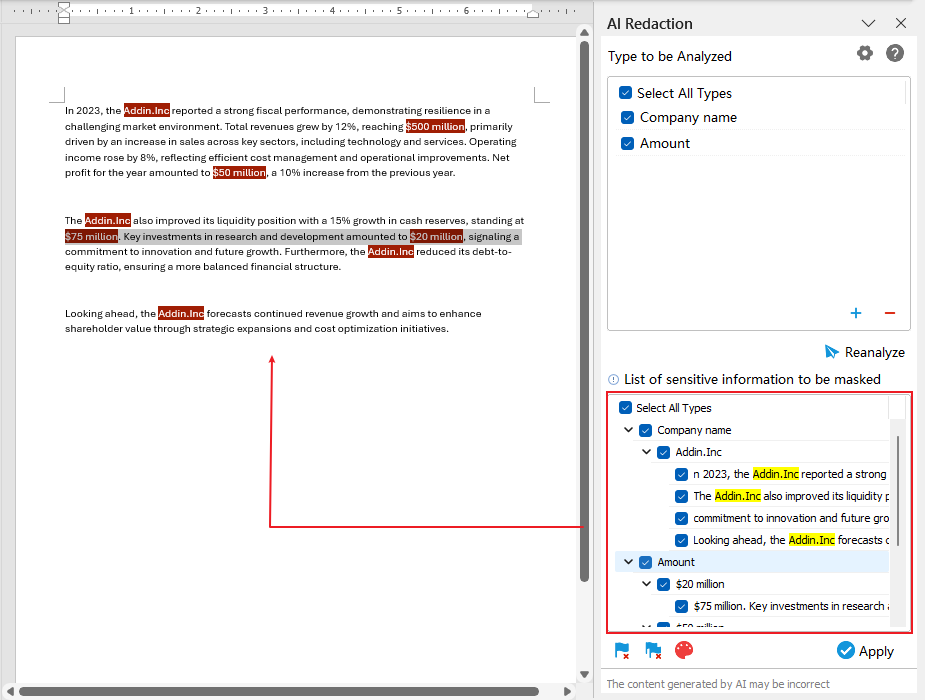
Pode também utilizar os botões da barra de ferramentas para controlo manual:
- Marcar texto manualmente: Clique no botão
 para abrir a caixa de diálogo Marcar texto a ocultar, depois selecione o texto que pretende marcar como sensível.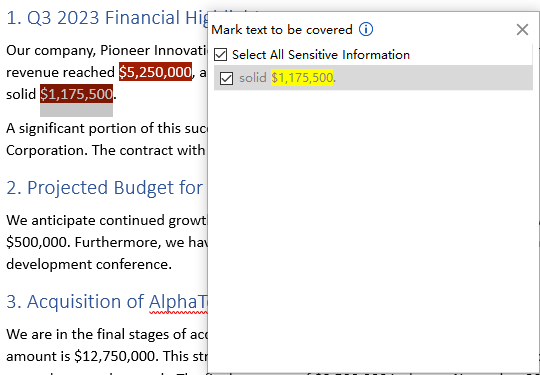
- Desmarcar texto: Clique no botão
 para abrir a caixa de diálogo Limpar marcações, depois selecione o texto marcado que pretende remover.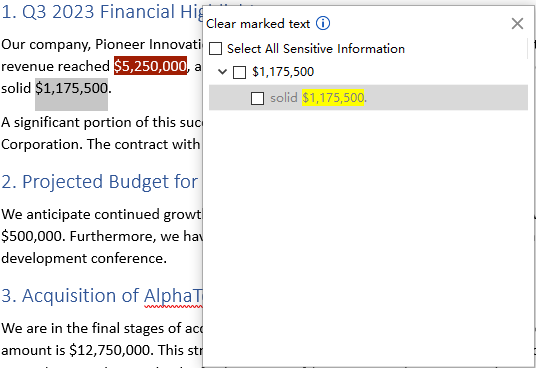
- Limpar todas as marcações: Clique no botão
 para remover todas as marcações sensíveis do Documento Atual.
 para abrir a caixa de diálogo Marcar texto a ocultar, depois selecione o texto que pretende marcar como sensível.
 para abrir a caixa de diálogo Limpar marcações, depois selecione o texto marcado que pretende remover.
 para remover todas as marcações sensíveis do Documento Atual.
Passo 7. Aplicar a marcação
Quando estiver pronto para redigir:
- Clique em Aplicar.
- Aparecerá uma mensagem a informar que o documento será guardado. Clique em Sim.
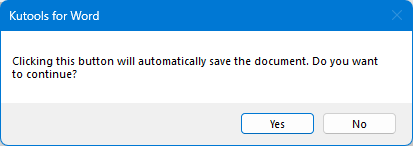
- Abrirá a caixa de diálogo Aplicar Cor. Escolha uma cor de destaque e clique em OK.
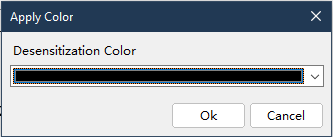
- É gerado um novo documento com os dados sensíveis redigidos. Revise tanto a versão original quanto a redigida para garantir a exatidão.
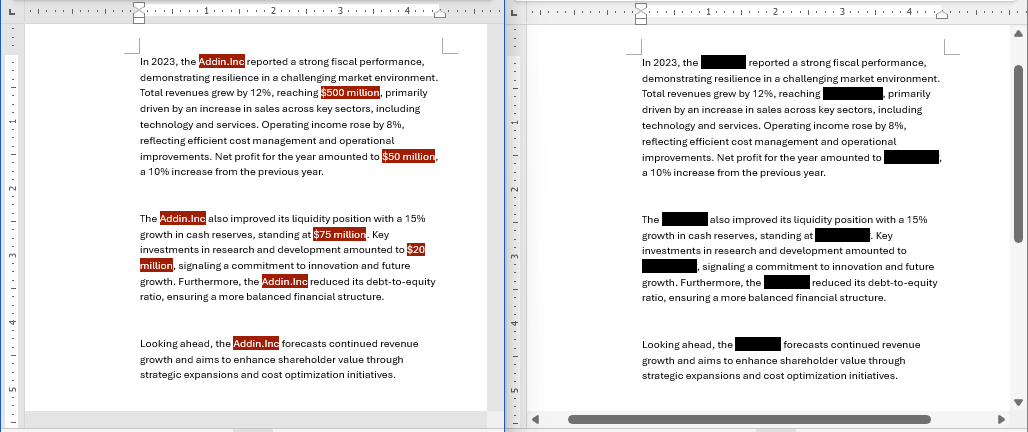
Passo 8: Guardar o novo documento
Se tudo estiver correto, guarde o documento redigido de forma segura.
As Melhores Ferramentas de Produtividade para o Office
Kutools para Word – Potencie a sua experiência no Word com mais de 100 funcionalidades extraordinárias!
🤖Funcionalidades do KUTOOLS AI: Assistente de IA / Assistente em Tempo Real / Super Polir (Preservar Formato) / Super Traduzir (Preservar Formato) / Redação por IA / Revisão por IA…
📘Domínio de Documentos: Dividir Páginas / Mesclar Documentos / Exportar Seleção em Vários Formatos (PDF, TXT, DOC, HTML...) / Conversão em Lote para PDF...
✏Edição de Conteúdos: Localizar e Substituir em Lote em Múltiplos Ficheiros / Redimensionar Todas as Imagens / Transpor Linhas e Colunas da Tabela / Converter Tabela em Texto...
🧹Limpeza sem Esforço: remova facilmente Espaços Extra, Quebras de Secção, Caixas de Texto e Hiperligações. Para mais ferramentas de remoção, aceda ao grupo Remover...
➕Inserções Criativas: Insira Separadores de Milhares, Caixa de Seleção, Botão de Rádio, Código QR, Código de Barras ou Múltiplas Imagens — descubra mais no grupo Inserir...
🔍Seleções Precisas: Selecione com precisão Páginas Específicas, Tabelas, Formas e Parágrafo de Título. Melhore a navegação com mais funcionalidades de seleçãofeatures ......
⭐Melhorias Estrela: Navegar para Qualquer Localização / Inserir Automaticamente Texto Repetitivo / Alternar entre Documentos do Windows / 11 Conversão Ferramentas de...
🌍Suporta mais de 40 idiomas: Utilize o Kutools na sua língua preferida – disponível em inglês, espanhol, alemão, francês, chinês e mais de 40 idiomas!

Office Tab– Traz a interface com separadores para o Office, tornando o seu trabalho muito mais fácil
- Ative a edição e leitura com separadores no Word, Excel, PowerPoint, Publisher, Access, Visio e Project.
- Abra e crie múltiplos documentos em novos separadores da mesma janela, em vez de em novas janelas.
- Aumente a sua produtividade em 50 % e elimine centenas de cliques do rato por dia!
✨ Kutools for Office – Uma Instalação, Cinco Ferramentas Poderosas!
Inclui Office Tab Pro·Kutools para Excel·Kutools para Outlook·Kutools para Word·Kutools for PowerPoint
📦 Obtenha todas as 5 ferramentas num único conjunto | 🔗 Integração perfeita com o Microsoft Office | ⚡ Economizar Tempo e potencie imediatamente a produtividade
As Melhores Ferramentas de Produtividade para o Office
Kutools para Word– Ferramentas 100+ para o Word
- 🤖KUTOOLS AI Funcionalidades:Assistente de IA/Assistente em Tempo Real/Super Polir/Super Traduzir/Redação por IA/Revisão por IA
- 📘Domínio de Documentos:Dividir Páginas/Mesclar Documentos/Conversão em Lote para PDF
- ✏Edição de Conteúdos:Localizar e Substituir em Lote/Redimensionar Todas as Imagens
- 🧹Limpeza sem Esforço:Remover Espaços Extra/Remover Quebra de Seção
- ➕Inserções Criativas:Inserir Separadores de Milhares/Inserir Caixa de Seleção/Criar Códigos QR
- 🌍Suporta mais de 40 idiomas: O Kutools fala a sua língua – com suporte a mais de 40 idiomas!