Revisão ortográfica, refinamento instantâneo de texto, expansão de escrita e resumo de conteúdos de forma perfeita num documento do Word
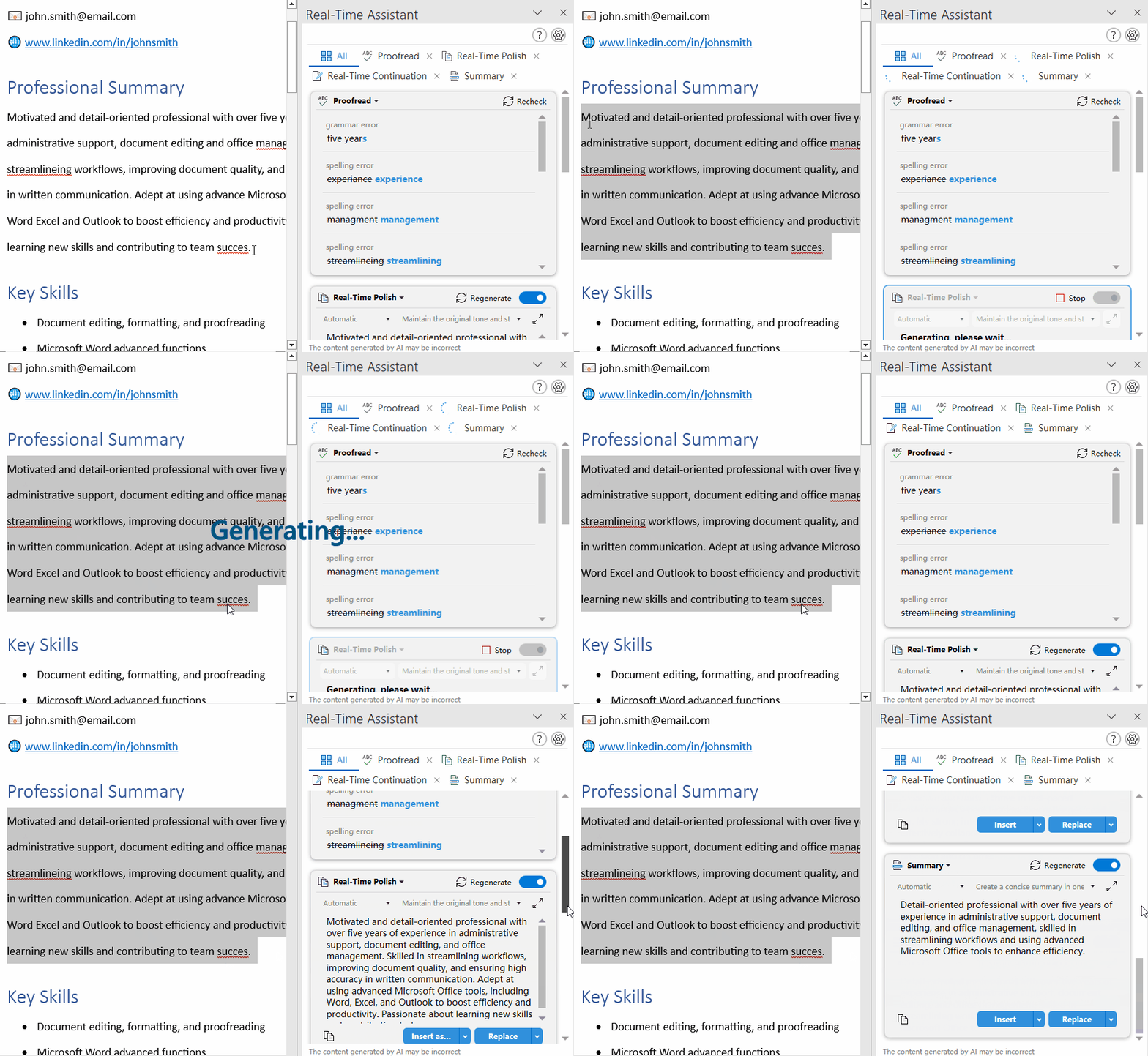
A funcionalidade Assistente em Tempo Real do KUTOOLS AI foi concebida para oferecer feedback imediato e otimização inteligente, auxiliando os utilizadores na correção ortográfica, no aperfeiçoamento de conteúdos, na continuação de textos, na criação de resumos e noutras operações em documentos do Word.
Esta poderosa ferramenta permite aos utilizadores visualizar, em tempo real, melhorias linguísticas e expansões de conteúdo enquanto editam documentos, eliminando revisões manuais tediosas. Graças às operações dinâmicas em tempo real, os utilizadores conseguem elevar instantaneamente a qualidade dos seus documentos, poupando tempo valioso e assegurando precisão e coerência lógica.
Por que escolher o Assistente em Tempo Real do KUTOOLS AI?
Exemplos de utilização do Assistente em Tempo Real do KUTOOLS AI
- Exemplo 1: Revisão em Tempo Real do texto escrito ou de todo o documento
- Exemplo 2: Refinamento em Tempo Real do texto escrito ou do conteúdo selecionado
- Exemplo 3: Continuação em Tempo Real do texto escrito ou do conteúdo selecionado
- Exemplo 4: Resumo em tempo real do texto escrito ou do conteúdo selecionado
- Outros exemplos: Revisão de Conteúdo em tempo real, Extração de Informação e mais funcionalidades
- Crie Prompt de Papel personalizados e informação à sua medida
- Algumas dicas para utilizar Assistente em Tempo Real
Outras dicas e truques da funcionalidade Assistente em Tempo Real
Por que escolher o Assistente em Tempo Real do KUTOOLS AI?
Eis algumas razões convincentes para escolher a funcionalidade Assistente em Tempo Real do KUTOOLS AI:
- ✍️ Comentários e refinamento instantâneos: Receba sugestões imediatas para aprimorar a qualidade e clareza da sua escrita, sem qualquer atraso.
- 📝 Continuação e resumo dinâmicos: Amplie facilmente as suas ideias ou gere resumos concisos, ajudando-o a criar conteúdos de forma contínua.
- ⚙️ Alterne entre o modo automático e o modo manual: Mude facilmente entre assistência automática e controlo manual para se adaptar às suas necessidades específicas de escrita.
- ⏱️ Eficiência reforçada: Agilize o seu fluxo de trabalho com edições rápidas e atualizações em tempo real — poupe tempo e esforço.
- ✅ Precisão e coerência: Garanta que o seu conteúdo seja não só preciso, mas também logicamente coerente, garantindo uma escrita de elevada qualidade.
- 🎛️ Funcionalidade personalizável: Adapte as funções e os prompts às suas preferências e obtenha exatamente o nível de assistência de que precisa.
Exemplos de utilização do Assistente em Tempo Real do KUTOOLS AI
Antes de utilizar esta funcionalidade, por favor transfira e instale o Kutools para Word. Em seguida, configure a chave de API e o modelo do servidor de IA. Para instruções detalhadas sobre como configurar estes elementos, consulte a secção Como configurar o Assistente em Tempo Real do KUTOOLS AI.
Quer esteja a redigir um relatório, a escrever um artigo ou a desenvolver um projeto criativo, o Assistente em Tempo Real disponibiliza funcionalidades que o ajudam a rever, refinar, continuar e resumir conteúdos, além de oferecer outras operações, como aconselhamento de conteúdo, extração de informação e muito mais. Eis alguns exemplos práticos de como pode aproveitar ao máximo esta funcionalidade para potenciar a sua produtividade e elevar a qualidade da sua escrita.
Exemplo 1: Revisão em Tempo Real do texto escrito ou de todo o documento
O separador Revisão Ortográfica do Assistente em Tempo Real do Kutools para Word permite-lhe verificar rapidamente o seu documento quanto a problemas de ortografia, gramática, pontuação e escolha de palavras. Analisa automaticamente quer o parágrafo que está a escrever, quer todo o documento, sugerindo correções que melhoram a precisão e a legibilidade com o mínimo esforço.
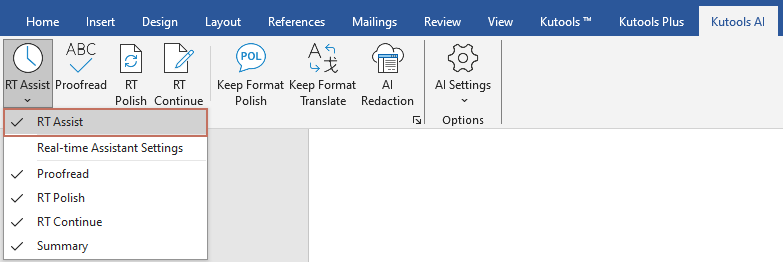
- Abra o seu documento do Word e vá para KUTOOLS AI>RT Assist>RT Assistpara abrir o painel RT Assist.
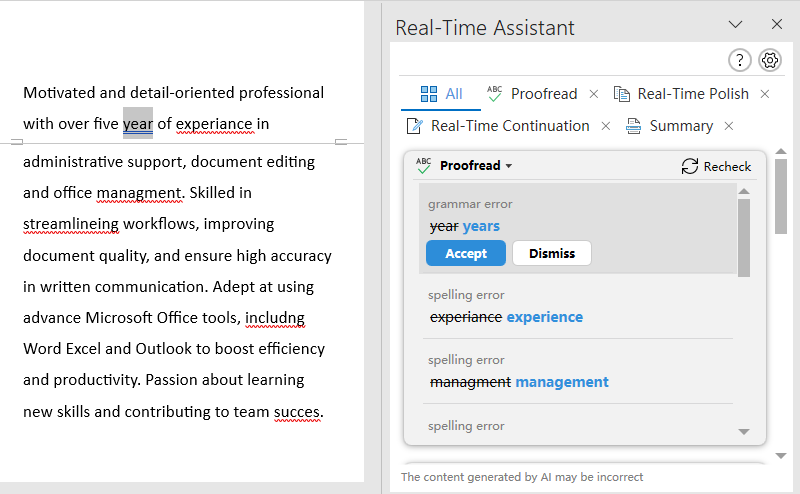
- Se o documento contiver conteúdo, KUTOOLS AI irá analisar automaticamente todo o documento e listar todos os erros detetados na caixa de Correção do painel Assistente em Tempo Real.
 Para instruções detalhadas de utilização e exemplos desta funcionalidade de Correção, clique nas hiperligações correspondentes abaixo:
Exemplo 2: Refinamento em Tempo Real do texto escrito ou do conteúdo selecionado
O Refinamento em Tempo Real do texto escrito ou do conteúdo selecionado é uma funcionalidade que permite aos utilizadores aprimorar instantaneamente a qualidade da sua escrita. Por exemplo, ao redigir uma proposta comercial e pretender garantir um tom profissional, basta selecionar o texto relevante: o Assistente em Tempo Real fornece feedback imediato para refinar e polir o seu conteúdo, tornando-o mais claro, conciso e eficaz.
- Clique em KUTOOLS AI > RT Assist > RT Assist, e o painel RT Assist é apresentado à direita do documento do Word.
Se pretender exibir apenas a caixa Polimento em Tempo Real no painel, navegue até ao separador RT Polish.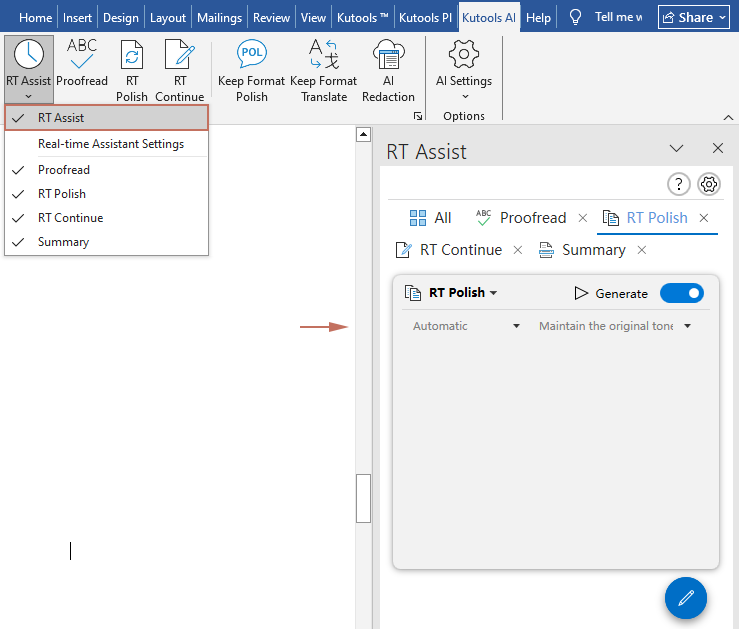
- Agora, ao selecionar conteúdo no Word, a IA melhora e refina automaticamente o texto escolhido. ()A funcionalidade Polimento em tempo real está ativada por predefinição.)
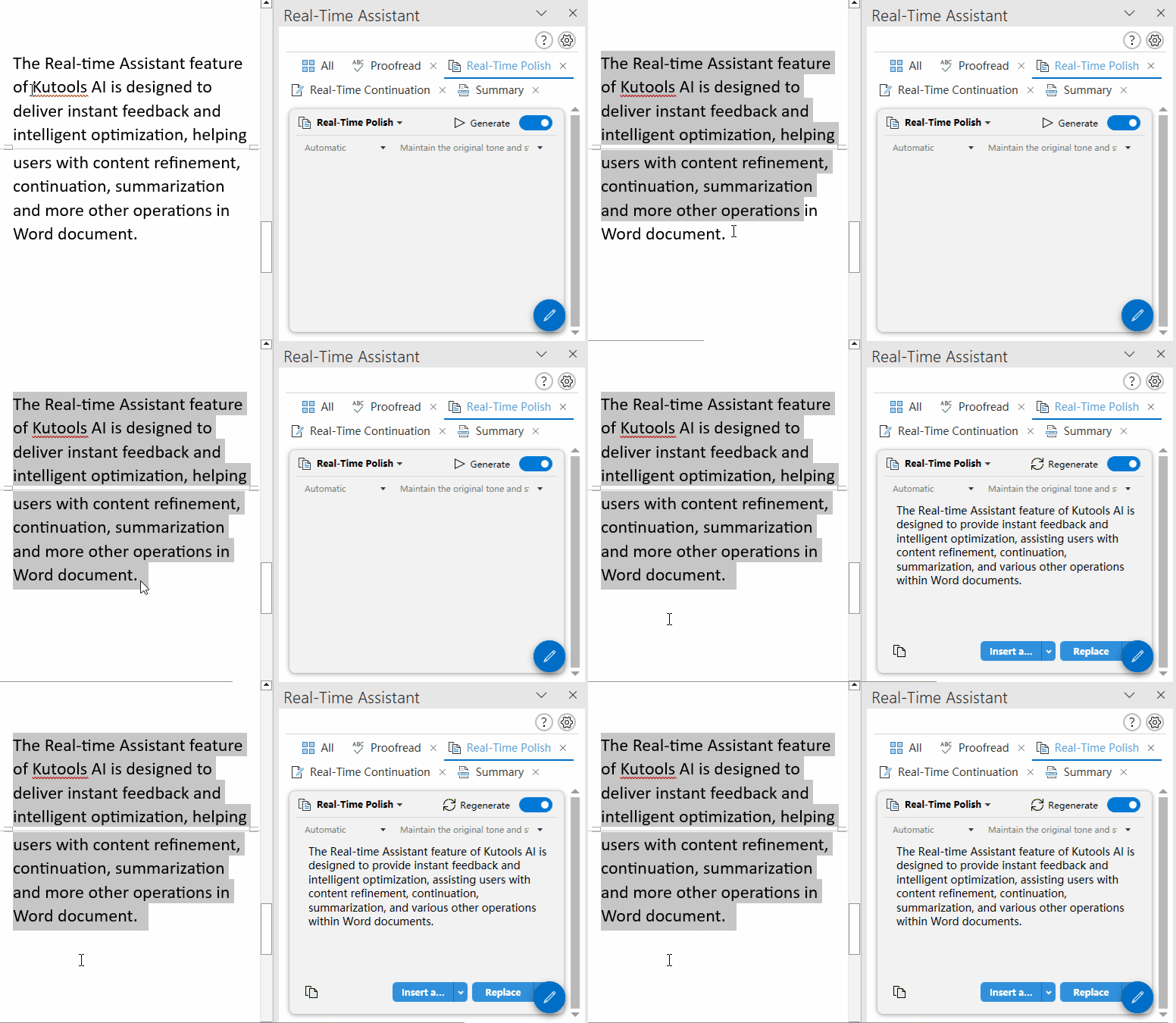
- Após gerar o texto refinado, pode inserir o novo conteúdo ou substituir diretamente o texto original clicando no botão Inserir ou Substituir, consoante as suas necessidades. Alternativamente, pode copiar o conteúdo e colá-lo onde desejar clicando no botão Copiar.
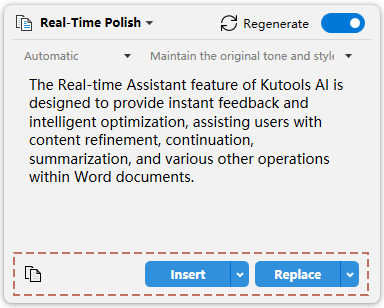
- 1. Inserir – Por predefinição, ao clicar em Inserir, o conteúdo gerado por IA é adicionado imediatamente após o conteúdo existente. Clique na seta pequena para escolher um método diferente de inserção, como inserir no final do documento, inserir como revisão ou inserir como comentário. Assim que selecionar uma opção, esse método será aplicado automaticamente da próxima vez que clicar em Inserir.
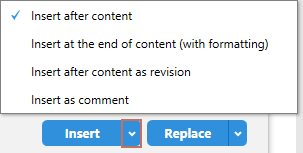
- 2. Substituir botão – Por predefinição, ao clicar em Substituir, o conteúdo selecionado é substituído pelo resultado gerado pela IA. Pode clicar na seta pequena para escolher outros métodos de substituição, como substituir o conteúdo como revisão. Assim que selecionar uma opção, esta será aplicada automaticamente na próxima vez que clicar em Substituir.
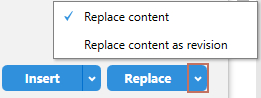
- 1. Se estiver a escrever, a IA otimizará automaticamente o conteúdo com base no que já redigiu até ao momento.
- 2. Se não houver texto selecionado (com o cursor posicionado entre palavras), a IA otimizará o parágrafo atual com base no seu conteúdo.
- 3. Caso não esteja satisfeito com o conteúdo refinado, clique no botão Regenerar
 para gerar novamente.
 para gerar novamente.
Exemplo 2: Continuação em Tempo Real do texto escrito ou do conteúdo selecionado
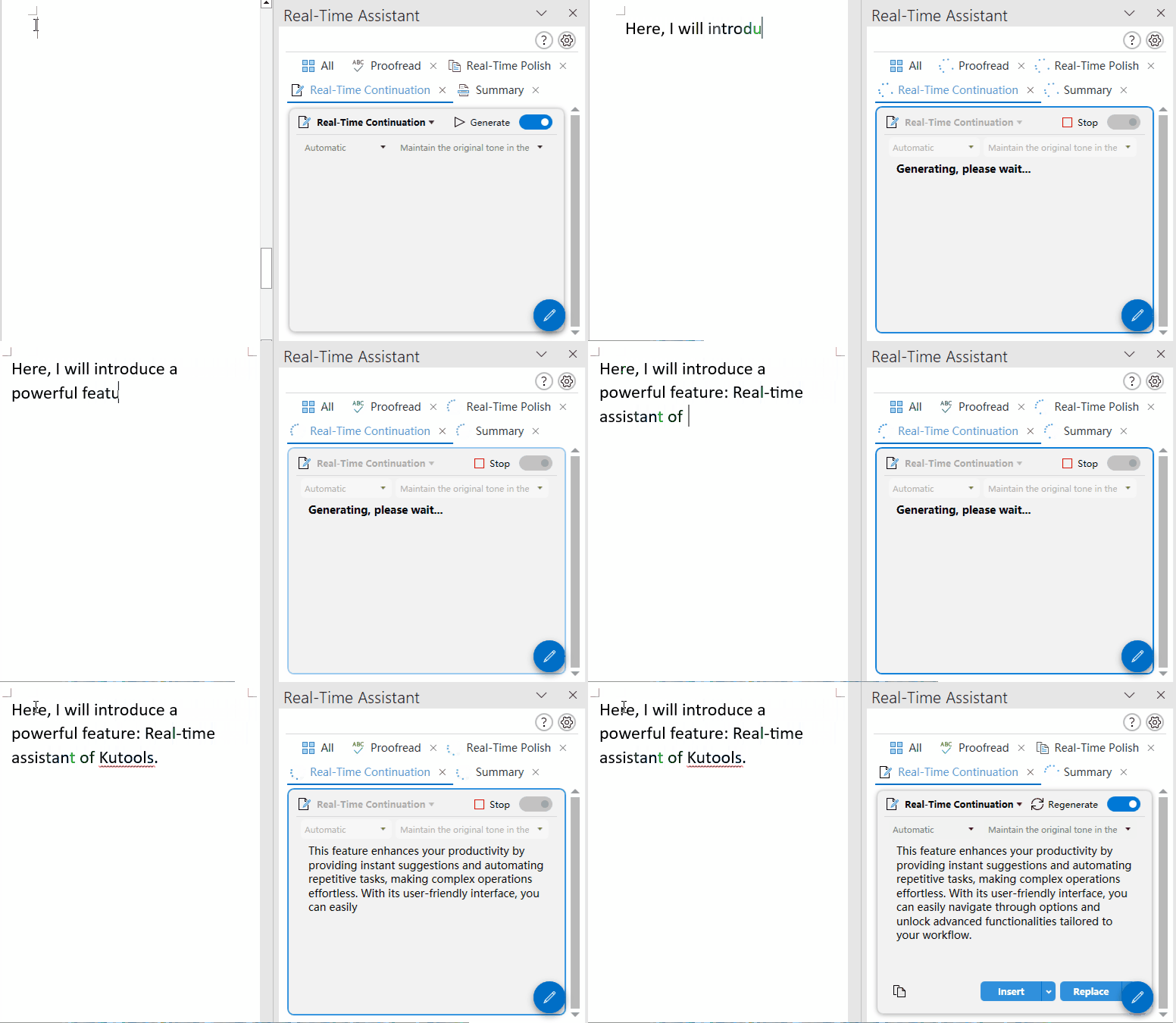
Se estiver a escrever um relatório e não souber como continuar uma determinada secção, a funcionalidade Continuação em Tempo Real gera instantaneamente conteúdo relevante para prolongar as suas ideias de forma fluida, poupando-lhe tempo e esforço enquanto mantém um fluxo coerente na sua escrita.
- À medida que escreve no documento do Word, o KUTOOLS AI continua automaticamente a escrita com base no conteúdo introduzido. Veja a demonstração abaixo: ()A funcionalidade de continuação em tempo real está ativada automaticamente por predefinição.)
- Após gerar o texto contínuo, pode inseri-lo após o seu conteúdo original clicando no botão Inserir. Alternativamente, pode copiar o conteúdo e colá-lo onde desejar clicando no botão Copiar. ()Nota: Por favor, evite clicar no botão Substituir, pois irá substituir o seu texto original.
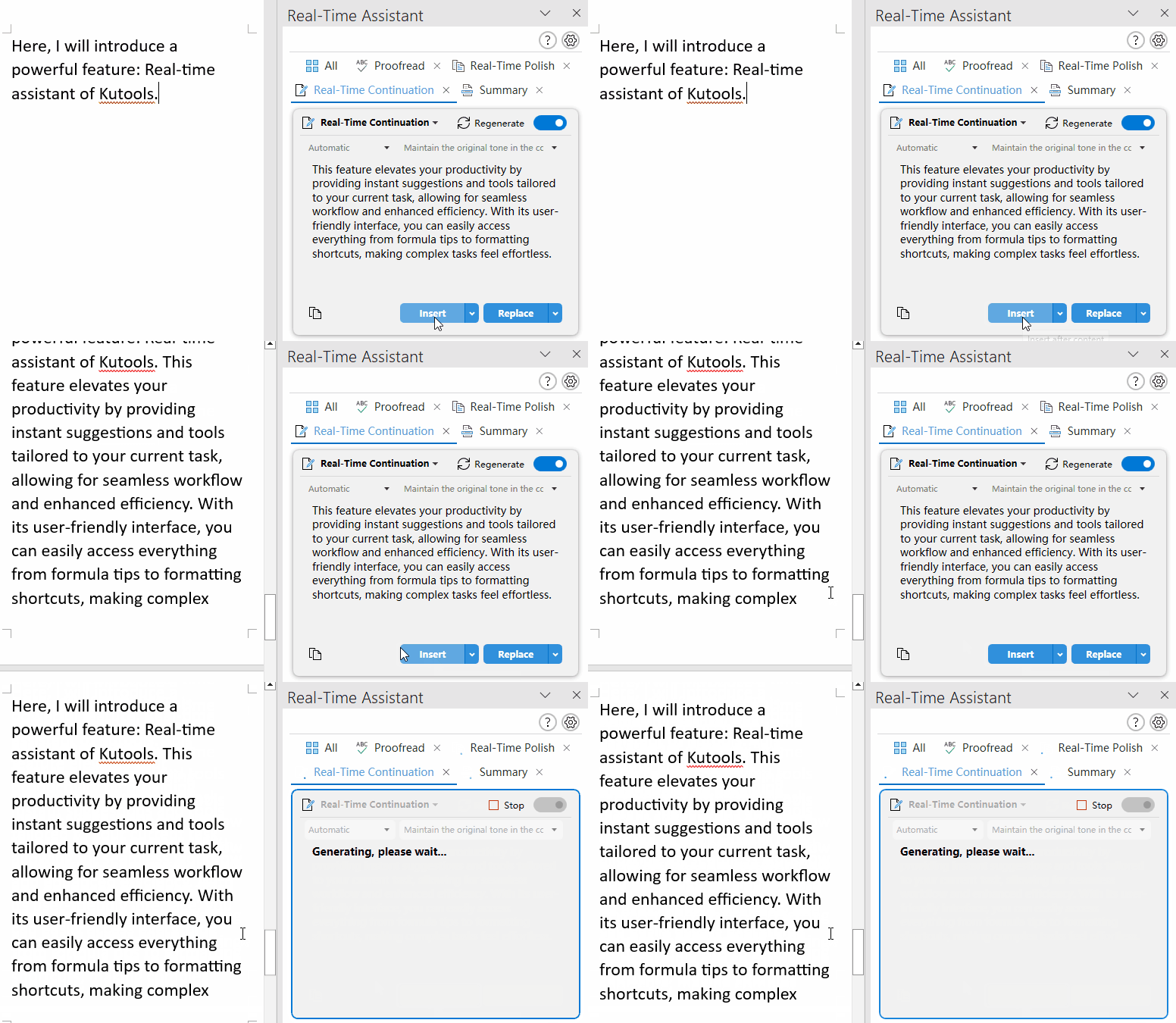
- 1. Inserir botão – Por predefinição, ao clicar em Inserir, o conteúdo gerado por IA é adicionado imediatamente após o conteúdo existente. Pode clicar na seta pequena para escolher um método diferente de inserção, como inserir no final do documento, inserir como revisão ou inserir como comentário. Assim que selecionar uma opção, esse método será aplicado automaticamente na próxima vez que clicar em Inserir.
- 2. Pode também selecionar o texto inacabado e a IA gerará a continuação com base no conteúdo selecionado.
- 3. Caso não esteja satisfeito com o conteúdo gerado, clique no botão Regenerar para criar um novo.
Exemplo 3: Resumo em tempo real do texto escrito ou do conteúdo selecionado
Imagine que redigiu um relatório extenso e precisa resumir rapidamente os pontos principais. Com a funcionalidade de resumo em tempo real, pode destacar secções específicas ou deixar que a IA analise todo o documento.
Selecione a parte do conteúdo ou todo o documento que pretende resumir — a IA analisará o texto selecionado e gerará um resumo conciso. Pode aceder ao separador Resumo para visualizar apenas o conteúdo resumido. ()O modo automático da funcionalidade Resumo está ativado por predefinição.)
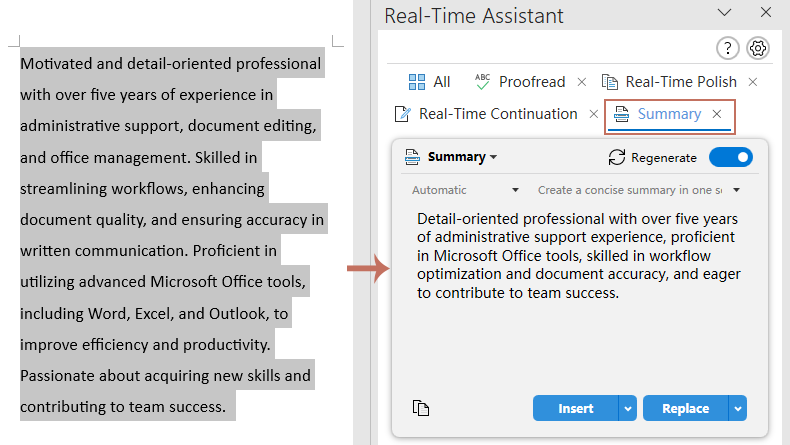
- Caso não esteja satisfeito com o conteúdo gerado, basta clicar no botão Regenerar para criar um novo.
Outros exemplos: Revisão de Conteúdo em tempo real, Extração de Informação e mais funcionalidades
Além das funcionalidades de Refinamento em Tempo Real e Continuação, o KUTOOLS AI oferece ainda ferramentas poderosas, como Tradução em Tempo Real, Revisão de Conteúdo, Extração de Informação e muito mais. Estas funcionalidades permitem aos utilizadores gerir eficazmente o conteúdo dos documentos e potenciar a produtividade. Por exemplo, os utilizadores podem traduzir texto rapidamente, rever a estrutura global de um documento ou extrair informações-chave de grandes volumes de dados, tornando o KUTOOLS AI num assistente inteligente e abrangente para processamento de documentos.
Por predefinição, estas funções não aparecem no painel. Terá de as ativar conforme as suas necessidades.
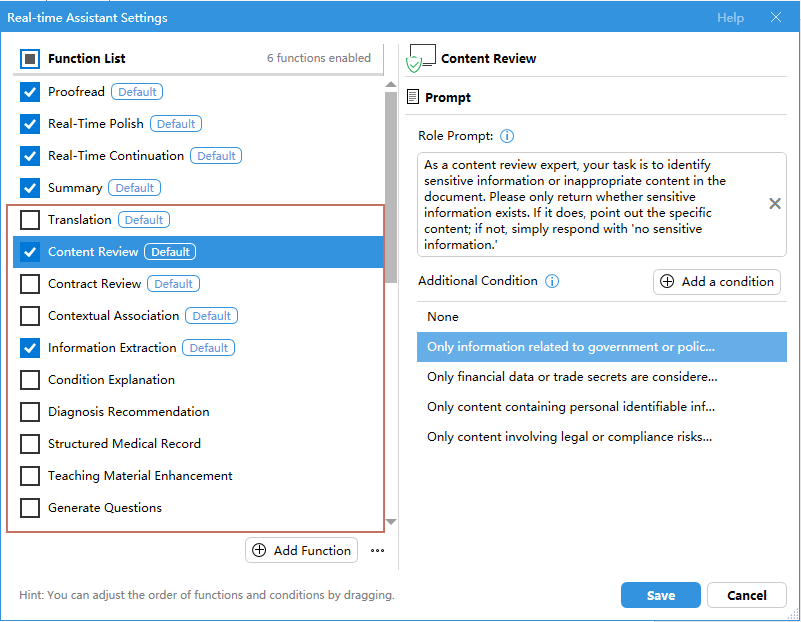
- Clique em KUTOOLS AI>RT Assist>Assistente em Tempo Real Settingspara abrir a caixa de diálogo Assistente em Tempo Real Settings.
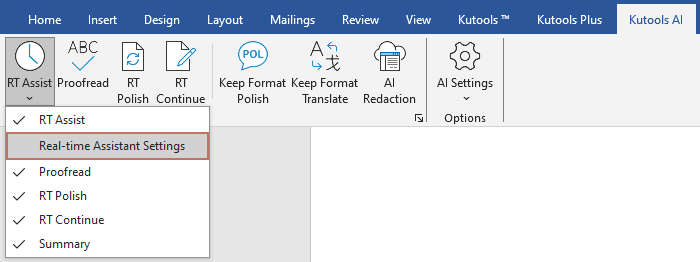
- Na caixa de diálogo Assistente em Tempo Real Settings, além das quatro opções predefinidas, estão disponíveis outras funcionalidades. Basta marcar as que necessita e, em seguida, clique em Guardar para fechar a caixa de diálogo.
- Os Complementos são agora apresentados no menu suspenso RT Assist, em vez de diretamente no painel RT Assist. Para exibir os Complementos no painel, terá de expandir o menu suspenso RT Assist no Friso e marcar a opção correspondente. Isto adicionará a função selecionada ao painel RT Assist para um acesso mais fácil.
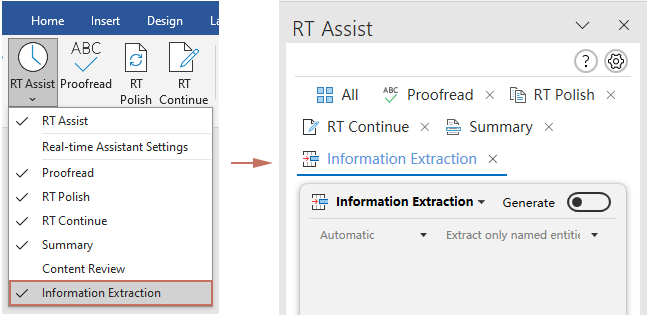
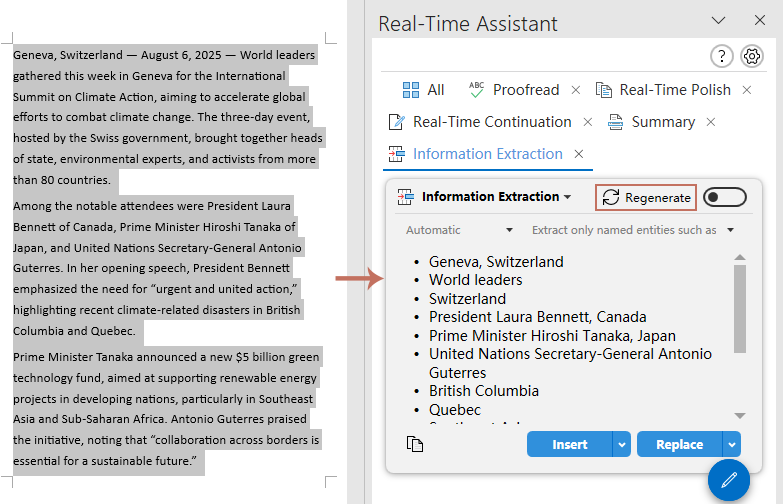
Já pode utilizar a nova funcionalidade de IA incorporada! Por exemplo, se pretender extrair informações-chave — como nomes e locais — de um artigo jornalístico, a função Extração de Informação do KUTOOLS AI filtra rapidamente esses detalhes, poupando-lhe o tempo de uma pesquisa manual. Graças à sua análise inteligente, a IA identifica com precisão as informações mais relevantes no texto.
- No painel Assistente em Tempo Real, vá ao separador Extração de Informação.
- Selecione a opção que deseja extrair no menu suspenso ou crie e personalize o seu próprio prompt de extração.
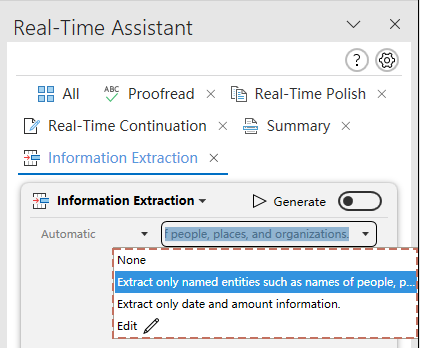
- Em seguida, selecione o conteúdo e a informação correspondente, como nomes e localizações, será extraída automaticamente; veja a captura de ecrã:
Crie Prompt de Papel personalizados e informação para si próprio
Com o KUTOOLS AI, tem a flexibilidade de criar prompts personalizados adaptados às suas necessidades específicas. Quer esteja a redigir um relatório, a resumir um artigo ou a extrair detalhes concretos de um documento, pode definir os seus próprios prompts para orientar a IA na obtenção exata da informação que precisa. Esta funcionalidade proporciona um fluxo de trabalho mais personalizado e eficiente, garantindo que o conteúdo gerado pela IA corresponde rigorosamente às suas exigências únicas.
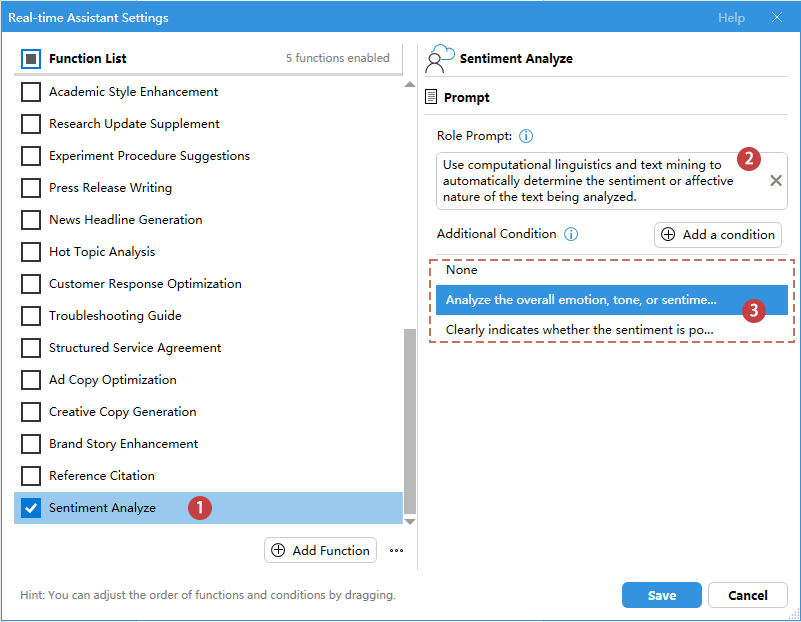
Por exemplo, poderá precisar de realizar uma análise de sentimento sobre o conteúdo de um artigo para determinar se a emoção, o tom ou o sentimento geral do texto são negativos e sérios ou positivos e entusiásticos. Nestes casos, pode criar prompts personalizados que respondam ainda melhor às suas necessidades específicas.
- Clique em KUTOOLS AI>RT Assist>Assistente em Tempo Real Settingspara abrir a caixa de diálogo Assistente em Tempo Real Settings.
- Na caixa de diálogo Assistente em Tempo Real Settings, clique no botão Adicionar Função; veja a captura de ecrã:
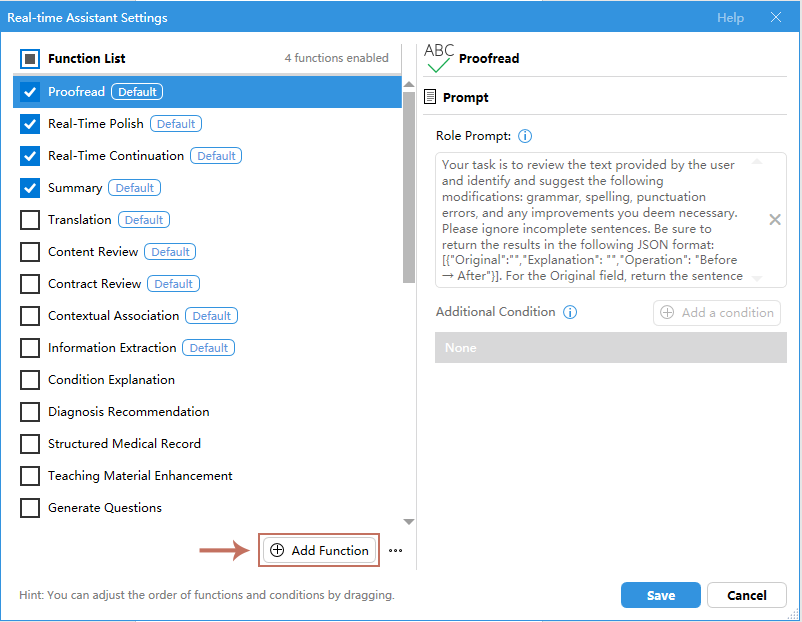
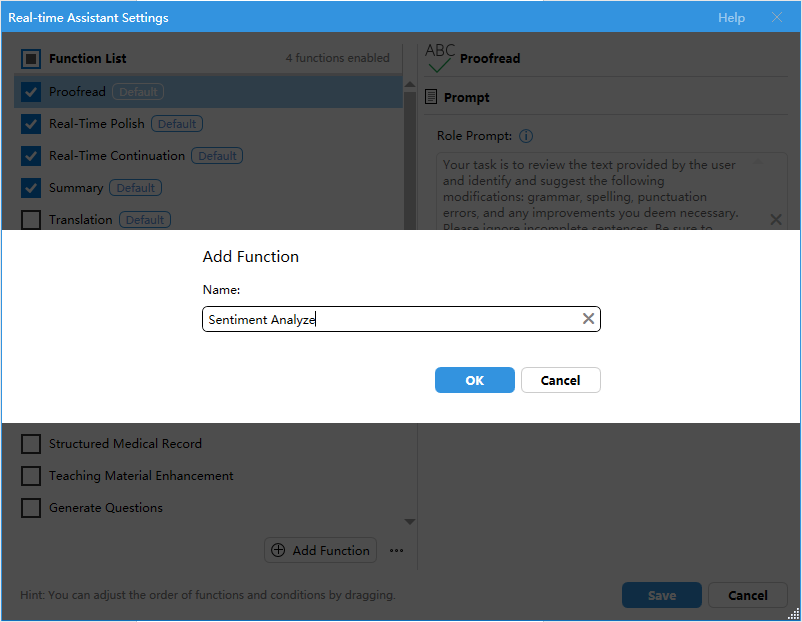
- Em seguida, introduza um nome na caixa de texto Nome e clique em OK.
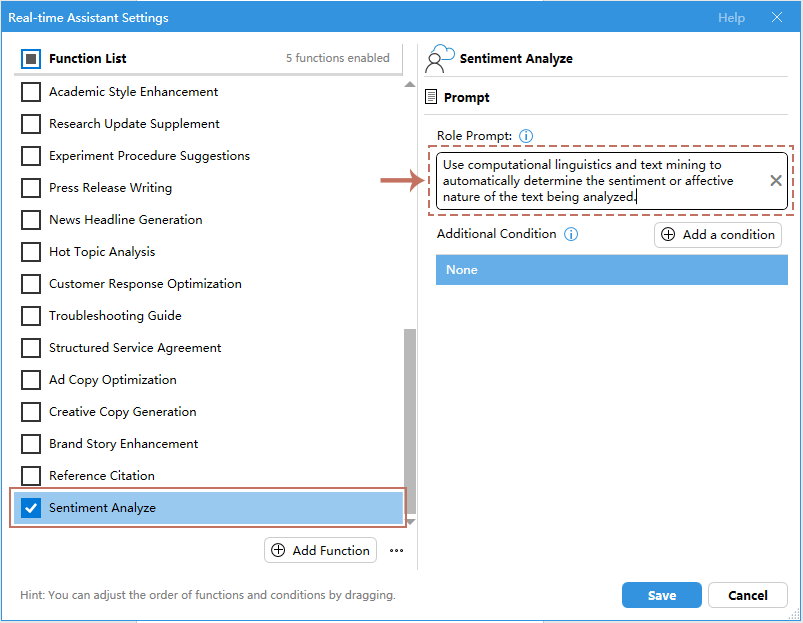
- De seguida, especifique o prompt de papel na caixa Prompt de Papel e certifique-se de que está alinhado com os seus requisitos específicos. Depois, clique no botão Adicionar uma condição. Veja a captura de ecrã:
- Depois, adicione condições a esta função indicando o texto do prompt na caixa de texto e clique em OK.
Nota: Se não especificar um prompt personalizado, a IA assumirá «Nenhum» por predefinição e gerará resultados com base no Prompt de Papel principal.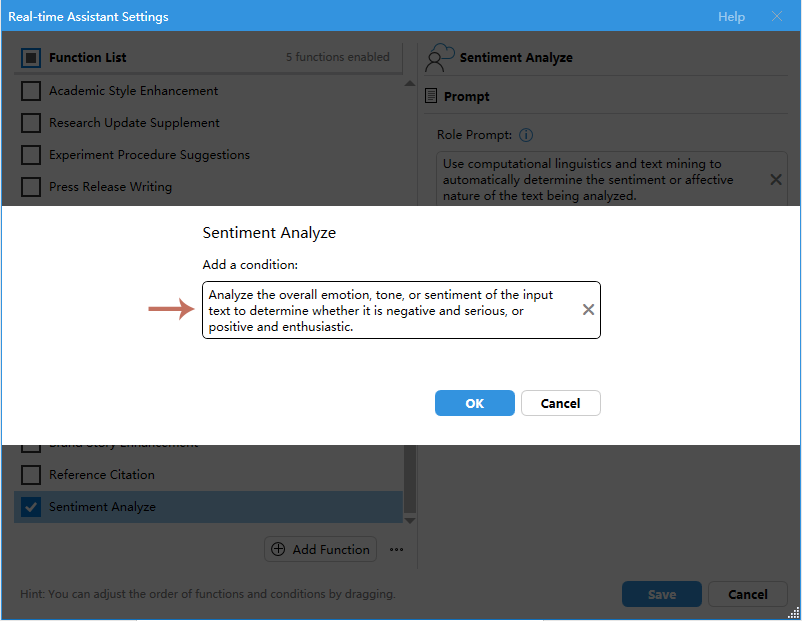
- Adicione quaisquer condições adicionais necessárias para refinar ainda mais os prompts.
- O seu prompt de função personalizada foi criado com sucesso! Clique no botão Guardar para guardar a regra e fechar esta caixa de diálogo.
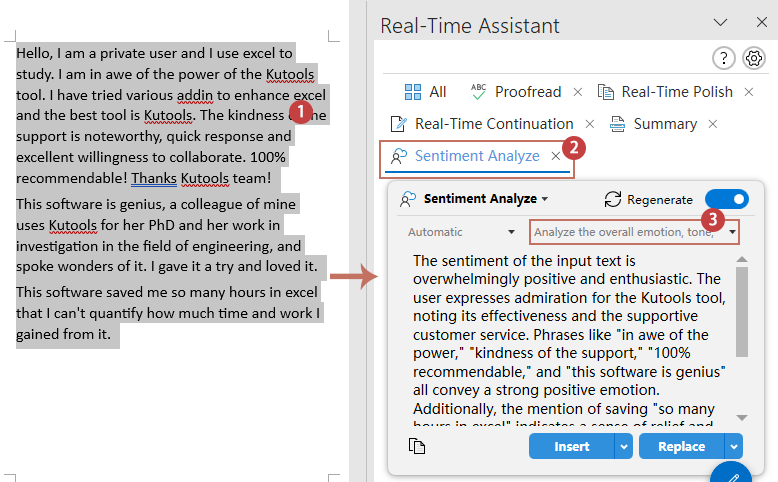
- Depois, terá de adicionar manualmente esta função ao painel do Assistente em Tempo Real. A partir de agora, sempre que selecionar conteúdo, a IA analisará automaticamente o texto e gerará uma análise de sentimento. Veja a captura de ecrã:
Algumas dicas para utilizar o Assistente em Tempo Real
1. Se o parágrafo atual (ou o texto selecionado) já contiver um resultado de uma operação anterior de IA, apresentaremos diretamente o resultado existente, sem reenviar o conteúdo para a IA, ajudando assim a poupar tokens.
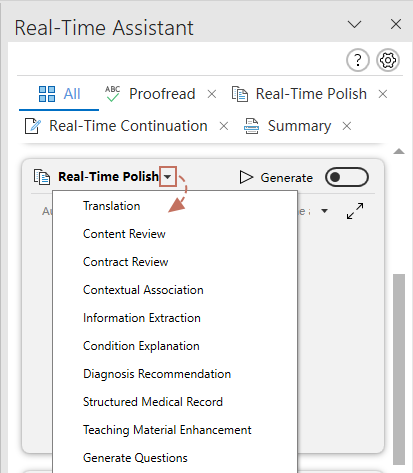
2. Se preferir não adicionar várias funções de IA ao painel, mas ainda quiser utilizar diferentes papéis de IA, pode alternar facilmente entre eles numa caixa de conteúdo sob o separador Todas. Basta clicar na seta suspensa junto ao modo em tempo real atual para aceder a uma lista de prompts de papel predefinidos — como Tradução, Revisão de Conteúdo, Revisão de Contrato e outros. Selecione o papel pretendido para aplicar um comportamento de IA adaptado a essa tarefa específica.
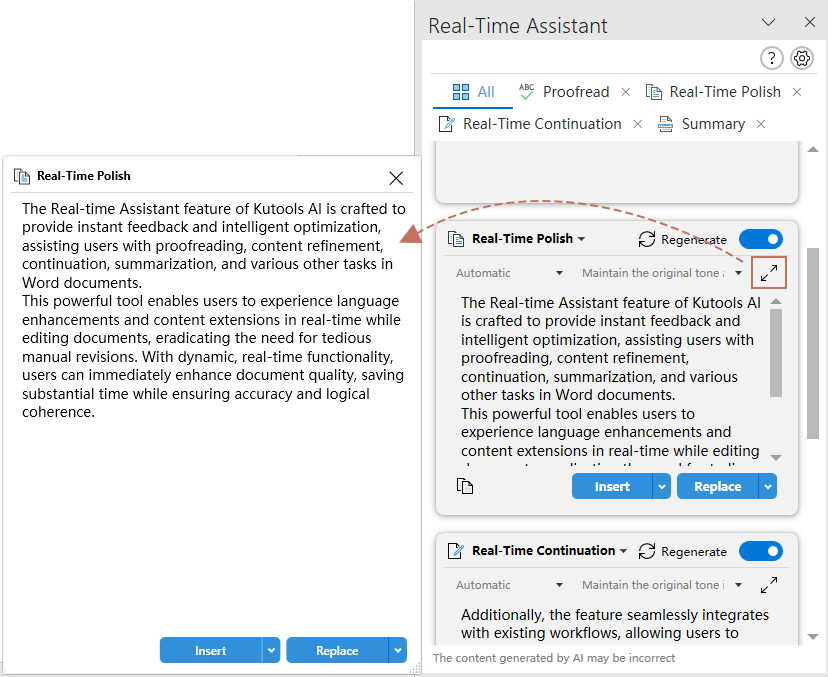
3. Se o conteúdo gerado for muito longo, pode clicar no botão  para expandir a respetiva caixa de conteúdo no separador Todas. Ou então, navegue até ao separador da função correspondente para ver apenas a caixa de conteúdo dessa função.
- Clique na linha do cabeçalho para arrastar a caixa para qualquer local que necessite;
- Redimensione a janela colocando o rato sobre as bordas;
- Clicar em qualquer lugar fora desta caixa fecha automaticamente esta janela.
4. Se o conteúdo de saída for extenso, pode redimensionar a caixa de saída arrastando a sua borda inferior. Ao clicar duas vezes nessa borda, a altura predefinida será automaticamente restaurada.
5. No painel, pode também alterar o idioma ou definir o Estilo de Escrita (informação-chave) de acordo com as suas necessidades.
Se o seu texto estiver em inglês, mas pretender a saída noutro idioma, pode selecionar aqui o idioma pretendido.
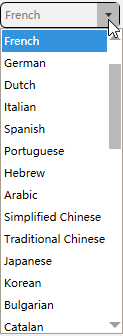
● Se não tiver requisitos específicos, pode selecionar Nenhum.
● Pode modificar diretamente a informação na caixa de texto ou clicar em Editarpara ajustar os prompts de forma a melhor corresponder às suas necessidades específicas ou escrever o seu próprio prompt.
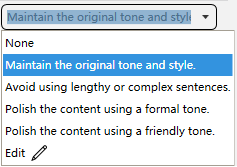
6. Pode ativar ou desativar livremente o modo automático, ajustando-o com flexibilidade às suas necessidades. Se o modo automático estiver desativado, terá de clicar manualmente no botão Gerar para obter os resultados.


Outras dicas e truques da funcionalidade Assistente em Tempo Real
Aqui estão algumas dicas e truques adicionais para utilizar a funcionalidade Assistente em Tempo Real:
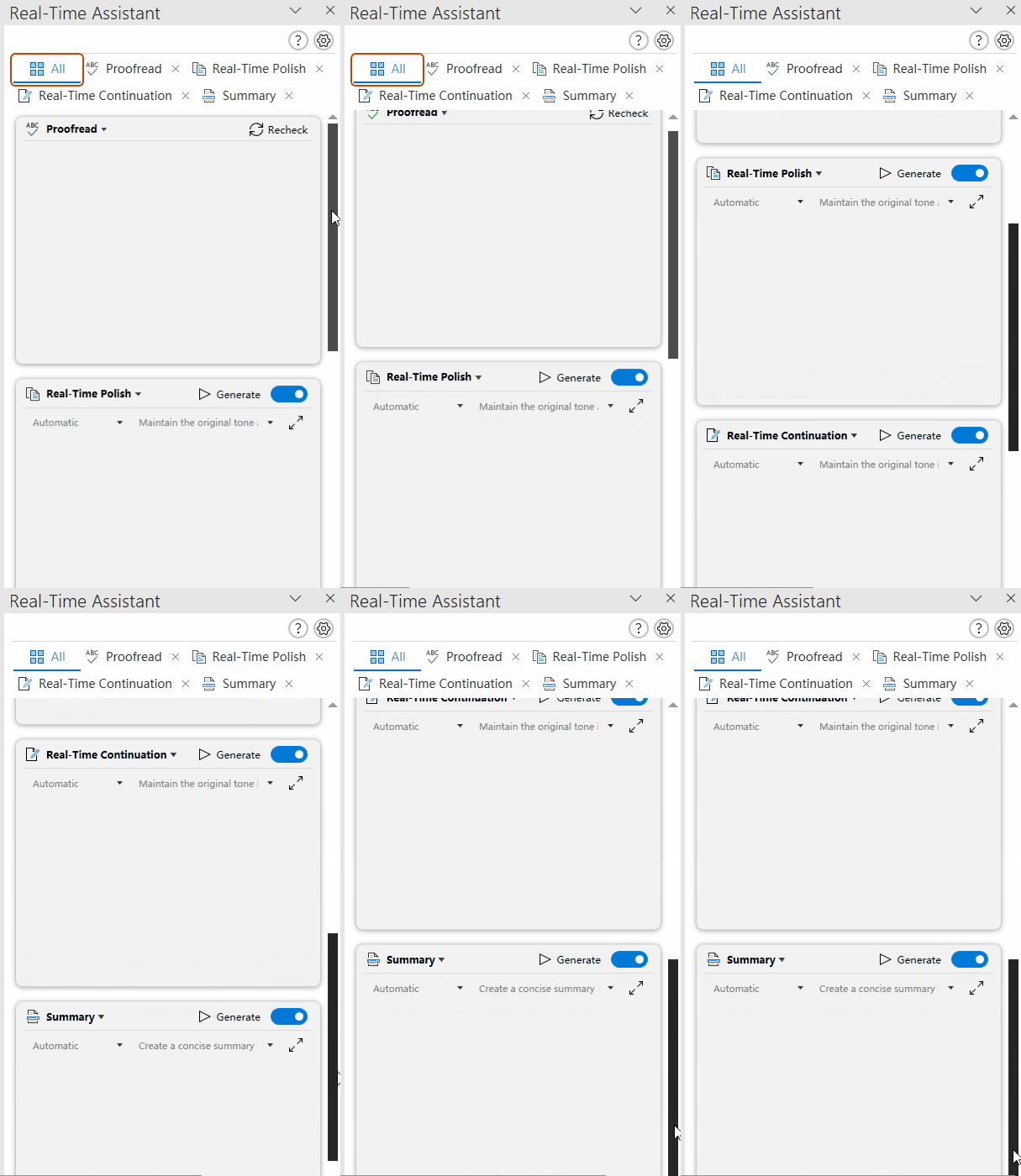
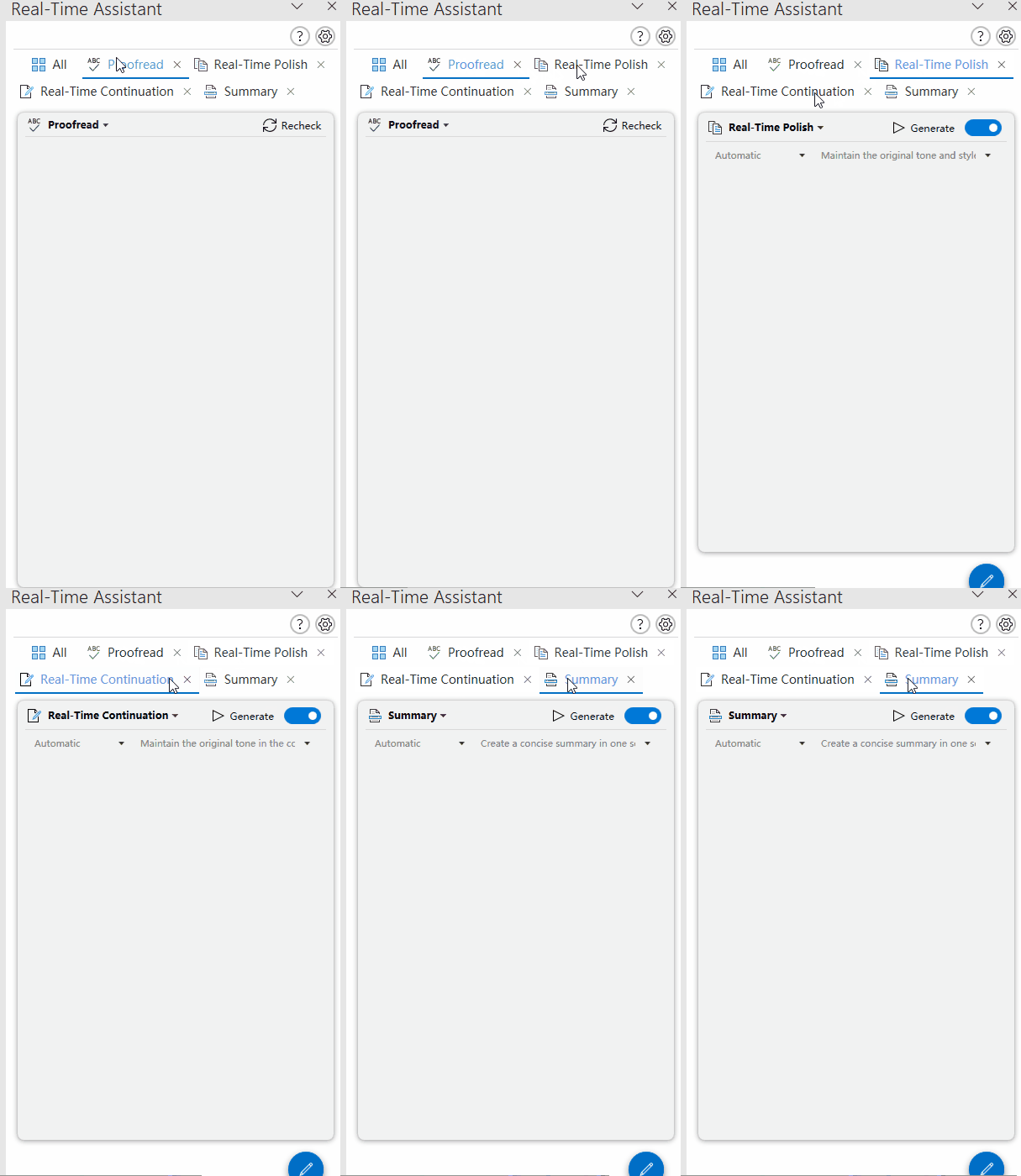
Visualização de Página Única VS Visualização com Abas
Clique em Visualização de Página Única para mudar para a Visualização com Abas, ou vice-versa, a partir do topo do painel.
Todas as funções de IA selecionadas são apresentadas por ordem De Cima para Baixo no painel sob o separador Todas, permitindo aos utilizadores deslocarem-se e visualizarem todo o conteúdo.
Cada função de IA é apresentada separadamente, e os utilizadores precisam de clicar nos separadores superiores para alternar entre diferentes funcionalidades. Isto mantém a interface limpa e permite aos utilizadores concentrarem-se na tarefa atual.
Defina ou modifique as funções ou prompts
Pode definir, modificar e personalizar funções ou prompts de acordo com as suas necessidades específicas. Quer precise de ajustar uma função, refinar um prompt ou adicionar novas capacidades, o Kutools oferece-lhe controlo total sobre a forma como o Assistente em Tempo Real apoia as suas tarefas.
Atualize o Prompt de Papel e os termos de utilização de uma determinada funcionalidade de IA.
No painel Assistente em Tempo Real, sob o separador de uma funcionalidade específica de IA, clique no botão Gerenciamento de Funções  para abrir a respetiva janela Gerenciamento de Funções. Aqui, pode modificar diretamente o prompt de papel e as condições de utilização dessa funcionalidade de IA.
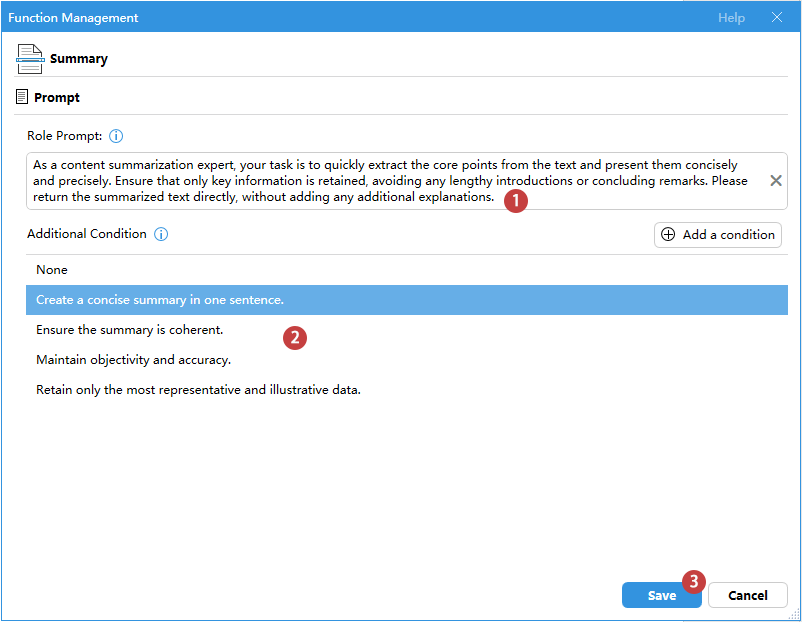
Gerir as Definições do Assistente em Tempo Real
1. Ajuste a ordem das funções:
Arraste as funções que utiliza com mais frequência para a frente, garantindo um acesso mais rápido e conveniente.
2. Copiar ou restaurar a função predefinida

- Copiar: clique no botão Copiar para copiar a função selecionada;
- Repor: clique no botão Repor para restaurar as definições originais.
3. Copie, renomeie ou elimine a função personalizada

- Copiar: clique no botão Copiar para copiar a função selecionada;
- Mudar nome: clique no botão Mudar nome para modificar o nome da função;
- Eliminar: clique no botão Eliminar para remover a função personalizada.
4. Exportar, importar ou repor a lista de funções

- Exportar Lista de Funções: clique nesta opção para exportar o Lista de Funções e guardar as suas definições atuais ou partilhá-las com outros utilizadores.;
- Importar Lista de Funções: da mesma forma, clique nesta opção para importar o Lista de Funções e aplicar rapidamente configurações predefinidas;
- Redefinir Lista de Funções Padrão: também pode repor a Lista de Funções para restaurar as Configurações Padrão, garantindo um ponto de partida limpo ou revertendo alterações indesejadas ao clicar nesta opção.
5. Modificar e eliminar o item de prompt

- Editar: clique neste botão Editar para modificar o prompt de acordo com as suas necessidades;
- Eliminar: clique neste botão para remover o item de prompt selecionado.
Como configurar o Assistente em Tempo Real do KUTOOLS AI?
O KUTOOLS AI suporta várias plataformas líderes de IA, incluindo OpenAI e Google AI. Oferecemos ainda o nosso próprio KutoolsAI, que proporciona 100 utilizações gratuitas após registo. Além disso, os utilizadores podem introduzir os seus próprios servidores de modelos grandes, permitindo configurações personalizadas para satisfazer necessidades específicas.
Definição normal do Provedor de IA (como OpenAI, GoogleAI)
Pode escolher entre fornecedores populares de serviços de IA, como OpenAI e GoogleAI. Aceda ao painel e clique no botão Definições de IA . Na caixa de diálogo Configurações de IA:
- Selecione o Provedor de IA (OpenAI ou GoogleAI) na lista suspensa Provedor de IA.
- Copie e cole a sua Chave de API na caixa de texto Chave de API. ()criar Chave API OpenAI, criar Chave de API GoogleAI)
- Selecione o modelo a partir da lista suspensa Modelo.
- Por fim, clique no botão Guardar.


Definição do Provedor de IA do Kutools
O KutoolsAI utiliza modelos avançados de IA, como os da OpenAI e Google AI, para selecionar dinamicamente o modelo mais adequado ao seu pedido, com base nas suas necessidades específicas. Além disso, após registo, o KutoolsAI oferece 100 utilizações gratuitas, permitindo-lhe explorar todas as funcionalidades e capacidades sem qualquer custo.
Na caixa de diálogo Configurações de IA:
- Selecione KutoolsAI a partir da lista suspensa Provedor de IA.
- Copie e cole a sua Chave de API na caixa de texto Chave de API. ()criar Chave de API KutoolsAI)
- O KutoolsAI irá selecionar e associar automaticamente um modelo avançado de IA.
- Por fim, clique no botão Guardar.


Definição personalizada do Provedor de IA
Pode ainda configurar os seus próprios modelos de IA ou ligar-se a outros fornecedores para além das opções predefinidas, garantindo flexibilidade a organizações e indivíduos que prefiram utilizar modelos proprietários de linguagem grande ou integrar-se com serviços específicos de IA. Basta introduzir um URL personalizado e uma Chave de API para manter acesso contínuo às suas plataformas de IA preferidas. ()Certifique-se de que o modelo que está a utilizar é compatível com o formato OpenAI.)
Aceda à caixa de diálogo Configurações de IA:
- Selecione OtherAI (Outros Modelos de Nuvem) a partir da lista suspensa Provedor de IA.
- Copie e cole a sua Chave de API na caixa de texto Chave de API.
- Em seguida, copie o URL da plataforma de IA para a caixa de texto URL.
- Introduza o seu próprio modelo de IA na caixa de texto Modelo.
- Por fim, clique no botão Guardar.


As Melhores Ferramentas de Produtividade para Office
Kutools para Word – Eleve a sua experiência no Word com mais de 100 funcionalidades notáveis!
🤖Funcionalidades do KUTOOLS AI: Assistente de IA / Assistente em Tempo Real / Super Polir (Preservar Formato) / Super Traduzir (Preservar Formato) / Redação por IA / Revisão por IA…
📘Domínio do Documento: Dividir Páginas / Mesclar Documentos / Exportar Seleção em Vários Formatos (PDF, TXT, DOC, HTML...) / Conversão em Lote para PDF...
✏Edição de Conteúdos: Localizar e Substituir em Lote em Múltiplos Ficheiros / Redimensionar Todas as Imagens / Transpor Linhas e Colunas da Tabela / Converter Tabela em Texto…
🧹Limpeza sem Esforço: remova espaços extra, quebras de secção, caixas de texto e hiperligações. Para mais ferramentas de remoção, aceda ao grupo Remover...
➕Inserções Criativas: Insira Separadores de Milhares, Caixa de Seleção, Botão de Rádio, Código QR, Código de Barras ou Múltiplas Imagens — descubra mais no grupo Inserir...
🔍Seleções Precisas: Selecione com precisão Páginas Específicas, Tabelas, Formas e Parágrafo de Título. Aprimore a navegação com mais funcionalidades do grupo Selecionarfeatures ......
⭐Melhorias Estrela: Navegar para Qualquer Localização / Inserir Automaticamente Texto Repetitivo / Alternar entre as Janelas do Documento / 11 ...Ferramentas de Conversão...
🌍Suporta mais de 40 idiomas: Utilize o Kutools no seu idioma preferido – disponível em inglês, espanhol, alemão, francês, chinês e mais de 40 outros!

Office Tab– Traz interface com separadores ao Office, tornando o seu trabalho muito mais fácil
- Ative a edição e leitura com separadores no Word, Excel, PowerPoint, Publisher, Access, Visio e Project.
- Abra e crie múltiplos documentos em novos separadores da mesma janela, em vez de em novas janelas.
- Aumente a sua produtividade em 50 % e elimine centenas de cliques do rato todos os dias!
✨ Kutools for Office – Uma Instalação, Cinco Ferramentas Poderosas!
Inclui Office Tab Pro·Kutools para Excel·Kutools para Outlook·Kutools para Word·Kutools for PowerPoint
📦 Obtenha todas as ferramentas 5 num único conjunto | 🔗 Integração perfeita com o Microsoft Office | ⚡ Economizar Tempo e aumente imediatamente a produtividade
As Melhores Ferramentas de Produtividade para Office
Kutools para Word- Ferramentas 100+ para o Word
- 🤖KUTOOLS AI Funcionalidades:Assistente de IA/Assistente em Tempo Real/Super Polir/Super Traduzir/Redação por IA/Revisão por IA
- 📘Domínio do Documento:Dividir Páginas/Mesclar Documentos/Conversão em Lote para PDF
- ✏Edição de Conteúdos:Localizar e Substituir em Lote/Redimensionar Todas as Imagens
- 🧹Limpeza sem Esforço:Remover Espaços Extra/Remover Quebra de Seção
- ➕Inserções Criativas:Inserir Separadores de Milhares/Inserir Caixa de Seleção/Criar Códigos QR
- 🌍Suporta mais de 40 idiomas: O Kutools fala a sua língua – suporta mais de 40 idiomas!
Índice
- Por que escolher Assistente em Tempo Real de KUTOOLS AI?
- Exemplos de utilização de Assistente em Tempo Real de KUTOOLS AI
- Exemplo 1: Correção em tempo real
- Exemplo 2: Refinamento em Tempo Real
- Exemplo 3: Continuação em Tempo Real
- Exemplo 4: Resumo em tempo real
- Outros exemplos: Revisão de Conteúdo em tempo real, Extração de Informação e mais funcionalidades
- Crie Prompt de Papel personalizados e informação à sua medida
- Algumas dicas para utilizar Assistente em Tempo Real
- Outras dicas e truques da funcionalidade Assistente em Tempo Real
- Vista de todos os separadores VS Visualização com Abas
- Defina ou modifique as funções ou prompts
- Como configurar o Assistente em Tempo Real do KUTOOLS AI?
- Configuração normal de Provedor de IA (por exemplo, OpenAI, GoogleAI)
- Configuração Kutools de Provedor de IA
- Configuração personalizada de Provedor de IA
- As melhores ferramentas de produtividade para o Office
- Comentários