Divida um documento do Word em múltiplos ficheiros por Cabeçalho 1 (guia passo a passo)
Ao trabalhar com documentos longos do Word — como relatórios, manuais escolares, manuais técnicos ou documentos de projeto — poderá precisar de dividir o ficheiro em partes mais pequenas, por exemplo, um capítulo por ficheiro. Se o seu documento já utilizar o estilo Cabeçalho 1 para os títulos principais das secções, essa divisão torna-se muito mais simples. Eis um guia abrangente sobre como fazê-lo de forma eficiente.

Prepare o seu documento do Word
Antes de aplicar qualquer método, certifique-se de que o seu documento está devidamente estruturado — o Word só reconhece os pontos de divisão se o estilo Cabeçalho 1 for aplicado corretamente.
Aplicar estilos:
Aplique estilos de cabeçalho de forma consistente: os cabeçalhos de Nível 1 devem utilizar o estilo Cabeçalho 1, os de Nível 2 o estilo Cabeçalho 2 e assim sucessivamente.
Selecione o seu título → aceda ao separador Base e clique em Cabeçalho 1 na galeria de Estilos.

Faça cópia de segurança do seu ficheiro:
Guarde sempre uma cópia do seu documento original antes de o dividir, pois alguns métodos — como a vista Estrutura de Tópicos — podem ser difíceis de reverter.
Método 1: Divida um documento do Word por Cabeçalho 1 com a funcionalidade Estrutura de tópicos
Na verdade, a vista Estrutura de Tópicos integrada no Word torna esta tarefa incrivelmente fácil: deteta automaticamente as secções com estilo Cabeçalho 1, permitindo-lhe organizar a estrutura do documento e exportar cada capítulo como um ficheiro separado — sem extras, sem passos complicados.
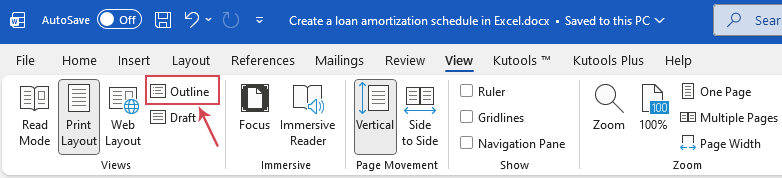
- Abra o documento do Word, aceda ao separador Vere clique em Estrutura de tópicos, veja a captura de ecrã:
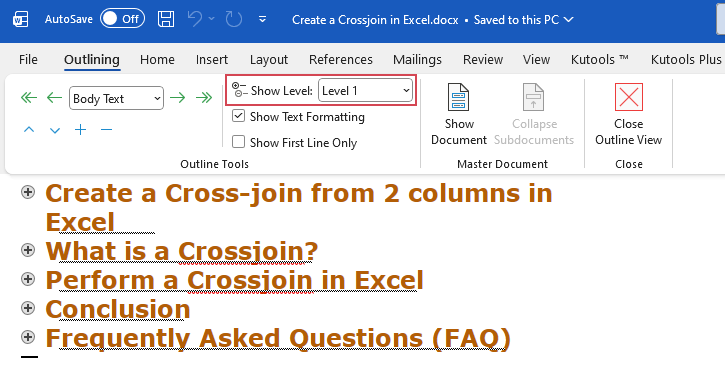
- No separador Estrutura de tópicos que aparece, defina a lista suspensa Mostrar nível como Nível 1. Isto contrai tudo, exceto os seus títulos de Cabeçalho 1.
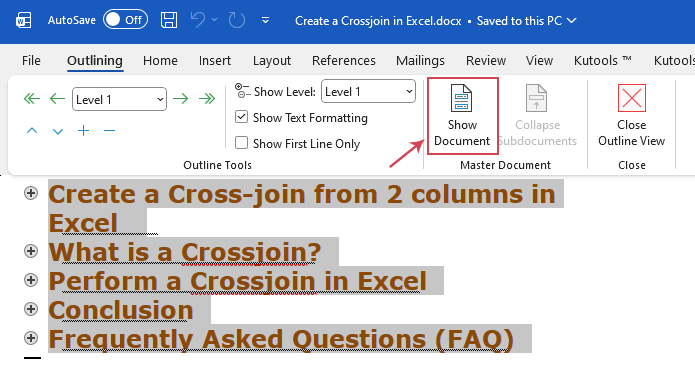
- Em seguida, prima Ctrl + A para selecionar todo o texto. Depois, clique em Mostrar documento no grupo Documento mestre.
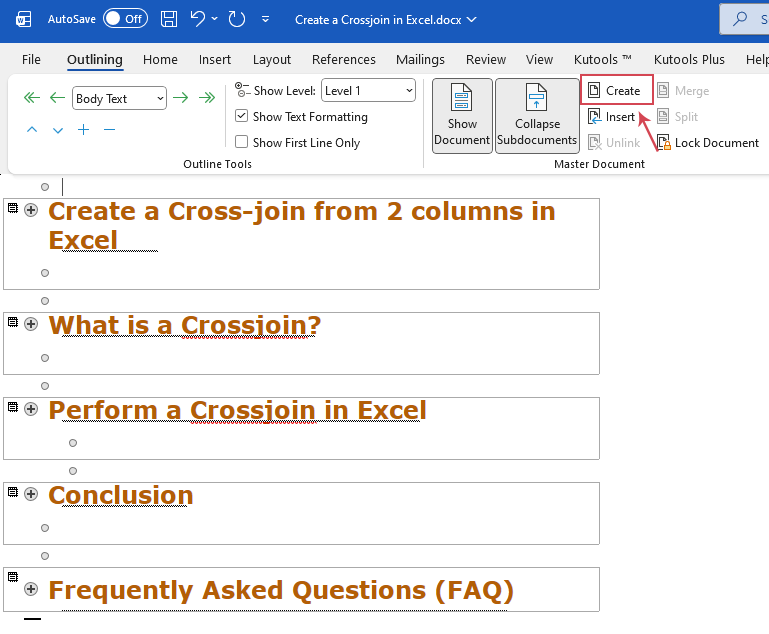
- Continue a clicar no botão Criar. O Word irá agora envolver cada secção numa caixa fina.
- Aceda a Ficheiro > Guardar como. Escolha uma nova pasta. O Word irá gerar automaticamente ficheiros separados .docx para cada Cabeçalho 1, utilizando o texto do cabeçalho como nome do ficheiro. Será também criado um documento de índice separado, com hiperligações para todos os ficheiros divididos, permitindo-lhe abrir qualquer documento com apenas um clique.
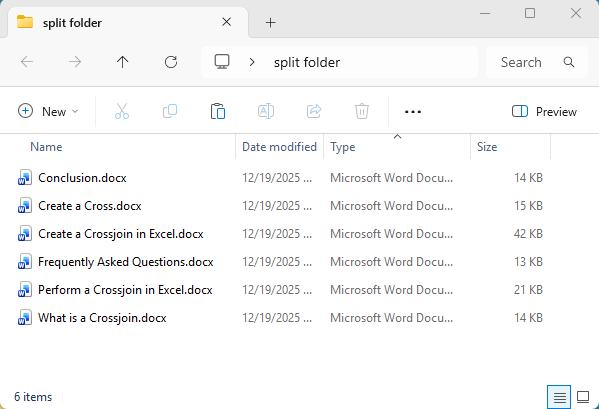
Método 2: Divida um documento do Word por Cabeçalho 1 com código VBA
Se tiver um documento muito longo, o método da Estrutura de Tópicos pode, por vezes, causar problemas de formatação. Utilizar um script VBA é uma solução muito mais limpa e rápida.
- Prima Alt + F11 para abrir a janela do Visual Basic para Aplicações.
- Clique em Inserir>Módulo. Copie e cole o seguinte código no módulo em branco:
Sub SplitDocByHeading1() Dim StrTmplt As String Dim StrPath As String Dim StrFlNm As String Dim Rng As Range Dim i As Long Dim Doc As Document Dim fDialog As FileDialog Const StrNoChr As String = """*./\:?|" Application.ScreenUpdating = False Set fDialog = Application.FileDialog(msoFileDialogFolderPicker) With fDialog .Title = "Select a folder to save the split documents" .AllowMultiSelect = False If .Show <> -1 Then MsgBox "Operation cancelled.", vbInformation, "Split by Heading 1" Application.ScreenUpdating = True Exit Sub End If StrPath = .SelectedItems(1) End With If Right(StrPath, 1) <> "\" Then StrPath = StrPath & "\" End If With ActiveDocument StrTmplt = .AttachedTemplate.FullName With .Range With .Find .ClearFormatting .Replacement.ClearFormatting .Text = "" .Replacement.Text = "" .Style = wdStyleHeading1 .Format = True .Forward = True .Wrap = wdFindStop .Execute End With Do While .Find.Found Set Rng = .Duplicate StrFlNm = Split(Rng.Paragraphs(1).Range.Text, vbCr)(0) For i = 1 To Len(StrNoChr) StrFlNm = Replace(StrFlNm, Mid(StrNoChr, i, 1), "_") Next i StrFlNm = StrFlNm & ".docx" Set Rng = Rng.GoTo(What:=wdGoToBookmark, Name:="\HeadingLevel") Set Doc = Documents.Add(Template:=StrTmplt, Visible:=False) With Doc .Range.FormattedText = Rng.FormattedText .SaveAs2 FileName:=StrPath & StrFlNm, _ FileFormat:=wdFormatXMLDocument, _ AddToRecentFiles:=False .Close SaveChanges:=False End With .Collapse wdCollapseEnd .Find.Execute Loop End With End With Set Doc = Nothing Set Rng = Nothing Application.ScreenUpdating = True MsgBox "Split completed successfully.", vbInformation, "Split by Heading 1" End Sub - Prima F5 ou clique em Executar para executar o código. Irá aparecer uma janela a solicitar que selecione uma pasta para guardar os ficheiros divididos. Veja a captura de ecrã:
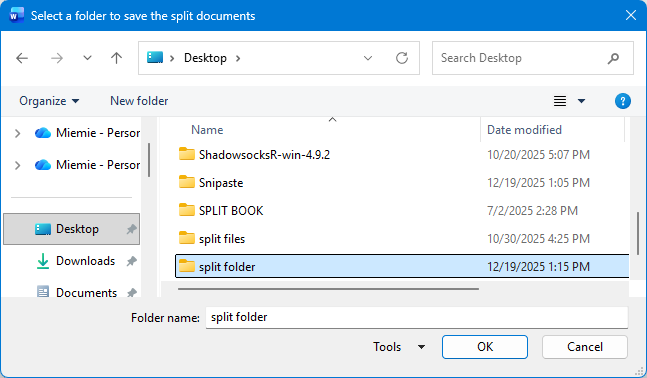
- Clique em OK e o Word criará imediatamente um ficheiro .docx para cada secção de Cabeçalho 1. Abra a pasta para ver o resultado.
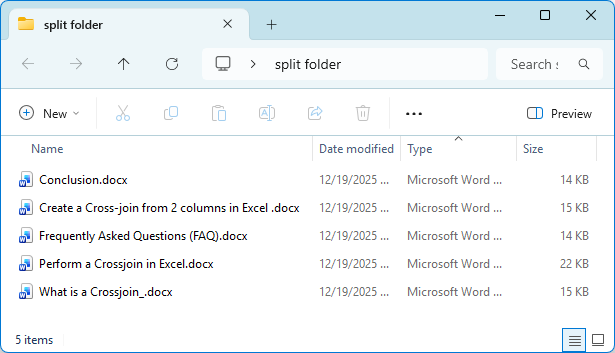
Método 3: Divida um documento do Word por Cabeçalho 1 com o Kutools para Word
Embora as ferramentas integradas do Word e o VBA permitam dividir documentos, exigem múltiplos passos, conhecimentos técnicos e podem até comprometer a formatação. O Kutools para Word oferece uma solução mais limpa e eficiente: com a funcionalidade **Dividir Documento**, basta um único clique para separar um ficheiro por Cabeçalho 1, Quebra de Página, Quebra de Secção, página ou outros critérios — sem programação, sem trabalho manual e sem perda de formatação. O Kutools preserva estilos, esquema, imagens, cabeçalhos e rodapés, tornando-se a ferramenta ideal para quem lida com documentos extensos.
Após transferir e instalar o Kutools para Word, siga os passos seguintes:
- Aceda a KUTOOLS PLUS > Dividir.
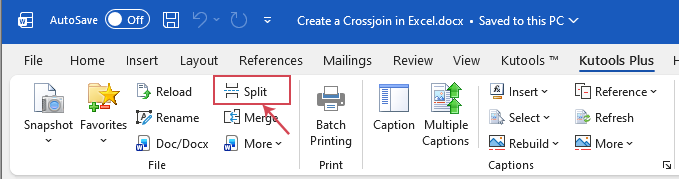
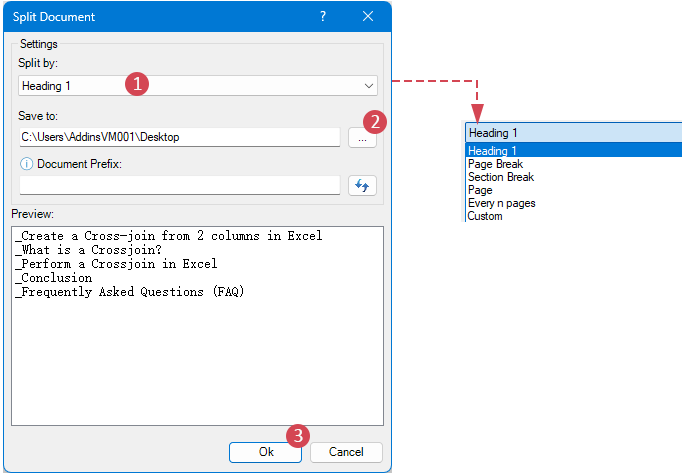
- Na caixa de diálogo Dividir Documento, especifique as seguintes opções:
2,1 Escolha Cabeçalho 1 no menu pendente Dividir por. (Também pode selecionar outras regras de divisão, como Quebra de Página, Quebra de Seção, página, A cada n páginas, entre outras.)
2,2 Especifique uma pasta para guardar os novos ficheiros resultantes da divisão.
2,3 Clique no botão OK.
Dica: Pode também adicionar um prefixo ao título de cada ficheiro dividido, bastando introduzir o texto pretendido na caixa Prefixo do Documento.
Resultado:
O Kutools gera instantaneamente múltiplos ficheiros do Word com base na sua estrutura de Cabeçalho 1, preservando integralmente todos os cabeçalhos e rodapés.
Vantagens do Kutools
- ⚡Operação com um só clique para máxima eficiência
Não são necessárias configurações complexas nem conhecimentos de VBA — o Kutools executa muitas das tarefas morosas do Word com um único clique. - 📝Preserva toda a formatação
Todos os estilos, cabeçalhos, rodapés, tabelas, imagens e outros elementos permanecem totalmente intactos ao processar ou dividir documentos. - 📚Múltiplas regras flexíveis de divisão
Divida por cabeçalho, Quebra de Página, Quebra de Seção, número de página, A cada n páginas, e muito mais. - 🔒Estável e fiável para documentos grandes
Processa facilmente documentos com dezenas ou centenas de páginas — de forma suave e sem falhas.
Aumente a sua produtividade no Word com o Kutools para Word
Simplifique tarefas complexas no Word com um único clique. O Kutools para Word permite-lhe dividir documentos por cabeçalhos, fundir ficheiros, gerir conteúdos e preservar toda a formatação, incluindo cabeçalhos e rodapés — poupando-lhe tempo e esforço todos os dias.
- Ferramentas com um só clique para operações morosas no Word
- Divida documentos por Cabeçalho 1, Quebra de Seção, página e muito mais
- Mantenha estilos, esquema, cabeçalhos, rodapés, tabelas e imagens intactos
Conclusão
Dividir um documento longo do Word em vários ficheiros torna-se muito mais fácil quando o seu documento está devidamente estruturado com Cabeçalho 1. Consoante as suas necessidades, pode escolher entre vários métodos:
- Funcionalidade Estrutura de Tópicos: O recurso de estrutura oferece uma solução integrada, ideal para tarefas simples e ocasionais.
- Método VBA: O método VBA oferece uma solução mais automatizada para utilizadores familiarizados com macros e que precisam de processar várias secções de uma só vez.
- Kutools para Word: Para uma experiência mais rápida, fiável e fácil de usar, o Kutools para Word oferece uma solução com um só clique que preserva toda a formatação, cabeçalhos, rodapés e esquema, suportando ainda múltiplas regras flexíveis de divisão.
Independentemente do método escolhido, estas ferramentas permitem-lhe gerir documentos longos de forma mais eficiente e manter o seu fluxo de trabalho sempre organizado.
Artigos relacionados:
- Divida um documento do Word em ficheiros separados a cada 5 ou n páginas
- Ao trabalhar com documentos extensos do Word, poderá precisar de os dividir em ficheiros menores e separados para facilitar a manipulação, partilha ou edição. Dividir o documento a cada 5, 10 ou um número específico de páginas é uma solução prática para gerir conteúdos longos de forma mais eficiente.
- Divida um Documento do Word em Múltiplos Documentos
- Se tiver um documento grande do Word que precise de ser dividido em vários documentos mais pequenos, este tutorial guia-o através de três métodos eficazes. Quer prefira usar VBA para dividir por um delimitador específico ou por páginas, quer opte pela funcionalidade simplificada do Kutools para Word, encontrará uma solução perfeita para as suas necessidades.
- Divida uma página em 4 quartos no Word
- Em alguns casos, poderá precisar de dividir uma página em quatro quartos para organizar o texto, tal como ilustrado na imagem seguinte. Como o Word não oferece uma funcionalidade integrada para este tipo de divisão, pode consegui-lo facilmente utilizando uma tabela.
Melhores Ferramentas de Produtividade Office
Kutools para Word – Eleve a sua experiência no Word com mais de 100 funcionalidades notáveis!
🤖Funcionalidades do KUTOOLS AI: Assistente de IA / Assistente em Tempo Real / Super Polir (Preservar Formato) / Super Traduzir (Preservar Formato) / Redação por IA / Revisão por IA…
📘Domínio de Documentos: Dividir Páginas / Mesclar Documentos / Exportar Seleção em Vários Formatos (PDF, TXT, DOC, HTML...) / Converter em Lote para PDF...
✏Edição de Conteúdo: Localizar e Substituir em Lote em Múltiplos Ficheiros / Redimensionar Todas as Imagens / Transpor Linhas e Colunas da Tabela / Converter Tabela em Texto...
🧹Limpeza Sem Esforço: Elimine espaços extra, quebras de secção, caixas de texto e hiperligações. Para mais ferramentas de remoção, aceda ao grupo Remover...
➕Inserções Criativas: Insira Separadores de Milhar, Caixa de Seleção, Botão de Rádio, Código QR, Código de Barras ou Múltiplas Imagens. Descubra mais no grupo Inserir...
🔍Seleções Precisas: Selecione exatamente Páginas Específicas, Tabelas, Formas ou Parágrafo de Título. Melhore a navegação com mais funcionalidades de seleção Selecionar no grupo...
⭐Melhorias em destaque: Navegue para qualquer localização / Inserção automática de texto repetitivo / Alterne entre documentos do Windows / 11 de conversão Ferramentas...
🌍Suporta mais de 40 idiomas: Utilize o Kutools no seu idioma preferido – disponível em inglês, espanhol, alemão, francês, chinês e mais de 40 idiomas!

Office Tab– Traz uma interface com separadores ao Office, tornando o seu trabalho muito mais fácil
- Ative a edição e leitura com separadores no Word, Excel, PowerPoint, Publisher, Access, Visio e Project.
- Abra e crie vários documentos em novos separadores da mesma janela, em vez de em novas janelas.
- Aumente a sua produtividade em 50 % e elimine centenas de cliques do rato por dia!
✨ Kutools for Office – Uma instalação, cinco ferramentas poderosas!
Inclui Office Tab Pro·Kutools para Excel·Kutools para Outlook·Kutools para Word·Kutools for PowerPoint
📦 Obtenha todas as 5 ferramentas num único conjunto | 🔗 Integração perfeita com o Microsoft Office | ⚡ Economizar Tempo e aumente imediatamente a produtividade
Melhores Ferramentas de Produtividade Office
Kutools para Word- 100+ Ferramentas para Word
- 🤖KUTOOLS AI Funcionalidades:Assistente de IA/Assistente em Tempo Real/Super Polir/Super Traduzir/Redação por IA/Revisão por IA
- 📘Domínio de Documentos:Dividir Páginas/Mesclar Documentos/Converter em Lote para PDF
- ✏Edição de Conteúdo:Localizar e Substituir em Lote/Redimensionar Todas as Imagens
- 🧹Limpeza Sem Esforço:Remover Espaços Extra/Remover Quebra de Seção
- ➕Inserções Criativas:Inserir Separadores de Milhar/Inserir Caixa de Seleção/Criar Códigos QR
- 🌍Suporta mais de 40 idiomas: O Kutools fala a sua língua – com suporte a mais de 40 idiomas!
Índice
- Prepare o documento do Word
- Método 1: Divida um documento do Word por Cabeçalho 1 com a funcionalidade Estrutura de tópicos
- Método 2: Divida um documento do Word por Cabeçalho 1 com código VBA
- Método 3: Divida um documento do Word por Cabeçalho 1 com o Kutools para Word
- Conclusão
Kutools para Word
Traz 100+ funcionalidades avançadas ao Word
- ⬇️ Transferência Gratuita
- 🛒 Comprar Agora
- 📘 Tutoriais de Funcionalidades
- 🎁 Teste Gratuito de 60 Dias