Como dividir um documento do Word em vários documentos?
Se tiver um documento do Word extenso que precise de dividir em vários ficheiros mais pequenos, este tutorial guia-o através de três métodos eficazes. Quer prefira usar VBA para dividir com base num delimitador específico ou por páginas, quer opte pela funcionalidade simplificada do Kutools para Word, encontrará sempre uma solução adaptada às suas necessidades.
- Dividir documento do Word por delimitador especificado com VBA
- Dividir documento do Word por título/página/Quebra de Seção/Quebra de Página utilizando Kutools para Word
- Dividir documento do Word por página com VBA
Dividir documento do Word por delimitador especificado com VBA
Em vez de dividir manualmente um documento, utilize VBA para dividi-lo automaticamente com base num delimitador específico. Siga estes passos:
- Prima Alt + F11 para abrir a janela do Microsoft Visual Basic for Applications.
- Clique em Inserir>Móduloe cole o código VBA abaixo na janela do módulo.
Sub SplitNotes(delim As String, strFilename As String) Dim doc As Document Dim arrNotes Dim I As Long Dim X As Long Dim Response As Integer arrNotes = Split(ActiveDocument.Range, delim) Response = MsgBox("This will split the document into " & UBound(arrNotes) + 1 & " sections. Do you wish to proceed?", 4) If Response = 7 Then Exit Sub For I = LBound(arrNotes) To UBound(arrNotes) If Trim(arrNotes(I)) <> "" Then X = X + 1 Set doc = Documents.Add doc.Range = arrNotes(I) doc.SaveAs ThisDocument.Path & "\" & strFilename & Format(X, "000") doc.Close True End If Next I End Sub Sub test() 'delimiter & filename SplitNotes "///", "Notes " End Sub - Clique no botão Executar ou prima F5 para executar o VBA.
- Na janela de pop-up Microsoft Word, confirme clicando em Sim.


Notas:
- O script procura por «///»(na linha 22 do código) no documento para identificar os pontos em que deve dividir o texto em ficheiros separados. Se o delimitador no seu documento for diferente de «///», terá de atualizar o código VBA para refletir o delimitador correto ou adaptar o seu documento, inserindo «///» nos pontos de divisão pretendidos.
- Pode substituir «Notas» na linha 22 do código por qualquer texto para criar um prefixo de nome de ficheiro mais significativo nos seus documentos divididos.
- Os documentos divididos serão guardados na mesma localização do ficheiro original.
- Não é necessário colocar um delimitador no final do documento; caso contrário, será gerado um ficheiro em branco.
Dividir documento do Word por título/página/Quebra de Seção/Quebra de Página utilizando Kutools para Word
O Kutools para Word oferece uma forma mais conveniente e flexível de dividir um documento do que os métodos manuais ou o VBA, com múltiplas opções para dividir por títulos, páginas, quebra de secção, quebra de página, a cada n páginas ou intervalos personalizados de páginas — permitindo-lhe adaptar o processo de divisão às suas necessidades específicas.
Kutools para Word
O Kutools para Word ajuda-o a realizar tarefas diárias com documentos de forma mais rápida, graças a ferramentas práticas integradas diretamente no Microsoft Word — sem necessidade de programação nem configuração complexa.
- Redação, aperfeiçoamento, tradução e resumo com IA
- Localizar e Substituir em Lote em todos os documentos
- Combine e divida documentos do Word facilmente
- Conversão em lote entre Word ↔ PDF
- Clique em KUTOOLS PLUS>Dividirpara ativar a funcionalidade Dividir.

- Na caixa de diálogo Dividir Documento, configure as seguintes opções:

- Escolha um método de divisão no menu suspenso Dividir por. As opções disponíveis incluem Títulos 1, Quebra de Página, Quebra de Secção, páginas, A cada n páginas ou intervalos personalizados de páginas.

- Clique no botão Procurar
 para selecionar uma pasta de destino para os documentos divididos.
 - Introduza uma palavra-chave como prefixo dos nomes dos novos documentos no campo Prefixo do Documento. Dica: Clicar no botão Atualizar
 permite pré-visualizar o nome do documento dividido na caixa de Pré-visualização.
 - Clique em OK.
- Escolha um método de divisão no menu suspenso Dividir por. As opções disponíveis incluem Títulos 1, Quebra de Página, Quebra de Secção, páginas, A cada n páginas ou intervalos personalizados de páginas.


 para selecionar uma pasta de destino para os documentos divididos.
 permite pré-visualizar o nome do documento dividido na caixa de Pré-visualização.
O documento será dividido de acordo com o método especificado e os ficheiros gerados serão guardados na pasta designada.
Notas:
- Se estiver a dividir por A cada n páginas, indique o número na caixa respetiva.

- Para intervalos personalizados de páginas, introduza-os separados por vírgulas (por exemplo,)1,3-5,12).


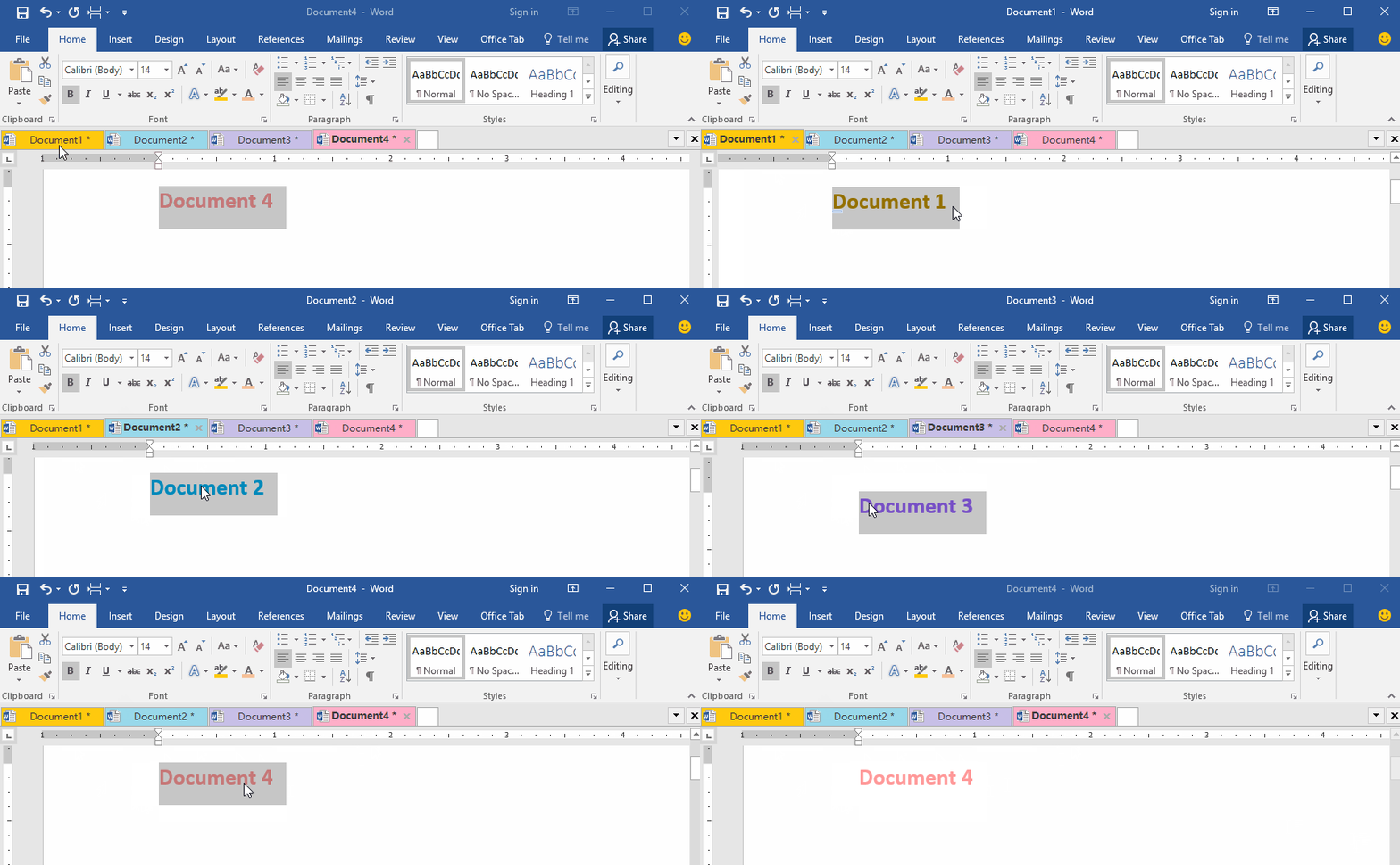
Navegação e edição com separadores para múltiplos documentos do Word, tal como no Chrome e no Edge!
Tal como navega por múltiplas páginas web no Chrome, Safari e Edge, o Office Tab permite-lhe abrir e gerir vários documentos do Word numa única janela. Mudar entre documentos é agora simples — basta clicar nos respetivos separadores!
Experimente já o Office Tab gratuitamente!
Dividir documento do Word por página com VBA
Se precisar de dividir rapidamente um documento do Word em vários documentos, cada um com uma única página, pode utilizar uma macro VBA para automatizar esta tarefa. Siga os passos abaixo:
- Prima Alt + F11 para abrir a janela do Microsoft Visual Basic for Applications.
- Clique em Inserir>Móduloe cole o seguinte código VBA na nova janela do módulo:
Sub SplitIntoPages() Dim docMultiple As Document Dim docSingle As Document Dim rngPage As Range Dim iCurrentPage As Integer Dim iPageCount As Integer Dim strNewFileName As String Application.ScreenUpdating = False 'Makes the code run faster and reduces screen flicker a bit. Set docMultiple = ActiveDocument 'Work on the active document Set rngPage = docMultiple.Range 'Instantiate the range object iCurrentPage = 1 'Get the document's page count iPageCount = docMultiple.Content.ComputeStatistics(wdStatisticPages) Do Until iCurrentPage > iPageCount If iCurrentPage = iPageCount Then rngPage.End = ActiveDocument.Range.End 'Last page (no next page) Else 'Find the beginning of the next page 'Must use the Selection object. The Range.Goto method will not work on a page Selection.GoTo wdGoToPage, wdGoToAbsolute, iCurrentPage + 1 'Set the end of the range to the point between the pages rngPage.End = Selection.Start End If rngPage.Copy 'Copy the page into the Windows clipboard Set docSingle = Documents.Add 'Create a new document docSingle.Range.Paste 'Paste the clipboard contents to the new document 'Remove any manual page break to prevent a second blank docSingle.Range.Find.Execute Findtext:="^m", ReplaceWith:="" 'Build a new sequentially numbered file name based on the original multi-paged file name and path strNewFileName = Replace(docMultiple.FullName, ".doc", "_" & Right$("000" & iCurrentPage, 4) & ".doc") docSingle.SaveAs strNewFileName 'Save the new single-paged document iCurrentPage = iCurrentPage + 1 'Move to the next page docSingle.Close 'Close the new document rngPage.Collapse wdCollapseEnd 'Go to the next page Loop 'Go to the top of the do loop Application.ScreenUpdating = True 'Restore the screen updating 'Destroy the objects. Set docMultiple = Nothing Set docSingle = Nothing Set rngPage = Nothing End Sub - Clique no botão Executar ou prima F5 para executar o VBA.
Nota: Os documentos divididos serão guardados na mesma localização que o ficheiro original.
Artigos relacionados:
As Melhores Ferramentas de Produtividade para o Office
Kutools para Word – Potencie a sua experiência no Word com mais de 100 funcionalidades extraordinárias!
🤖Funcionalidades do KUTOOLS AI: Assistente de IA / Assistente em Tempo Real / Super Polir (Preservar Formato) / Super Traduzir (Preservar Formato) / Redação por IA / Revisão por IA…
📘Domínio de Documentos: Dividir Páginas / Mesclar Documentos / Exportar Seleção em Vários Formatos (PDF, TXT, DOC, HTML...) / Conversão em Lote para PDF...
✏Edição de Conteúdos: Localizar e Substituir em Lote em Múltiplos Ficheiros / Redimensionar Todas as Imagens / Transpor Linhas e Colunas da Tabela / Converter Tabela em Texto...
🧹Limpeza sem Esforço: remova facilmente Espaços Extra, Quebras de Secção, Caixas de Texto e Hiperligações. Para mais ferramentas de remoção, aceda ao grupo Remover...
➕Inserções Criativas: Insira Separadores de Milhares, Caixa de Seleção, Botão de Rádio, Código QR, Código de Barras ou Múltiplas Imagens — descubra mais no grupo Inserir...
🔍Seleções Precisas: Selecione com precisão Páginas Específicas, Tabelas, Formas e Parágrafo de Título. Melhore a navegação com mais funcionalidades de seleçãofeatures ......
⭐Melhorias Estrela: Navegar para Qualquer Localização / Inserir Automaticamente Texto Repetitivo / Alternar entre Documentos do Windows / 11 Conversão Ferramentas de...
🌍Suporta mais de 40 idiomas: Utilize o Kutools na sua língua preferida – disponível em inglês, espanhol, alemão, francês, chinês e mais de 40 idiomas!

Office Tab– Traz a interface com separadores para o Office, tornando o seu trabalho muito mais fácil
- Ative a edição e leitura com separadores no Word, Excel, PowerPoint, Publisher, Access, Visio e Project.
- Abra e crie múltiplos documentos em novos separadores da mesma janela, em vez de em novas janelas.
- Aumente a sua produtividade em 50 % e elimine centenas de cliques do rato por dia!
✨ Kutools for Office – Uma Instalação, Cinco Ferramentas Poderosas!
Inclui Office Tab Pro·Kutools para Excel·Kutools para Outlook·Kutools para Word·Kutools for PowerPoint
📦 Obtenha todas as 5 ferramentas num único conjunto | 🔗 Integração perfeita com o Microsoft Office | ⚡ Economizar Tempo e potencie imediatamente a produtividade
As Melhores Ferramentas de Produtividade para o Office
Kutools para Word– Ferramentas 100+ para o Word
- 🤖KUTOOLS AI Funcionalidades:Assistente de IA/Assistente em Tempo Real/Super Polir/Super Traduzir/Redação por IA/Revisão por IA
- 📘Domínio de Documentos:Dividir Páginas/Mesclar Documentos/Conversão em Lote para PDF
- ✏Edição de Conteúdos:Localizar e Substituir em Lote/Redimensionar Todas as Imagens
- 🧹Limpeza sem Esforço:Remover Espaços Extra/Remover Quebra de Seção
- ➕Inserções Criativas:Inserir Separadores de Milhares/Inserir Caixa de Seleção/Criar Códigos QR
- 🌍Suporta mais de 40 idiomas: O Kutools fala a sua língua – com suporte a mais de 40 idiomas!