Como criar uma ligação para uma secção dentro de um documento do Word
Navegar por um documento longo do Word pode ser incómodo, especialmente quando precisa de aceder rapidamente a secções específicas. Felizmente, o Microsoft Word oferece funcionalidades poderosas que lhe permitem criar hiperligações internas no seu documento, permitindo-lhe saltar diretamente para as secções pretendidas — sem precisar de deslocar a barra de deslocação.
Este tutorial irá orientá-lo através de dois métodos:
No final deste tutorial, conseguirá melhorar a navegação do seu documento, tornando-a mais intuitiva e eficiente. Quer esteja a trabalhar num relatório, manual ou eBook, estes passos ajudá-lo-ão a proporcionar uma experiência de leitura fluida ao seu público.
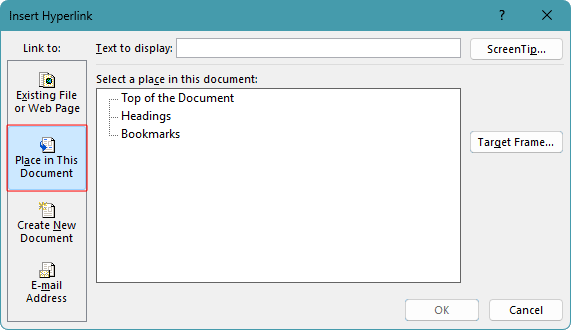
Ligar a um marcador dentro do Word
Os marcadores permitem-lhe destacar qualquer parte do seu documento — não apenas títulos — tornando-os numa opção versátil para criar ligações a pontos específicos no seu texto.
Para adicionar hiperligações a uma localização específica dentro de um documento do Word, crie marcadores e, em seguida, ligue-os através de hiperligações. Eis um guia passo a passo:
Passo 1: Criar um Marcador
- Destaque o texto ou posicione o cursor no local onde pretende inserir um marcador.
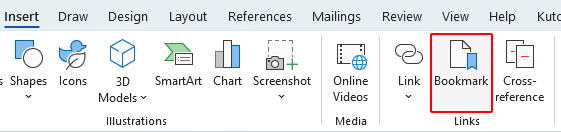
- Selecione Inserir>Marcador.
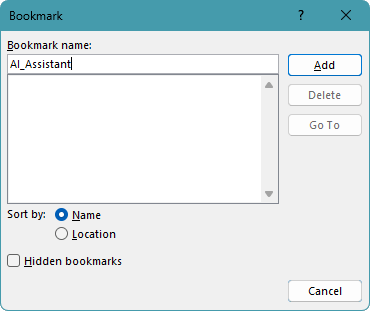
- Na caixa de diálogo Marcador, introduza um nome para o seu marcador e clique em Adicionar. Nome do marcador deve começar por uma letra; não são permitidos espaços.
Passo 2: Inserir uma Ligação para o Marcador
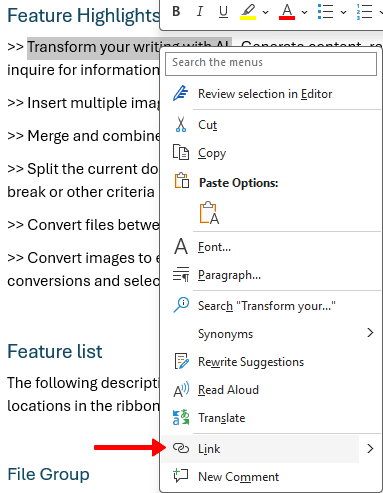
- Selecione o texto ou objeto que deseja transformar numa ligação clicável.
- Clique com o botão direito e selecione Ligação. Ou utilize o atalho de teclado Ctrl + K.
- Na lista, selecione o marcador ao qual deseja associar.
- Clique em OK.
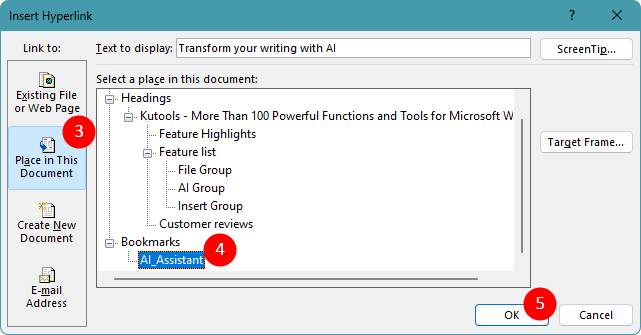
Resultado
Agora, ao clicar no texto ou objeto selecionado, será redirecionado diretamente para o marcador que escolheu.
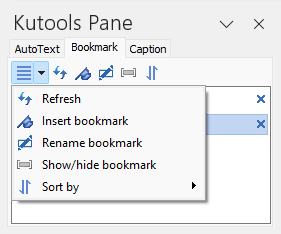
Nota: Pretende exibir um painel na sua janela do Word para inserir, renomear e mostrar/ocultar marcadores facilmente? Transfira Kutools para Word agora! Além disso, o Kutools oferece uma miríade de outras funcionalidades — mais de 100! Não espere mais: experimente hoje mesmo!
Faça Mais em Menos Tempo com o Kutools para Word Potenciado por IA
O Kutools para Word não é apenas um conjunto de ferramentas – é uma solução inteligente concebida para potenciar a sua produtividade. Com funcionalidades impulsionadas por IA e as mais essenciais do dia a dia, o Kutools permite-lhe fazer mais em menos tempo:
- Crie, refine, traduza, resuma e proteja documentos com facilidade.
- Melhore a gramática, a clareza e o tom enquanto escreve em tempo real.
- Reformule e traduza conteúdos sem alterar o layout nem a formatação.
- Pergunte como realizar uma tarefa – por exemplo, remover uma quebra de secção – e a IA orientá-lo-á ou executá-la-á por si.
- Todas as ferramentas funcionam na perfeição no Word, sempre ao seu alcance.
Saber mais Sobre o Kutools para WordTransferir Agora
Criar uma ligação para um título dentro de um documento do Word
Os títulos no Word são úteis não só para estruturar o seu documento, mas também para criar ligações de navegação intuitivas.
Ao aplicar estilos de título, pode criar hiperligações para secções específicas, facilitando o acesso dos leitores às partes mais importantes do seu texto. Eis um guia passo a passo para adicionar hiperligações a títulos no seu documento:
Passo 1: Aplicar Estilos de Título
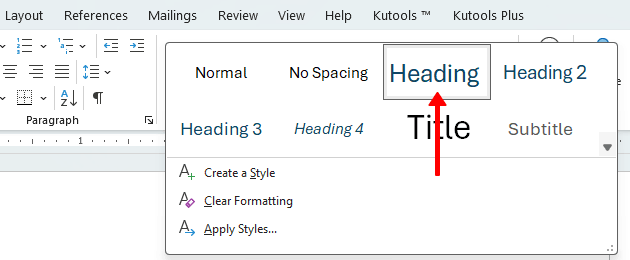
- Coloque o cursor no parágrafo que deseja definir como título.
- No separador Base, selecione o estilo de título apropriado no grupo Estilos.
Passo 2: Inserir uma Ligação para o Título
- Selecione o texto ou objeto que deseja transformar numa ligação clicável.
- Clique com o botão direito e selecione Ligação. Ou utilize o atalho de teclado Ctrl + K.
- Na lista, selecione o título ao qual deseja criar uma ligação.
- Clique em OK.
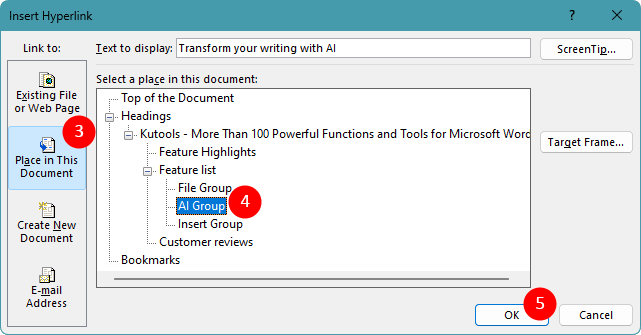
Resultado
Agora, ao clicar no texto ou objeto selecionado, será redirecionado diretamente para o título que escolheu.
Dica:Se tiver vários títulos no seu documento, pode criar e atualizar um índice para criar ligações para esses títulos. Basta selecionar Referências>Índicee escolher um estilo adequado às suas necessidades.
Acima encontra todo o conteúdo relevante sobre como criar ligações para uma secção dentro de um documento do Word. Esperamos que este tutorial lhe seja útil! Se quiser explorar mais dicas e truques do Word, aceda à nossa vasta coleção de tutoriais.
As Melhores Ferramentas de Produtividade para Office
Kutools para Word– Eleve a Sua Experiência no Word
🤖Funcionalidades KUTOOLS AI: Assistente de IA / Assistente em Tempo Real / Super Polir (Preservar Formato) / Super Traduzir (Preservar Formato) / Redação por IA / Revisão por IA…
📘Domínio de Documentos: Dividir Páginas / Mesclar Documentos / Exportar Seleção em Vários Formatos (PDF, TXT, DOC, HTML...) / Converter em Lote para PDF...
✏Edição de Conteúdos: Localizar e Substituir em Lote em Múltiplos Ficheiros / Redimensionar Todas as Imagens / Transpor Linhas e Colunas da Tabela / Converter Tabela em Texto...
🧹Limpeza Sem Esforço: Elimine espaços extra, quebras de secção, caixas de texto e hiperligações. Para mais ferramentas de remoção, aceda ao grupo Remover...
➕Inserções Criativas: Insira Separadores de Milhar, Caixa de Seleção, Botão de Rádio, Código QR, Código de Barras e Múltiplas Imagens. Descubra mais no grupo Inserir...
🔍Seleções Precisas: Localize com precisão Páginas Específicas, Tabelas, Formas e Parágrafo de Título. Aprimore a navegação com mais funcionalidades ...Selecionar...
⭐Melhorias Estrela: Navegar para Qualquer Localização / Inserir Automaticamente Texto Repetitivo / Alternar Entre Documentos do Windows / 11 Conversão Ferramentas de...
🌍Suporta mais de 40 idiomas: Utilize o Kutools no seu idioma preferido – disponível em inglês, espanhol, alemão, francês, chinês e mais de 40 idiomas!
👉Pretende experimentar estas funcionalidades?
Office Tab -Tabs para Office, Poder para Si
- Ative a edição e leitura com separadores no Word, Excel, PowerPoint, Publisher, Access, Visio e Project.
- Abra e crie vários documentos em novos separadores da mesma janela, em vez de em novas janelas.
- Aumente a sua produtividade em 50 % e elimine centenas de cliques do rato todos os dias!

✨ Kutools for Office – Uma Instalação, Cinco Ferramentas Poderosas!
Inclui Office Tab Pro·Kutools para Excel·Kutools para Outlook·Kutools para Word·Kutools for PowerPoint
📦 Obtenha todas as 5 ferramentas num único conjunto | 🔗 Integração perfeita com o Microsoft Office | ⚡ Economizar Tempo e aumente imediatamente a produtividade
As Melhores Ferramentas de Produtividade para Office
Kutools para Word- 100+ Ferramentas para Word