Como inserir e remover Quebra de Seção num documento do Word
Entre no mundo dos Quebra de Seção com este tutorial abrangente! Vamos guiá-lo através dos pormenores da inserção, apresentação e eliminação de Quebra de Seção nos seus documentos do Word. Siga os passos detalhados nos capítulos abaixo para dominar esta competência essencial de processamento de texto.

Como inserir uma quebra de secção?
Como exibir a Quebra de Seção?
Como remover uma quebra de secção?
O que são quebras de secção?
Introdução a Quebra de Seção
No Microsoft Word, as quebras de secção são ferramentas extremamente úteis para gerir diversos estilos de formatação num único documento. Permitem-lhe dividir o texto em secções distintas, cada uma com a sua própria disposição, cabeçalhos, rodapés e numeração de páginas.
Porque utilizar Quebra de Seção
Imagine que está a criar um relatório com uma página de título, um índice e vários capítulos — cada um com requisitos de formatação distintos. As quebras de secção simplificam esta tarefa, permitindo-lhe alterar a formatação numa secção sem afetar as restantes.
Tipo de Quebra de Seção
No Microsoft Word, as quebras de secção são utilizadas para dividir um documento em secções, permitindo aplicar opções de formatação ou esquemas diferentes a partes distintas do seu documento. Existem vários tipos de quebras de secção:
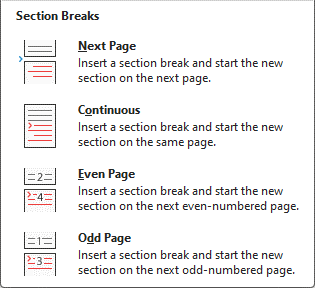
- Próxima página: Esta quebra de secção inicia uma nova secção na próxima página. É ideal quando pretende começar um novo capítulo ou uma nova parte do seu documento.
- Contínuo: Esta quebra de secção inicia a nova secção na mesma página, sendo ideal para aplicar formatações diferentes a parágrafos ou blocos de texto distintos dentro de uma mesma página.
- Página Par: Este tipo de quebra de secção garante que a nova secção comece na próxima página par. Se inserir a quebra de secção numa página par, o Word adicionará uma página em branco.
- Página Ímpar: Tal como a Página Par, esta inicia a nova secção na próxima página ímpar. Será inserida uma página em branco, se necessário, para garantir que a secção comece sempre numa página ímpar.
Estas quebras de secção oferecem flexibilidade no desenho do documento, permitindo alterar cabeçalhos, rodapés, esquemas de página e muito mais em diferentes secções do seu documento.

Office Tab
Navegação com separadores para Word, Excel, PowerPoint e muito mais — tal como num navegador web, com alternância suave entre documentos numa única janela.
Como inserir uma quebra de secção?
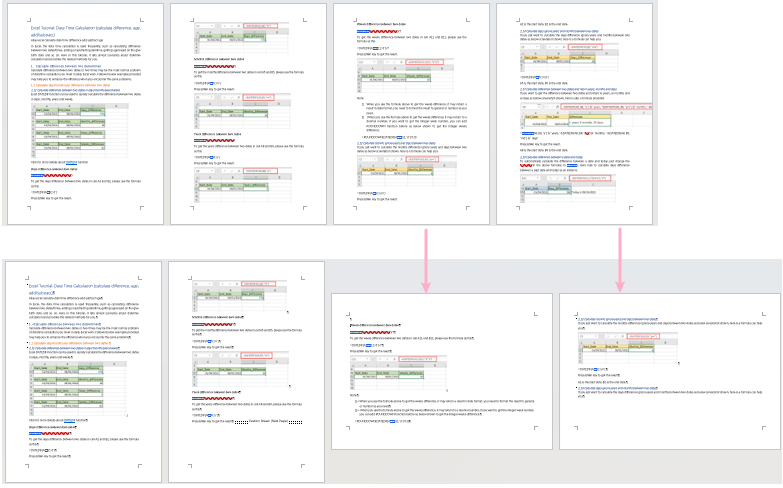
Suponha que pretenda alterar a orientação da página de retrato para paisagem a partir da página 3. Deverá inserir uma Quebra de Secção seguindo os passos abaixo:
Passo 1. Posicione o cursor no final da página 2.
Passo 2. Aceda ao separador Esquema na faixa de opções.
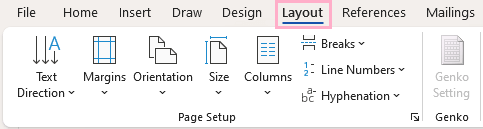
Passo 3. Clique em Quebras; surgirá um menu pendente. Selecione Próxima página.
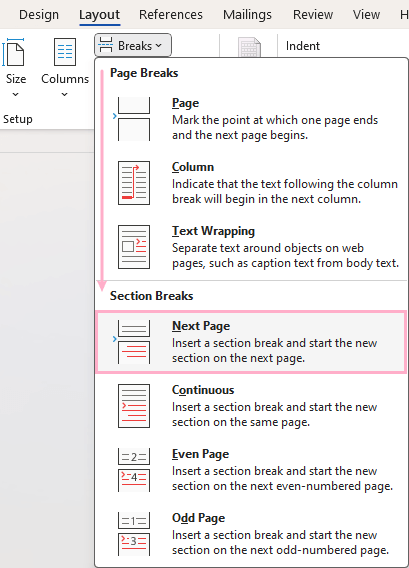
Foi agora inserida uma quebra de secção.
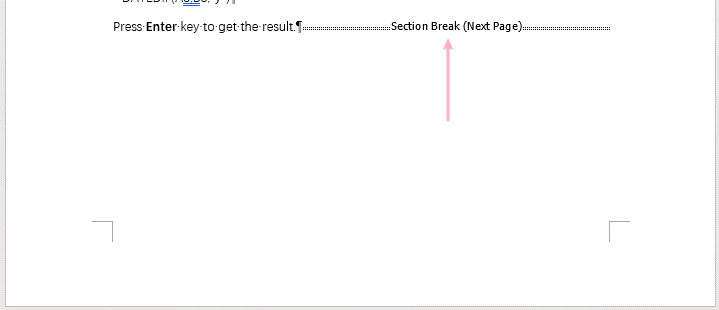
Passo 4. Clique em Orientação no separador Esquema e escolha Paisagem na lista pendente.
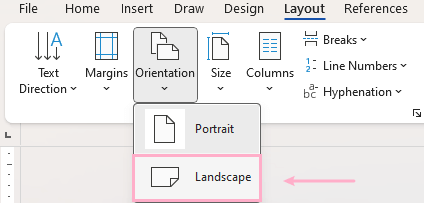
A partir da página 3, a orientação das páginas passou a ser paisagem.
Como exibir a Quebra de Seção?
Por predefinição, as quebras de secção estão geralmente ocultas. Para as visualizar, ative a funcionalidade Mostrar/Ocultar Marcas de Edição.
Clique no separador Início, no grupo Parágrafo, e depois clique no botão Mostrar/Ocultar Marcas de Edição. Isto irá exibir todas as marcas de formatação, incluindo quebras de secção.

Como remover uma quebra de secção?
Remover Quebra de Seção manualmente
Clique imediatamente antes da quebra de secção para posicionar o cursor. Em seguida, prima a tecla Delete para remover a quebra de secção.
Remoção em lote de Quebra de Seção
Método 1: Utilizar a funcionalidade Localizar e Substituir
Passo 1. Selecione o intervalo do qual pretende remover a quebra de secção.
Não selecione qualquer conteúdo se pretender remover todas as quebras de secção do documento inteiro.
Passo 2. Prima Ctrl + H para abrir a caixa de diálogo Localizar e Substituir.
Passo 3. Configure a caixa de diálogo Localizar e Substituir
Em Localizar o que:campo, digite ^bna caixa de texto;
Em Substituir por:campo, deixe vazio;
Clique no botão Substituir Tudo


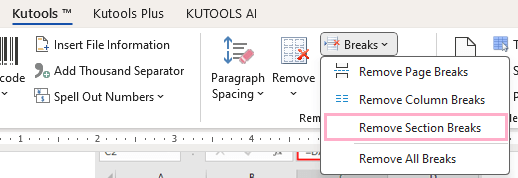
Método 2: Utilizar a opção Remover Quebra de Seção do Kutools para Word
Se pretender remover em lote todos os Quebra de Seção de uma seleção ou de O documento inteiro de uma só vez, pode utilizar a funcionalidade Kutools para Word’s Remover Quebra de Seção.Transferência gratuita já.
Compreender como inserir e gerir eficazmente quebras de secção pode melhorar significativamente a sua capacidade de estruturar e formatar documentos complexos. Com prática, estas ferramentas permitem-lhe manter um controlo mais rigoroso sobre a disposição do seu documento e garantir que cada secção se comporta exatamente como pretende.
Para estratégias transformadoras adicionais no Word que possam melhorar significativamente a gestão dos seus dados, explore mais aqui.
As Melhores Ferramentas de Produtividade Office
Kutools para Word– Eleve a Sua Experiência no Word
🤖Funcionalidades KUTOOLS AI: Assistente de IA / Assistente em Tempo Real / Super Polir (Preservar Formato) / Super Traduzir (Preservar Formato) / Redação por IA / Revisão por IA…
📘Domínio de Documentos: Dividir Páginas / Mesclar Documentos / Exportar Seleção em Vários Formatos (PDF, TXT, DOC, HTML...) / Converter em Lote para PDF...
✏Edição de Conteúdos: Localizar e Substituir em Lote em Múltiplos Ficheiros / Redimensionar Todas as Imagens / Transpor Linhas e Colunas da Tabela / Converter Tabela em Texto...
🧹Limpeza sem Esforço: Elimine espaços extra, quebras de secção, caixas de texto e hiperligações. Para mais ferramentas de remoção, aceda ao grupo Remover...
➕Inserções Criativas: Insira Separadores de Milhares, Caixa de Seleção, Botão de Rádio, Código QR, Código de Barras ou Múltiplas Imagens — descubra mais no grupo Inserir...
🔍Seleções Precisas: Identifique exatamente Páginas Específicas, Tabelas, Formas e Parágrafo de Título. Melhore a navegação com mais funcionalidades de Selecionar...
⭐Melhorias Estrela: Navegar para Qualquer Localização / Inserir Automaticamente Texto Repetitivo / Alternar Entre Documentos do Windows / 11 Conversão Ferramentas de...
🌍Suporta mais de 40 idiomas: Utilize o Kutools no seu idioma preferido – disponível em inglês, espanhol, alemão, francês, chinês e mais de 40 outros!

Office Tab -Tabs para o Office, Potência para Si
- Ative a edição e leitura com separadores no Word, Excel, PowerPoint, Publisher, Access, Visio e Project.
- Abra e crie vários documentos em novos separadores da mesma janela, em vez de em janelas separadas.
- Aumente a sua produtividade em 50 % e elimine centenas de cliques do rato todos os dias!

✨ Kutools for Office – Uma Instalação, Cinco Ferramentas Poderosas!
Inclui Office Tab Pro·Kutools para Excel·Kutools para Outlook·Kutools para Word·Kutools for PowerPoint
📦 Obtenha todas as 5 ferramentas num único conjunto | 🔗 Integração perfeita com o Microsoft Office | ⚡ Economizar Tempo e aumente imediatamente a produtividade
As Melhores Ferramentas de Produtividade Office
Kutools para Word- 100+ Ferramentas para Word
- 🤖Funcionalidades KUTOOLS AI:Assistente de IA/Assistente em Tempo Real/Super Polir/Super Traduzir/Redação por IA/Revisão por IA
- 📘Domínio de Documentos:Dividir Páginas/Mesclar Documentos/Converter em Lote para PDF
- ✏Edição de Conteúdos:Localizar e Substituir em Lote/Redimensionar Todas as Imagens
- 🧹Limpeza sem Esforço:Remover Espaços Extra/Remover Quebra de Seção
- ➕Inserções Criativas:Inserir Separadores de Milhares/Inserir Caixa de Seleção/Criar Códigos QR
- 🌍Suporta mais de 40 idiomas: O Kutools fala a sua língua – suporta mais de 40 idiomas!