Um Método Simples para Traduzir Texto no Word
Na era digital, a língua não deveria ser uma barreira à comunicação, especialmente nos seus documentos. O Microsoft Word oferece uma poderosa funcionalidade Traduzir incorporada que pode ultrapassar facilmente as barreiras linguísticas dentro dos seus documentos. Quer precise de traduzir um excerto ou um documento inteiro, as ferramentas abrangentes do Word foram concebidas para satisfazer as suas necessidades.
Para utilizadores que procuram um controlo mais avançado, o Kutools para Word oferece ferramentas de tradução com IA que ultrapassam as funcionalidades incorporadas. Com o Kutools, pode traduzir texto selecionado ou documentos completos, preservar a formatação original, ajustar o estilo da tradução, gerir terminologia para assegurar consistência lexical e rever os resultados com maior facilidade antes de os aplicar.

Traduza texto num documento do Word com a funcionalidade Traduzir incorporada
Traduza texto num documento do Word com as ferramentas KUTOOLS AI

Office Tab
Navegação com separadores para Word, Excel, PowerPoint e muito mais — tal como num navegador web, com alternância suave numa única janela.
Vídeo: Traduzir no Word
Traduza texto num documento do Word com a funcionalidade Traduzir incorporada
A funcionalidade Traduzir do Word permite traduzir textos numa seleção ou em todo o documento.
Traduzir uma seleção no Word com a funcionalidade Traduzir
Por vezes, só precisa de traduzir uma parte específica do seu texto. Veja como fazê-lo:
Passo 1. Destaque o texto que deseja traduzir.
Nota: A funcionalidade Traduzir suporta apenas uma seleção de cada vez; se selecionar várias secções, a tradução não será aplicada.
Passo 2. Aceda à funcionalidade Tradutor.
Aceda ao separador Rever no Friso e clique em Traduzir > Traduzir seleção.

Passo 3. Escolha o seu idioma
É apresentado um painel do Tradutor no lado direito do documento. O idioma original é detetado automaticamente; basta indicar o idioma para o qual pretende traduzir. Na secção Para lista suspensa, clique no botão seta para baixo e escolha o idioma pretendido.

Passo 4. Inserir a tradução
Após rever a tradução, se estiver satisfeito, clique no botão Inserir para inserir diretamente a tradução no seu documento, substituindo o texto original.

Se não quiser substituir diretamente o texto original, pode selecionar a tradução, copiá-la e colá-la onde desejar.
- Faça uma cópia de segurança antes de utilizar a funcionalidade Seleção de Tradução para evitar a perda acidental de dados.
- A funcionalidade suporta Anular.
IA para Microsoft Word: Reescrever, compor e resumir
O Assistente de IA do KUTOOLS transforma a escrita no Microsoft Word, oferecendo reescrita avançada e geração de conteúdo com base nas suas instruções. Crie relatórios, e-mails e manuscritos com eficiência e utilize a sua poderosa ferramenta de resumo para extrair as informações essenciais de textos longos. Além disso, o assistente inclui funcionalidades interativas, respondendo às suas perguntas e esclarecendo conteúdos — tornando-se indispensável para elevar a qualidade dos seus documentos e potenciar a sua experiência no Word.Experimente gratuitamente agora!


Traduzir O documento inteiro com a funcionalidade Traduzir
Quando precisar de traduzir um documento completo, siga estes passos:
Passo 1. Abra o documento que deseja traduzir.
Passo 2. Abra a ferramenta Traduzir
No separador Rever, selecione Traduzir e, de seguida, escolha Traduzir documento.

Passo 3. Definir idiomas
Especifique o idioma original e o idioma de destino. Normalmente, o idioma original é detetado automaticamente; basta aceder à secção Para e escolher o idioma pretendido na lista pendente.

Passo 4. Traduzir
Clique no botão Traduzir e será criado um novo documento com o conteúdo traduzido.

Passo 5. Reveja a tradução
Clique em Ver > Organizar tudo para organizar os dois documentos horizontalmente e rever a tradução quanto à sua exatidão.


Se a tradução corresponder às suas exigências, pode copiá-la e substituir o conteúdo original ou guardar o novo documento conforme necessário.
Dicas para utilizar a funcionalidade Traduzir
Exatidão
Embora a ferramenta Traduzir seja útil, pode não captar sempre perfeitamente as nuances linguísticas. Revise sempre as traduções quanto à sua exatidão, especialmente em documentos profissionais ou formais.
Tratamento de dados
Tenha em atenção que, ao utilizar a tradução online, os seus dados são enviados para os servidores da Microsoft, o que pode não ser adequado para conteúdos sensíveis ou confidenciais.
Requisito online
A funcionalidade Traduzir está disponível apenas online.
Adicionar novos idiomas
Pode adicionar um novo idioma à secção Para. Clique em Rever > Traduzir > Preferências do Tradutor e, em seguida, clique em Adicionar um idioma para selecionar o idioma que pretende adicionar.
Traduza texto num documento do Word com Kutools para Word
O Kutools para Word oferece formas flexíveis de traduzir texto num documento do Word, quer precise de traduzir apenas o conteúdo selecionado, quer pretenda traduzir todo o documento de uma só vez. Abaixo estão dois métodos práticos que pode utilizar, conforme as suas necessidades.
Traduzir texto selecionado com as Utilidades KUTOOLS AI
A ferramenta de Tradução no painel das Utilidades KUTOOLS AI permite-lhe traduzir exclusivamente o texto selecionado e mantém ainda um histórico completo de todos os resultados de tradução, para que possa retroceder, rever e comparar diferentes saídas em qualquer momento.
Kutools para Word
O Kutools para Word ajuda-o a realizar tarefas diárias com documentos de forma mais rápida, graças a ferramentas práticas integradas diretamente no Microsoft Word — sem programação nem configuração complexa.
- Redação, polimento, tradução e resumo com IA
- Localizar e Substituir em Lote em vários documentos
- Combine e divida documentos do Word facilmente
- Conversão em lote Word ↔ PDF
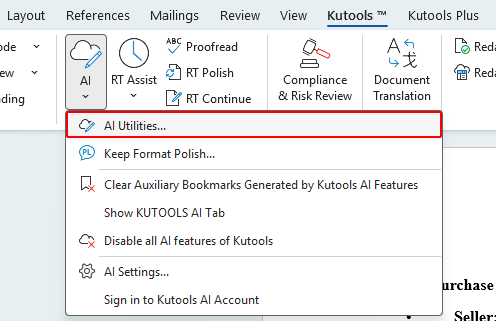
Passo 1. Abra o painel das Utilidades KUTOOLS AI.
No documento do Word que pretende traduzir, aceda ao separador Kutools e, em seguida, clique em IA > Utilidades IA.
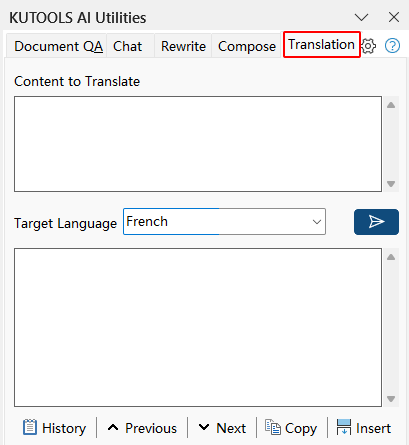
Passo 2. Mude para o separador Tradução.
No painel KUTOOLS AI Utilidades que surge no lado direito do Word, clique no separador Tradução.
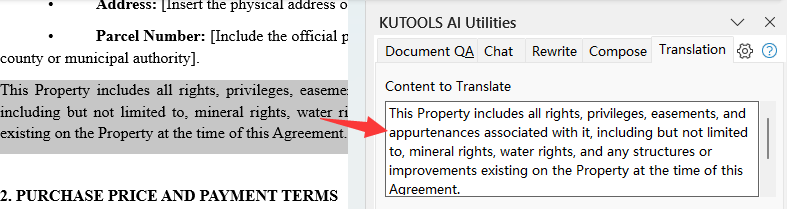
Passo 3. Selecione o conteúdo que deseja traduzir.
Selecione o texto no seu documento — este será preenchido automaticamente na caixa Conteúdo a Traduzir.
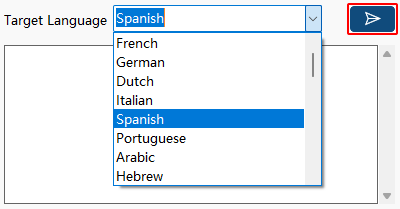
Passo 4. Escolha o idioma e traduza
Na lista suspensa Idioma Alvo, escolha o idioma para o qual pretende traduzir e, em seguida, clique em Enviar para iniciar a tradução.
Passo 5. Insira ou copie a tradução.
Clique em Inserir para colocar o texto traduzido na posição do cursor.
Ou clique em Copiar para copiar o texto traduzido e colá-lo onde for necessário.
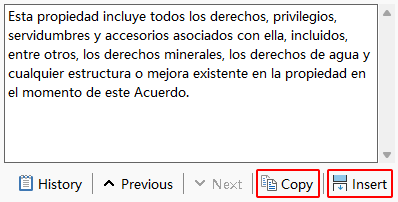
- Utilize Anterior e Seguinte para navegar rapidamente pelo histórico de traduções.
- Clique em Histórico para aceder a um registo completo das traduções anteriores, permitindo-lhe rever e reutilizar resultados anteriores.
Traduzir um documento do Word com a Tradução de Documentos do Kutools
A Tradução de Documentos do Kutools para Word oferece traduções impulsionadas por IA, preservando fielmente a formatação do documento. Funciona na perfeição com esquemas estruturados, tabelas e texto com estilos. Permite ainda escolher entre diferentes estilos de tradução, gerar uma retrotradução para verificar a precisão e comparar os resultados numa vista lado a lado.
Kutools para Word
O Kutools para Word ajuda-o a realizar tarefas diárias com documentos de forma mais rápida, graças a ferramentas práticas integradas diretamente no Microsoft Word — sem programação nem configuração complexa.
- Redação, polimento, tradução e resumo com IA
- Localizar e Substituir em Lote em vários documentos
- Combine e divida documentos do Word facilmente
- Conversão em lote Word ↔ PDF
Passo 1. Abra o documento que deseja traduzir.
Comece por abrir o documento do Word com o qual deseja trabalhar.
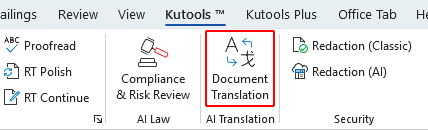
Passo 2. Abra a Tradução de Documentos
Aceda ao separador Kutools e clique em Tradução de Documentos.
Passo 3. Defina as suas opções de tradução
Na caixa de diálogo Tradução Inteligente e Manter Formato, aceda à lista suspensa Idioma Alvo e escolha o idioma para o qual pretende traduzir.
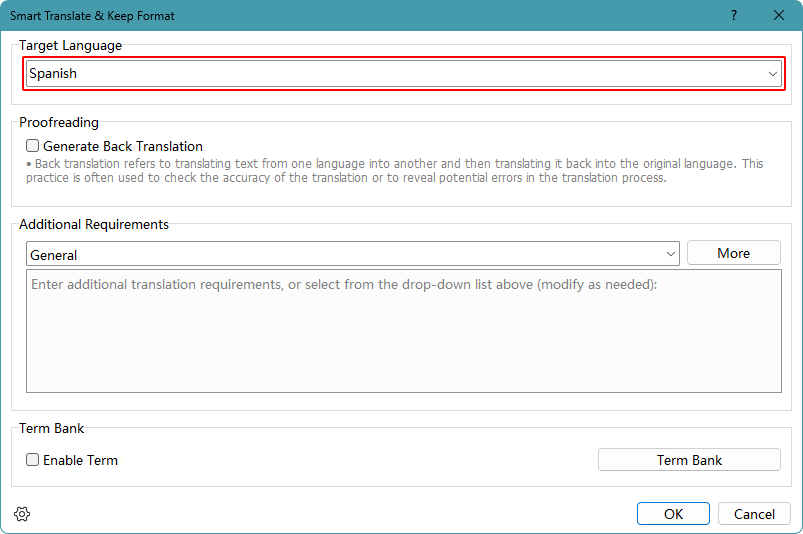
- Ative a Tradução Reversa para ajudar a verificar a precisão da tradução.
- Utilize Requisitos Adicionais para ajustar o estilo da tradução ou adicionar instruções personalizadas.
- A opção Banco de Termos ajuda a manter a terminologia consistente.
Passo 4. Gere o documento traduzido.
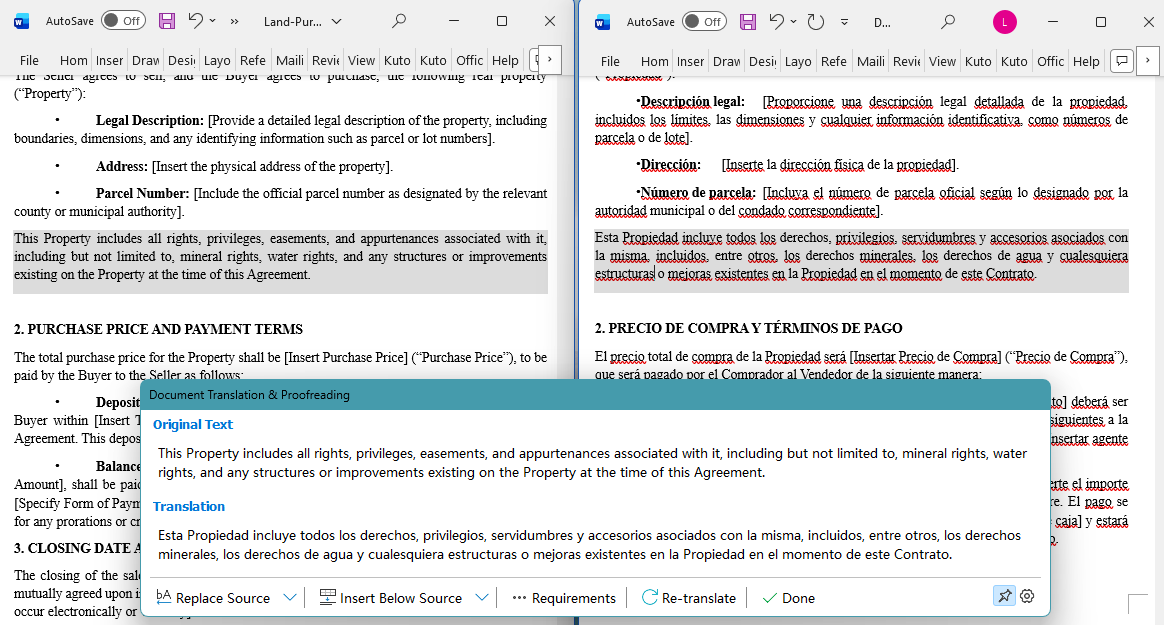
Clique em OK. Será criado um documento traduzido e apresentado lado a lado com o original.
Passo 5. Reveja e aplique as alterações na vista lado a lado.
Na vista lado a lado, a revisão e comparação tornam-se muito mais fáceis:
- Ao clicar num parágrafo em qualquer um dos documentos, o parágrafo correspondente no outro documento é destacado automaticamente.
- Utilize a barra de ferramentas para gerir a tradução:
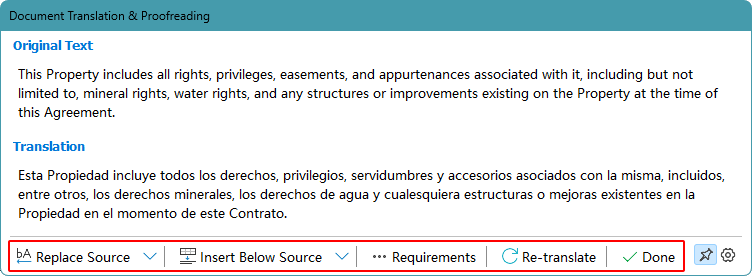
- Substituir Fonte: substitui o parágrafo original pela versão traduzida.
- Inserir Abaixo da Fonte: insere a tradução abaixo do texto original.
- Requisitos: reformular utilizando um requisito diferente.
- Retraduzir: gera uma nova versão sempre que o resultado precisar de melhorias.
- Concluído: abre a caixa de diálogo Opções para guardar o progresso e sair ou terminar a tradução.
Após concluir a revisão, pode guardar o documento traduzido como um ficheiro separado ou simplesmente fechá-lo.
Dicas para Traduzir com as ferramentas KUTOOLS AI
A IA Compreende Contexto, Não Intenção
A tradução por IA funciona prevendo significado com base em padrões, e não compreendendo a sua intenção real. Verifique sempre se o texto traduzido transmite exatamente a mensagem que pretende comunicar.
Oriente a IA Sempre Que Possível
Na funcionalidade Tradução de Documentos, pode especificar o tom, o estilo de escrita ou o domínio de especialização, melhorando significativamente a qualidade da tradução.
A Consistência Não É Automática
A IA nem sempre traduz o mesmo termo de forma consistente ao longo de um documento. O Banco de Termos na Tradução de Documentos ajuda a garantir uma terminologia uniforme em toda a tradução.
Experimente um Modelo de IA Diferente
Volte às Configurações de IA ()Kutools > IA > Configurações de IA) para garantir que o modelo de IA selecionado corresponde exatamente às suas necessidades — afinal, modelos diferentes foram concebidos para gerar resultados bastante distintos.
Ao saber quando usar a funcionalidade Traduzir do Word e quando recorrer ao Kutools, conseguirá traduzir documentos do Word com maior precisão e eficiência.
Para estratégias adicionais e transformadoras no Word que possam melhorar significativamente a gestão dos seus dados,explore mais aqui.
As Melhores Ferramentas de Produtividade para Office
Kutools para Word- Eleve a Sua Experiência no Word
🤖Funcionalidades do KUTOOLS AI: Assistente de IA / Assistente em Tempo Real / Super Polir (Preservar Formato) / Super Traduzir (Preservar Formato) / Redação por IA / Revisão por IA…
📘Domínio de Documentos: Dividir Páginas / Mesclar Documentos / Exportar Seleção em Vários Formatos (PDF, TXT, DOC, HTML...) / Converter em Lote para PDF...
✏Edição de Conteúdo: Localizar e Substituir em Lote em Múltiplos Ficheiros / Redimensionar Todas as Imagens / Transpor Linhas e Colunas da Tabela / Converter Tabela em Texto...
🧹Limpeza Sem Esforço: Elimine espaços extra, quebras de secção, caixas de texto e hiperligações. Para mais ferramentas de remoção, aceda ao grupo Remover...
➕Inserções Criativas: Insira Separadores de Milhar, Caixa de Seleção, Botão de Rádio, Código QR, Código de Barras e Múltiplas Imagens. Descubra mais no grupo Inserir...
🔍Seleções Precisas: Selecione exatamente Páginas Específicas, Tabelas, Formas ou Parágrafo de Título. Aprimore a navegação com mais funcionalidades de seleçãofeatures ......
⭐Melhorias Estrela: Navegar para Qualquer Localização / Inserir Automaticamente Texto Repetitivo / Alternar Entre Documentos do Windows / 11 ...Ferramentas de Conversão...
🌍Suporta mais de 40 idiomas: Utilize o Kutools no seu idioma preferido – disponível em inglês, espanhol, alemão, francês, chinês e mais de 40 outros!

Office Tab -Tabs para Office, Potência para Si
- Ative a edição e leitura com separadores no Word, Excel, PowerPoint, Publisher, Access, Visio e Project.
- Abra e crie vários documentos em novos separadores da mesma janela, em vez de em novas janelas.
- Aumente a sua produtividade em 50 % e elimine centenas de cliques do rato por dia!

✨ Kutools for Office – Uma instalação, cinco ferramentas poderosas!
Inclui Office Tab Pro·Kutools para Excel·Kutools para Outlook·Kutools para Word·Kutools for PowerPoint
📦 Obtenha todas as 5 ferramentas num único conjunto | 🔗 Integração perfeita com o Microsoft Office | ⚡ Economizar Tempo e aumente imediatamente a produtividade
As Melhores Ferramentas de Produtividade para Office
Kutools para Word- 100+ Ferramentas para Word
- 🤖KUTOOLS AI Funcionalidades:Assistente de IA/Assistente em Tempo Real/Super Polir/Super Traduzir/Redação por IA/Revisão por IA
- 📘Domínio de Documentos:Dividir Páginas/Mesclar Documentos/Converter em Lote para PDF
- ✏Edição de Conteúdo:Localizar e Substituir em Lote/Redimensionar Todas as Imagens
- 🧹Limpeza Sem Esforço:Remover Espaços Extra/Remover Quebra de Seção
- ➕Inserções Criativas:Inserir Separadores de Milhar/Inserir Caixa de Seleção/Criar Códigos QR
- 🌍Suporta mais de 40 idiomas: O Kutools fala a sua língua – com suporte a mais de 40 idiomas!
Índice
- Vídeo: Traduzir no Word
- Traduza texto num documento do Word com a funcionalidade Traduzir incorporada
- Traduzir uma seleção
- Traduzir O documento inteiro
- Dicas para utilizar a funcionalidade Traduzir
- Traduza texto num documento do Word com Kutools para Word
- Traduzir uma seleção
- Traduzir O documento inteiro
- Dicas para utilizar as ferramentas KUTOOLS AI