Reescreva ou aperfeiçoe o texto selecionado no Word utilizando o KUTOOLS AI
Muitos utilizadores do Word recorrem à IA para aperfeiçoar os seus textos — seja para melhorar a clareza, ajustar o tom, corrigir a gramática, simplificar a redação ou polir o conteúdo para uso profissional. Em vez de reescrever manualmente cada frase, o KUTOOLS AI transforma instantaneamente o texto selecionado numa versão mais clara, fluida e polida.
O Kutools para Word traz a melhoria de texto potenciada por IA diretamente para o Word através da sua ferramenta Reescrever. Basta selecionar o seu texto, escolher um Estilo de Escrita e deixar que o KUTOOLS AI o reescreva exatamente como precisa—sem interromper o seu fluxo de trabalho nem sair do documento. O tutorial abaixo mostra como reescrever ou polir o texto selecionado com o KUTOOLS AI.
Guia passo a passo para reescrever ou polir o texto selecionado com Kutools para Word
- Abra o seu documento do Word e, no separador Kutools, clique em IA > Utilitários de IApara apresentar o painel de KUTOOLS AI Utilitários.
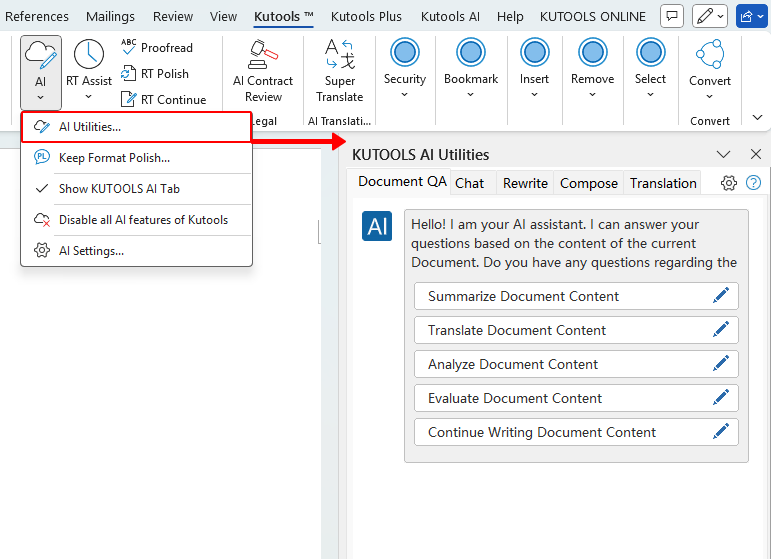
- No painel Utilitários de IA, selecione o separador Reescreverpara aceder à ferramenta Reescrever.
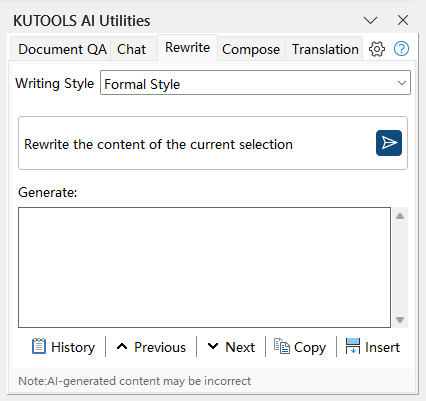
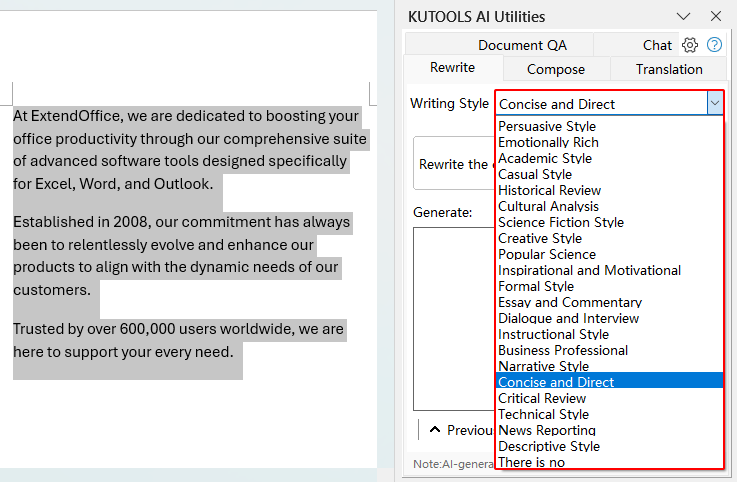
- Selecione o texto que pretende melhorar e escolha como deseja que a IA reescreva o texto no menu suspenso Estilo de Escrita— por exemplo, «Estilo Formal», «Conciso e direto», «Profissional de Negócios», «Estilo Criativo» ou outra opção da lista.
- Clique no botão Enviar
 para permitir que o KUTOOLS AI reescreva o seu texto selecionado de acordo com o estilo escolhido.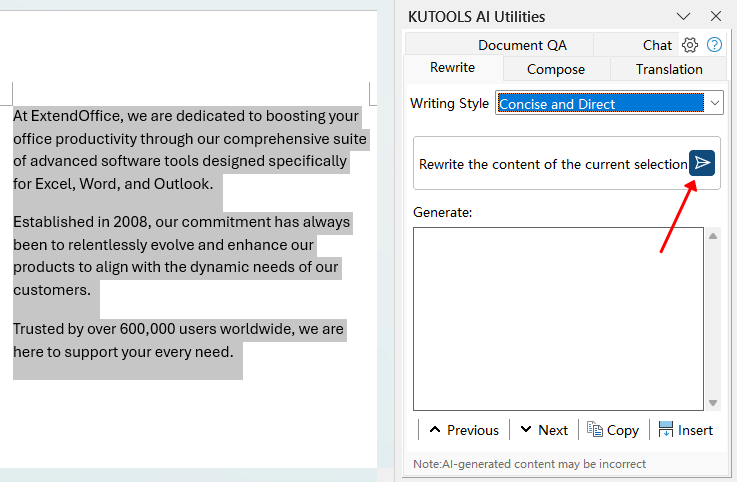
- O KUTOOLS AI reformulará o texto selecionado e apresentará a versão aprimorada na caixa «Gerar». Reveja o resultado para garantir que corresponde exatamente ao tom e estilo desejados.
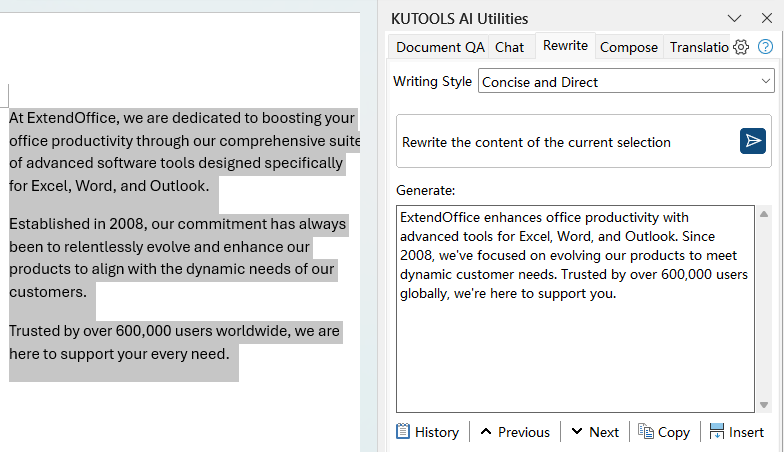
- Se estiver satisfeito com a versão reescrita, clique em Inserir para substituir diretamente o seu texto selecionado no documento ou escolha Copiar para o colocar noutro local manualmente. Se quiser uma versão diferente, ajuste a instrução e clique novamente no botão Enviar para gerar novas alternativas.
 para permitir que o KUTOOLS AI reescreva o seu texto selecionado de acordo com o estilo escolhido.
Nota: Certifique-se de que o KUTOOLS AI está ligado a um provedor de IA válido e de que está a utilizar uma versão do Kutools para Word que inclua a ferramenta Reescrever no painel Utilitários de IA.
Melhores ferramentas de produtividade para o Office
Kutools para Word- Eleve a sua experiência no Word
🤖Funcionalidades do KUTOOLS AI: Assistente de IA / Assistente em Tempo Real / Super Polir (Preservar formato) / Super Traduzir (Preservar formato) / Redação por IA / Revisão por IA…
📘Domínio do documento: Dividir páginas / Mesclar documentos / Exportar seleção em vários formatos (PDF, TXT, DOC, HTML...) / Converter em lote para PDF...
✏Edição de conteúdos: Localizar e Substituir em Lote em múltiplos ficheiros / Redimensionar todas as imagens / Transpor linhas e colunas da tabela / Converter tabela em texto…
🧹Limpeza sem esforço: Elimine espaços extra, quebras de secção, caixas de texto e hiperligações. Para mais ferramentas de remoção, aceda ao grupo Remover...
➕Inserções criativas: Insira separadores de milhares, Caixa de Seleção, Botão de Rádio, código QR, código de barras ou múltiplas imagens. Descubra mais no grupo Inserir...
🔍Seleções precisas: Selecione exatamente páginas específicas, tabelas, formas ou Parágrafo de Título. Melhore a navegação com mais funcionalidades de seleçãofeatures ......
⭐Melhorias essenciais: Navegar para qualquer localização / Inserir automaticamente texto repetitivo / Alternar entre documentos do Windows / 11Ferramentas Conversão...
🌍Suporta mais de 40 idiomas: Utilize o Kutools na sua língua preferida – disponível em inglês, espanhol, alemão, francês, chinês e mais de 40 idiomas!

Office Tab -Tabs para o Office, poder para si
- Ative a edição e leitura com separadores no Word, Excel, PowerPoint, Publisher, Access, Visio e Project.
- Abra e crie vários documentos em novos separadores da mesma janela, em vez de em novas janelas.
- Aumente a sua produtividade em 50 % e elimine centenas de cliques do rato por dia!

✨ Kutools for Office – Uma instalação, cinco ferramentas poderosas!
Inclui Office Tab Pro·Kutools para Excel·Kutools para Outlook·Kutools para Word·Kutools for PowerPoint
📦 Obtenha todas as 5 ferramentas num único conjunto | 🔗 Integração perfeita com o Microsoft Office | ⚡ Economizar Tempo e aumente imediatamente a produtividade
Melhores ferramentas de produtividade para o Office
Kutools para Word- 100+ Ferramentas para o Word
- 🤖KUTOOLS AI Funcionalidades:Assistente de IA/Assistente em Tempo Real/Super Polir/Super Traduzir/Redação por IA/Revisão por IA
- 📘Domínio do documento:Dividir páginas/Mesclar Documentos/Converter em lote para PDF
- ✏Edição de conteúdos:Localizar e Substituir em Lote/Redimensionar todas as imagens
- 🧹Limpeza sem esforço:Remover espaços extra/Remover Quebra de Seção
- ➕Inserções criativas:Inserir separadores de milhares/Inserir Caixa de Seleção/Criar códigos QR
- 🌍Suporta mais de 40 idiomas: O Kutools fala a sua língua – suporta mais de 40 idiomas!
Índice
Kutools para Word
Traz 100+ funcionalidades avançadas ao Word
- 🧩 Visão geral
- 📥 Transferência gratuita
- 🛒 Comprar agora
- 🎁 Disponível uma avaliação gratuita de 60 dias