Reutilize logótipos empresariais ou imagens formatadas instantaneamente no Word com o Kutools
Com a funcionalidade «TextoAutomático» do Kutools para Word, pode guardar o logótipo da sua empresa ou qualquer imagem formatada — como crachás ou elementos gráficos de cabeçalho — como blocos reutilizáveis. Depois de guardados, basta um único clique para os inserir em qualquer documento, mantendo perfeitamente intactos o tamanho original, a colocação, o alinhamento e a disposição.
O Kutools elimina o trabalho repetitivo de formatação e garante que as suas imagens mais utilizadas estão sempre prontas a usar. Melhor ainda: as entradas do TextoAutomático podem ser exportadas e importadas entre dispositivos, garantindo que as suas imagens guardadas permanecem totalmente reutilizáveis e acessíveis, onde quer que trabalhe.
Guia passo a passo para reutilizar logótipos empresariais ou imagens formatadas com o Kutools para Word
- Abrir o painel AutoTexto
- Guardar o logótipo ou imagem como entrada de AutoTexto
- Inserir o logótipo ou imagem formatada guardada
- Atualizar a entrada de AutoTexto do logótipo ou imagem
- Utilizar entradas de AutoTexto em diferentes dispositivos
Abrir o painel AutoTexto
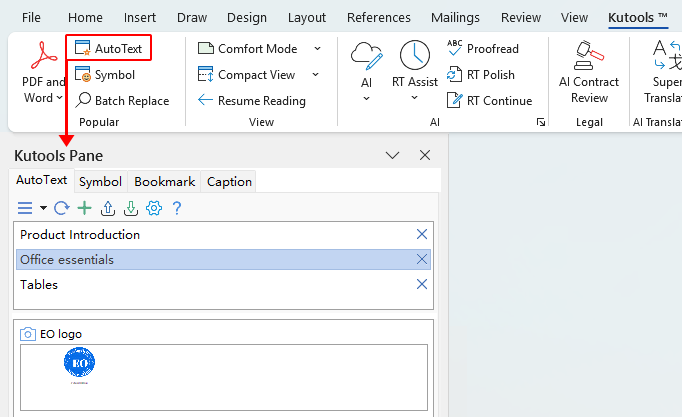
- Abra o documento do Word que contém a imagem que deseja guardar como entrada de AutoTexto.
- Navegue até ao separador Kutoolse clique em AutoTextopara abrir o painel AutoTexto.
Guardar o logótipo ou imagem como entrada de AutoTexto
Nota: Antes de guardar o seu logótipo ou qualquer imagem como entrada de AutoTexto, insira-a no documento e ajuste o tamanho, alinhamento, disposição e posição exatamente como pretende que apareça sempre que a reutilizar.
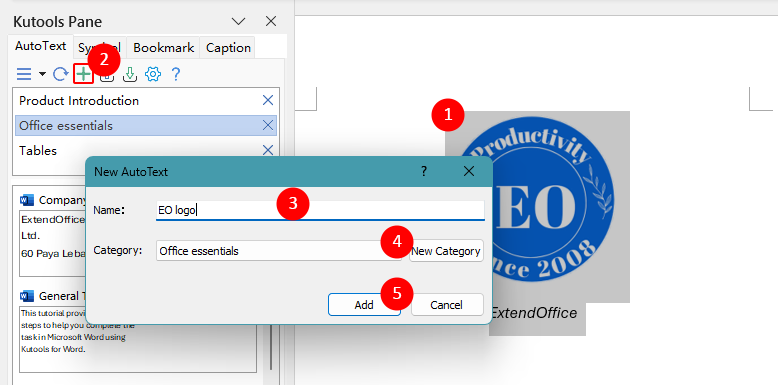
- Selecione o logótipo ou imagem formatada no documento (inclua qualquer texto ou espaçamento circundante que deseje reutilizar em conjunto).Dica:Selecione todo o parágrafo, e não apenas a imagem, se pretender que o AutoTexto preserve o seu alinhamento e espaçamento (por exemplo, imagens centradas, alinhadas à esquerda, à direita ou espaçadas).
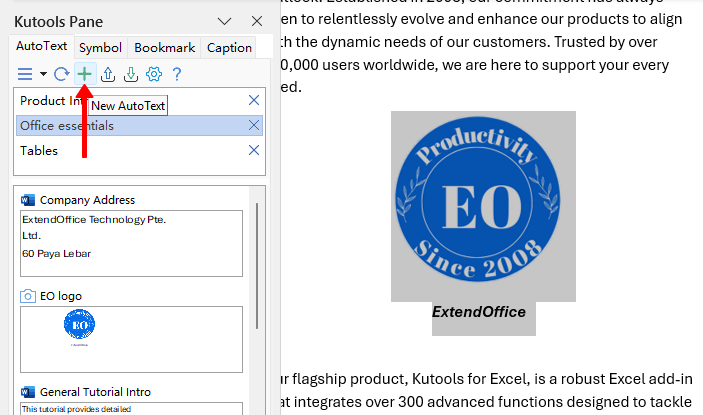
- No painel AutoTexto, clique no botão Novo AutoTexto na barra de ferramentas.
- Na caixa de diálogo «Novo AutoTexto» que surge, introduza um nome claro, como «Logótipo da Empresa», «Logótipo do Cabeçalho» ou «Imagem do Rodapé da Marca».
- Escolha uma «Categoria» existente ou crie uma nova para manter os seus elementos organizados.
- Clique em Adicionarpara guardar o conteúdo selecionado como entrada de AutoTexto.
Insira o logótipo ou imagem formatada guardada em qualquer documento
- Coloque o cursor na posição onde pretende que a tabela apareça:
- Para inserir uma imagem no corpo do documento, clique na área do Documento principal onde pretende colocá-la.
- Para inserir um logótipo no cabeçalho ou rodapé, faça primeiro duplo clique dentro da respetiva área.
- Abra o painel TextoAutomático (se ainda não estiver aberto) através de Kutools > TextoAutomático.
- Expanda a categoria que contém o seu logótipo ou imagem e, em seguida, clique nele para inserir o logótipo ou imagem na posição do cursor com a respetiva formatação guardada.
Atualizar a entrada de AutoTexto do logótipo ou imagem
- Insira a entrada existente do logótipo do TextoAutomático num documento a partir do painel TextoAutomático.
- Ajuste a formatação da imagem — como tamanho, alinhamento ou disposição — ou substitua-a pela versão atualizada, se necessário.
- Selecione o logótipo atualizado e, em seguida, clique no botão Novo AutoTextoe guarde-o com o mesmo nome e categoria para substituir a entrada anterior.
Utilizar entradas de AutoTexto em diferentes dispositivos
Depois de criar uma entrada de TextoAutomático, esta fica disponível em qualquer documento do Word no mesmo computador, desde que o Kutools para Word esteja instalado e ativado — permitindo-lhe reutilizar imediatamente o seu conteúdo guardado sem precisar de o recriar ou reformatar sempre.
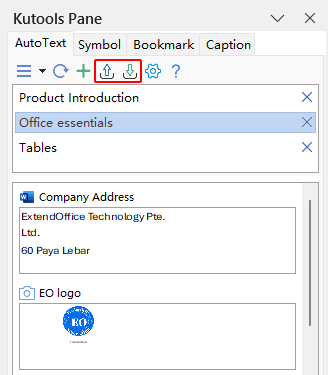
Se trabalha em mais do que um dispositivo, o Kutools permite-lhe levar consigo a sua biblioteca do TextoAutomático. Basta exportar as suas entradas do TextoAutomático de um computador e importá-las noutro através das opções «Exportar» e «Importar» no painel do TextoAutomático. Assim, mantém todos os seus itens reutilizáveis — imagens, tabelas, parágrafos e muito mais — perfeitamente consistentes em todos os seus dispositivos.
As Melhores Ferramentas de Produtividade Office
Kutools para Word– Eleve a Sua Experiência no Word
🤖Funcionalidades do KUTOOLS AI: Assistente de IA / Assistente em Tempo Real / Super Polir (Preservar Formato) / Super Traduzir (Preservar Formato) / Redação por IA / Revisão por IA...
📘Domínio do Documento: Dividir Páginas / Mesclar Documentos / Exportar Seleção em Vários Formatos (PDF, TXT, DOC, HTML...) / Converter em Lote para PDF...
✏Edição de Conteúdos: Localizar e Substituir em Lote em Múltiplos Ficheiros / Redimensionar Todas as Imagens / Transpor Linhas e Colunas da Tabela / Converter Tabela em Texto...
🧹Limpeza sem Esforço: remova espaços extra, quebras de secção, caixas de texto e hiperligações. Para mais ferramentas de remoção, aceda ao grupo Remover...
➕Inserções Criativas: Insira Separadores de Milhares, Caixa de Seleção, Botão de Rádio, Código QR, Código de Barras ou Múltiplas Imagens — descubra mais no grupo Inserir...
🔍Seleções Precisas: Selecione exatamente Páginas Específicas, Tabelas, Formas ou Parágrafo de Título. Aprimore a navegação com mais funcionalidades ...Selecionar...
⭐Melhorias em Destaque: Navegar para Qualquer Localização / Inserir Automaticamente Texto Repetitivo / Alternar entre Documentos do Windows / 11 ...Ferramentas de Conversão...
🌍Suporta mais de 40 idiomas: Utilize o Kutools no seu idioma preferido – inclui inglês, espanhol, alemão, francês, chinês e mais de 40 outros!

Office Tab -Tabs para o Office, Potência para Si
- Ative a edição e leitura com separadores no Word, Excel, PowerPoint, Publisher, Access, Visio e Project.
- Abra e crie múltiplos documentos em novos separadores da mesma janela, em vez de em novas janelas.
- Aumente a sua produtividade em 50 % e elimine centenas de cliques do rato por dia!

✨ Kutools for Office – Uma Instalação, Cinco Ferramentas Poderosas!
Inclui Office Tab Pro·Kutools para Excel·Kutools para Outlook·Kutools para Word·Kutools for PowerPoint
📦 Obtenha todas as 5 ferramentas num único conjunto | 🔗 Integração perfeita com o Microsoft Office | ⚡ Economizar Tempo e aumente imediatamente a produtividade
As Melhores Ferramentas de Produtividade Office
Kutools para Word- 100+ Ferramentas para o Word
- 🤖KUTOOLS AI Funcionalidades:Assistente de IA/Assistente em Tempo Real/Super Polir/Super Traduzir/Redação por IA/Revisão por IA
- 📘Domínio do Documento:Dividir Páginas/Mesclar Documentos/Converter em Lote para PDF
- ✏Edição de Conteúdos:Localizar e Substituir em Lote/Redimensionar Todas as Imagens
- 🧹Limpeza sem Esforço:Remover Espaços Extra/Remover Quebra de Seção
- ➕Inserções Criativas:Inserir Separadores de Milhares/Inserir Caixa de Seleção/Criar Códigos QR
- 🌍Suporta mais de 40 idiomas: O Kutools fala a sua língua – com suporte a mais de 40 idiomas!
Índice
- Abrir o painel AutoTexto
- Guardar o logótipo ou imagem como entrada de AutoTexto
- Inserir o logótipo ou imagem formatada guardada
- Atualizar a entrada de AutoTexto do logótipo ou imagem
- Utilizar entradas de AutoTexto em diferentes dispositivos
- As Melhores Ferramentas de Produtividade Office
Kutools para Word
Oferece 100+ funcionalidades avançadas ao Word
- 🧩 Visão geral
- 📥 Transferência gratuita
- 🛒 Comprar agora
- 🎁 Disponível uma avaliação gratuita de 60 dias