Mova várias secções com segurança no Word sem utilizar cortar e colar
Ao editar um documento longo do Word, poderá precisar de mover vários parágrafos, cláusulas ou secções para locais diferentes. Utilizar repetidamente cortar e colar pode ser arriscado e demorado, especialmente quando o conteúdo é importante. A funcionalidade Mover Intervalos do Kutools para Word permite-lhe recolher múltiplas seleções de intervalos numa caixa de diálogo primeiro e, em seguida, colocar cada uma exatamente onde for necessário, evitando assim deslocamentos repetidos com copiar e colar.
Neste tutorial, vai aprender o que faz a funcionalidade Mover Intervalos, como utilizá-la e em que situações pode tornar a edição de documentos mais segura e fácil.
Vantagens da funcionalidade Mover Intervalos
- 📌 Recolhe múltiplos Selecionar intervalo numa única janela pop-up para posterior colocação
- 🛡️ Os intervalos recolhidos permanecem nas respetivas localizações originais até serem movidos, reduzindo o risco de perder conteúdo durante a reorganização
- 📄 Permite-lhe mover cada intervalo individualmente para a localização correta
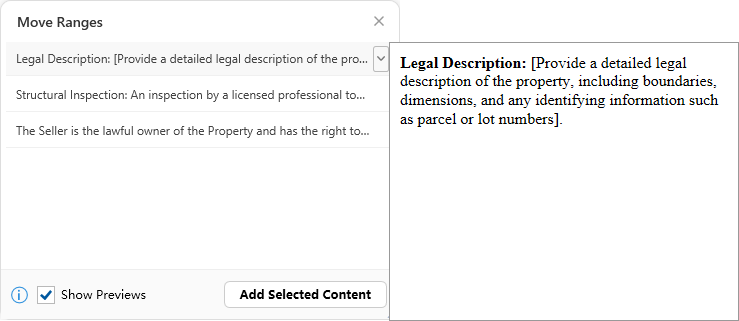
- 👀 Fornece uma janela de pré-visualização para que possa identificar e rever facilmente os intervalos recolhidos antes de os mover
- 🎨 Suporta diferentes estilos de colagem, incluindo manter a formatação original, fundir a formatação ou Texto Simples
- 📍 Permite-lhe regressar à posição original de um Selecionar intervalo sempre que necessário
- 📚 Lida com um grande número de intervalos armazenados, tornando-o adequado para reorganizações complexas de documentos
- ⚡ Economizar Tempo ao evitar repetidas operações de copiar e colar para trás e para a frente
- 💾 Guarda automaticamente a sua lista, para que possa continuar o seu trabalho mesmo após fechar o Word
Onde encontrar a funcionalidade Mover Intervalos
Após instalar o Kutools para Word, abra o Word e mude para o separador Kutools na Faixa de Opções. No grupo Populares, encontrará a funcionalidade Mover Intervalos.

É aqui que pode aceder rapidamente à ferramenta sempre que precisar de mover várias secções com segurança no seu documento.
Como utilizar Mover Intervalos no Word
- Clique em Kutools>Mover Intervalospara abrir a caixa de diálogo Mover Intervalos.
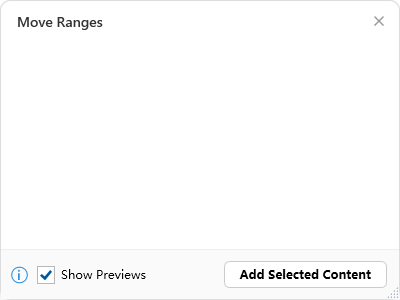
- Selecione o primeiro intervalo de conteúdo que pretende mover e, em seguida, clique em Adicionar Conteúdo Selecionado para o adicionar à caixa de diálogo.
- Repita os mesmos passos para recolher qualquer conteúdo adicional que deseje mover posteriormente.
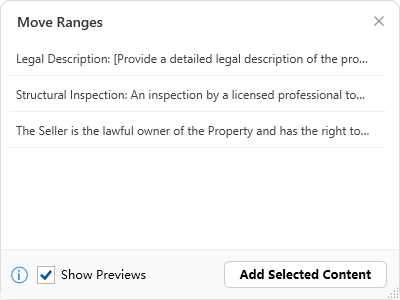
💡Dica: A caixa de diálogo armazena temporariamente o intervalo selecionado, permitindo-lhe decidir posteriormente onde colocar cada intervalo.
- Coloque o cursor na localização onde pretende inserir um intervalo selecionado.
- Clique no botão de menu pendente junto ao intervalo que pretende mover e, em seguida, escolha uma das seguintes opções:
- Mover e manter a formatação original
- Mover e fundir formatação
- Mover como Texto Simples
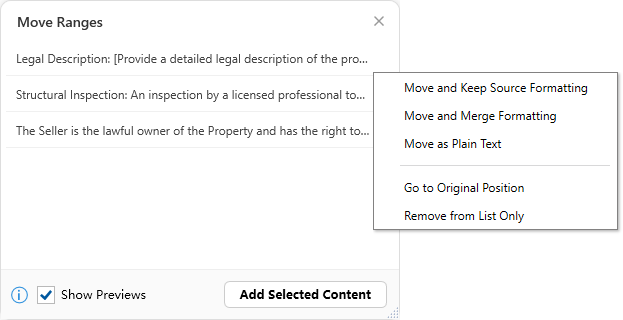
- O conteúdo selecionado será imediatamente movido para a posição do cursor. Repita os passos acima para posicionar outros intervalos, conforme necessário.
📄 Notas:
- Os conteúdos selecionados aparecem listados na caixa de diálogo, mas permanecem nos respetivos locais originais até serem movidos.
- A lista é guardada automaticamente, permitindo-lhe retomar o trabalho após fechar e reabrir o Word.
- Ao ativar Mostrar Pré-visualizaçõesna caixa de diálogo, poderá visualizar mais facilmente os intervalos recolhidos antes de os mover.
Quando é útil a funcionalidade Mover Intervalos
Esta funcionalidade é especialmente útil quando precisa de reorganizar várias partes de um documento e posicioná-las com precisão, sem ter de recorrer constantemente a cortar e colar.
📑 Reorganização de documentos longos
Ao trabalhar em relatórios, contratos ou manuais, pode recolher primeiro várias secções e inseri-las depois na ordem correta, mantendo sempre o controlo total do conteúdo.
⚖️ Edição de conteúdos estruturados ou jurídicos
Para cláusulas, descrições ou textos de políticas, pode gerir e mover várias secções com total segurança, sem risco de eliminação acidental ou substituição.
🧩 Gestão de múltiplos blocos de conteúdo
Se precisar de reorganizar vários parágrafos num documento, pode guardá-los na caixa de diálogo e mover cada um para o local certo quando necessário.
⚡ Redução de ações repetitivas
Em vez de andar sempre a alternar entre copiar e colar, reúna primeiro todo o conteúdo necessário e, depois, insira-o eficientemente num único fluxo de trabalho.
Conclusão
A funcionalidade Mover Intervalos do Kutools para Word é perfeita quando precisa de mover várias partes de conteúdo de forma controlada. Em vez de cortar e colar um intervalo de cada vez, pode selecionar os intervalos na caixa de diálogo e colocá-los individualmente exatamente onde forem necessários.
É especialmente útil em documentos extensos, edição estruturada, textos jurídicos, relatórios empresariais e qualquer contexto em que a precisão do conteúdo seja essencial.
As Melhores Ferramentas de Produtividade Office
Kutools para Word- Potencie a Sua Experiência no Word
🤖Funcionalidades do KUTOOLS AI: Assistente de IA / Assistente em Tempo Real / Super Polir (Preservar Formato) / Super Traduzir (Preservar Formato) / Redação por IA / Revisão por IA…
📘Domínio de Documentos: Dividir Páginas / Mesclar Documentos / Exportar Seleção em Vários Formatos (PDF, TXT, DOC, HTML...) / Converter em Lote para PDF...
✏Edição de Conteúdos: Localizar e Substituir em Lote em Múltiplos Ficheiros / Redimensionar Todas as Imagens / Transpor Linhas e Colunas da Tabela / Converter Tabela em Texto…
🧹Limpeza sem Esforço: Elimine espaços extra, quebras de secção, caixas de texto e hiperligações. Para mais ferramentas de remoção, aceda ao grupo Remover...
➕Inserções Criativas: Insira Separadores de Milhares, Caixa de Seleção, Botão de Rádio, Código QR, Código de Barras e Múltiplas Imagens. Descubra mais no grupo Inserir...
🔍Seleções Precisas: Localize exatamente Páginas Específicas, Tabelas, Formas ou Parágrafo de Título. Melhore a navegação com mais funcionalidades — ...Selecionar...
⭐Melhorias Estrela: Navegar para Qualquer Localização / Inserir Automaticamente Texto Repetitivo / Alternar Entre Documentos do Windows / 11 Conversão Ferramentas de...
🌍Suporta mais de 40 idiomas: Utilize o Kutools no seu idioma preferido – disponível em inglês, espanhol, alemão, francês, chinês e mais de 40 outros!

Office Tab -Tabs para Office, Poder para Si
- Ative a edição e leitura com separadores no Word, Excel, PowerPoint, Publisher, Access, Visio e Project.
- Abra e crie vários documentos em novos separadores da mesma janela, em vez de em novas janelas.
- Aumente a sua produtividade em 50 % e elimine centenas de cliques do rato por dia!

✨ Kutools for Office – Uma Instalação, Cinco Ferramentas Poderosas!
Inclui Office Tab Pro·Kutools para Excel·Kutools para Outlook·Kutools para Word·Kutools for PowerPoint
📦 Obtenha todas as 5 ferramentas num único conjunto | 🔗 Integração perfeita com o Microsoft Office | ⚡ Economizar Tempo e potencie imediatamente a produtividade
As Melhores Ferramentas de Produtividade Office
Kutools para Word- 100+ Ferramentas para Word
- 🤖KUTOOLS AI Funcionalidades:Assistente de IA/Assistente em Tempo Real/Super Polir/Super Traduzir/Redação por IA/Revisão por IA
- 📘Domínio de Documentos:Dividir Páginas/Mesclar Documentos/Converter em Lote para PDF
- ✏Edição de Conteúdos:Localizar e Substituir em Lote/Redimensionar Todas as Imagens
- 🧹Limpeza sem Esforço:Remover Espaços Extra/Remover Quebra de Seção
- ➕Inserções Criativas:Inserir Separadores de Milhares/Inserir Caixa de Seleção/Criar Códigos QR
- 🌍Suporta mais de 40 idiomas: O Kutools fala a sua língua – com suporte a mais de 40 idiomas!
Índice
- Vantagens da funcionalidade Mover Intervalos
- Onde encontrar a funcionalidade Mover Intervalos
- Como utilizar Mover Intervalos no Word
- Quando é útil a funcionalidade Mover Intervalos
- Conclusão
- As Melhores Ferramentas de Produtividade Office
Kutools para Word
Traz 100+ funcionalidades avançadas ao Word
- 🧩 Visão geral
- 📥 Transferência gratuita
- 🛒 Comprar agora
- 🎁 Disponível uma avaliação gratuita de 60 dias