Mova conteúdo com segurança no Word sem recorrer a cortar e colar
Ao trabalhar no Word, mover conteúdo geralmente implica cortar e colar. Funciona, mas envolve um pequeno risco: se algo interromper o processo, o seu conteúdo pode ser perdido. A funcionalidade Mover Para do Kutools para Word oferece-lhe uma forma mais segura e controlada de mover conteúdo dentro do seu documento.
Neste tutorial, vai aprender a utilizar a funcionalidade Mover Para: onde a encontrar e em que situações é mais útil.
Vantagens da funcionalidade Mover para
- 🔒 Evita a perda de dados durante operações interrompidas de cortar-e-colar
- 📋 Mantém a sua área de transferência inalterada, evitando que o conteúdo copiado seja substituído
- ⚡ Move conteúdo numa única etapa, sem ações adicionais
- 📍 Coloca automaticamente o cursor após o conteúdo movido
- 📄 Mais seguro ao trabalhar com secções grandes ou importantes de um documento
Onde encontrar a funcionalidade Mover para
Após instalar o Kutools para Word, abra o Word e mude para o separador Kutools na Faixa de Opções. No grupo Populares, encontrará a funcionalidade Mover Para.

É aqui que pode aceder rapidamente à ferramenta sempre que precisar de mover conteúdo com segurança dentro do seu documento.
Como utilizar Mover para no Word
- Selecione o conteúdo que deseja mover.
- Clique em Kutools>Mover Para.
Será apresentada uma caixa de diálogo a mostrar o conteúdo selecionado e a solicitar que posicione o cursor na localização pretendida.
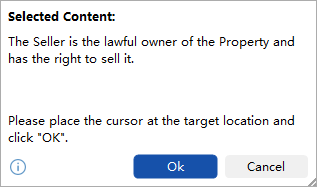
- Coloque o cursor na localização desejada no documento.
- Clique em OK para mover o conteúdo.
Nota:
O conteúdo será transferido diretamente para a nova localização, sem passar pela área de transferência.
Quando é útil utilizar Mover para
Esta funcionalidade é especialmente útil em situações em que a precisão e a segurança são prioritárias em relação à velocidade.
📄 Reorganizar documentos longos
Ao editar relatórios, contratos ou manuscritos, muitas vezes precisa de mover parágrafos ou secções para locais diferentes. Utilizar Mover para garante que nada se perde durante o processo.
🔐 Trabalhar com conteúdo jurídico ou empresarial importante
Ao lidar com texto sensível, como acordos ou políticas, evitar operações na área de transferência reduz o risco de substituição acidental ou perda.
📦 Mover grandes blocos de conteúdo
Cortar e colar grandes secções pode, por vezes, causar lentidão ou falhar. A opção Mover para executa a operação de forma mais segura numa única ação.
📋 Evitar conflitos na área de transferência
Se já tiver algo importante copiado, utilizar Mover para mantém a sua área de transferência inalterada — ao contrário do comando 'cortar', que a substituiria.
Conclusão
A funcionalidade Mover Para do Kutools para Word é uma ferramenta simples, mas extremamente prática. Substitui o tradicional fluxo de trabalho de cortar e colar por um método mais seguro que protege o seu conteúdo.
Se reorganiza frequentemente documentos ou trabalha com texto crítico, esta funcionalidade ajuda a reduzir erros e mantém o seu fluxo de trabalho estável.
É especialmente útil em documentos longos, na edição estruturada e em situações em que perder conteúdo não é uma opção.
As melhores ferramentas de produtividade para o Office
Kutools para Word- Eleve a sua experiência no Word
🤖Funcionalidades do KUTOOLS AI: Assistente de IA / Assistente em Tempo Real / Super Polir (Preservar formato) / Super Traduzir (Preservar formato) / Redação por IA / Revisão por IA…
📘Domínio do documento: Dividir páginas / Mesclar documentos / Exportar seleção em vários formatos (PDF, TXT, DOC, HTML...) / Converter em lote para PDF...
✏Edição de conteúdos: Localizar e Substituir em Lote em múltiplos ficheiros / Redimensionar todas as imagens / Transpor linhas e colunas da tabela / Converter tabela em texto...
🧹Limpeza sem esforço: Elimine espaços extra, quebras de secção, caixas de texto e hiperligações. Para mais ferramentas de remoção, aceda ao grupo Remover...
➕Inserções criativas: insira separadores de milhares, Caixa de Seleção, Botão de Rádio, código QR, código de barras ou múltiplas imagens — descubra mais no grupo Inserir...
🔍Seleções precisas: Selecione exatamente páginas específicas, tabelas, formas ou Parágrafo de Título. Melhore a navegação com mais funcionalidades ...Selecionar
⭐Melhorias em destaque: Navegar para qualquer localização / Inserir automaticamente texto repetitivo / Alternar entre documentos do Windows / 11 de conversão Ferramentas...
🌍Suporta mais de 40 idiomas: Utilize o Kutools na sua língua preferida – inclui inglês, espanhol, alemão, francês, chinês e mais de 40 outros!

Office Tab -Tabs para o Office, poder para si
- Ative a edição e leitura com separadores no Word, Excel, PowerPoint, Publisher, Access, Visio e Project.
- Abra e crie vários documentos em novos separadores da mesma janela, em vez de em novas janelas.
- Aumenta a sua produtividade em 50 % e reduz centenas de cliques do rato todos os dias!

✨ Kutools for Office – Uma instalação, cinco ferramentas poderosas!
Inclui Office Tab Pro·Kutools para Excel·Kutools para Outlook·Kutools para Word·Kutools for PowerPoint
📦 Obtenha todas as 5 ferramentas num único conjunto | 🔗 Integração perfeita com o Microsoft Office | ⚡ Economizar Tempo e aumente imediatamente a produtividade
As melhores ferramentas de produtividade para o Office
Kutools para Word- 100+ Ferramentas para o Word
- 🤖KUTOOLS AI Funcionalidades:Assistente de IA/Assistente em Tempo Real/Super Polir/Super Traduzir/Redação por IA/Revisão por IA
- 📘Domínio do documento:Dividir páginas/Mesclar Documentos/Converter em lote para PDF
- ✏Edição de conteúdos:Localizar e Substituir em Lote/Redimensionar todas as imagens
- 🧹Limpeza sem esforço:Remover espaços extra/Remover Quebra de Seção
- ➕Inserções criativas:Inserir separadores de milhares/Inserir Caixa de Seleção/Criar códigos QR
- 🌍Suporta mais de 40 idiomas: O Kutools fala a sua língua – suporta mais de 40 idiomas!
Índice
- Vantagens da funcionalidade Mover para
- Onde encontrar a funcionalidade Mover para
- Como utilizar Mover para no Word
- Quando é útil utilizar Mover para
- Conclusão
- As melhores ferramentas de produtividade para o Office
Kutools para Word
Oferece 100+ funcionalidades avançadas ao Word
- 🧩 Visão geral
- 📥 Transferência gratuita
- 🛒 Compre agora
- 🎁 Está disponível uma avaliação gratuita de 60 dias