Gere conteúdo com base em instruções no Word utilizando KUTOOLS AI
Muitos utilizadores do Word recorrem à IA para criar conteúdos escritos mais rapidamente — seja a redigir e-mails, estruturar relatórios profissionais, gerar textos em estilo de blogue, preparar esquemas ou produzir excertos para redes sociais. Em vez de partirem de uma página em branco, contam com a IA para transformar instantaneamente uma breve instrução num primeiro rascunho polido.
O Kutools para Word traz a criação de conteúdos com IA diretamente para o Word através da sua ferramenta Compor. Basta descrever, em linguagem simples, o que pretende escrever e o KUTOOLS AI gera o conteúdo por si. O tutorial abaixo mostra como criar conteúdos com base nas suas instruções utilizando o KUTOOLS AI.
Guia passo a passo para gerar conteúdos com base em instruções utilizando o Kutools para Word
- Abra o seu documento do Word e, no separador Kutools, clique em IA > Utilitários IApara apresentar o painel KUTOOLS AI Utilitários.
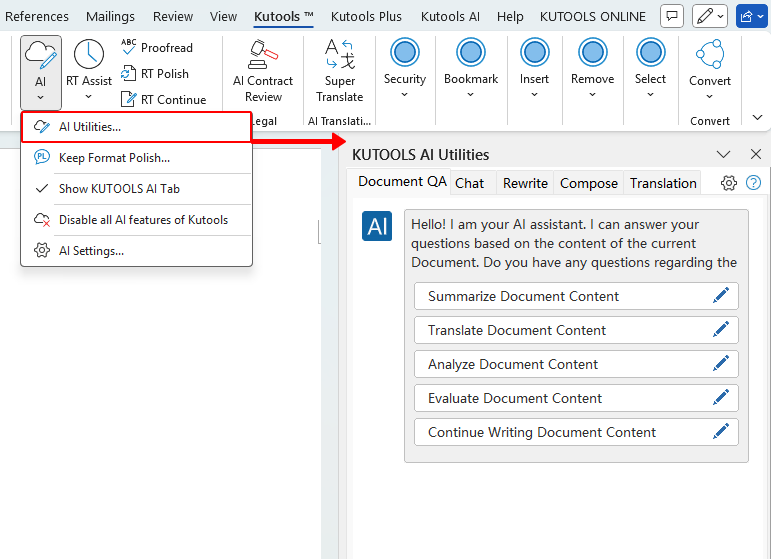
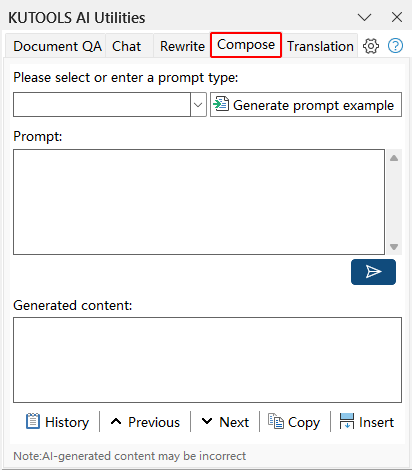
- No painel Utilitários IA, selecione o separador Comporpara aceder à ferramenta Compor.
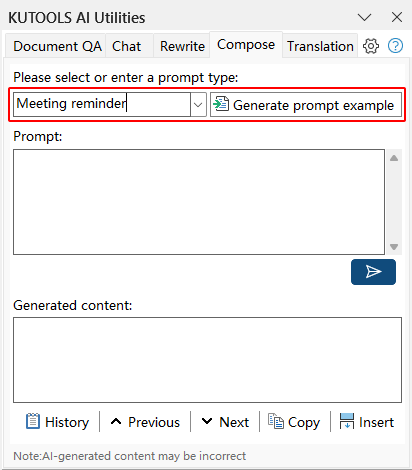
- Na caixa “Por favor, selecione ou insira um tipo de prompt:”, introduza um tipo de instrução – como “introdução de produto”, “lembrete de reunião” ou “atualização de projeto” – e clique no botão Gerar exemplo de promptpara permitir que o Kutools gere uma instrução para si.Dica:Se já tiver a sua própria instrução, ignore este passo e introduza-a diretamente na caixa Instrução.
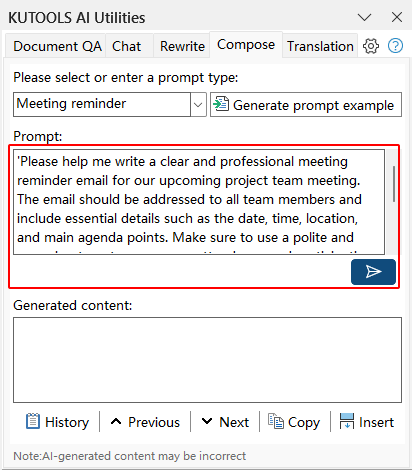
- Na caixa «Instrução», edite a instrução gerada ou introduza a sua própria, descrevendo o conteúdo que pretende criar. Assim que terminar, clique no botão Enviar.
 .
.
- O KUTOOLS AI irá criar conteúdo com base na sua instrução e apresentar o resultado na caixa «Conteúdo gerado». Reveja o texto gerado para garantir que corresponde ao estilo, tom e extensão pretendidos.
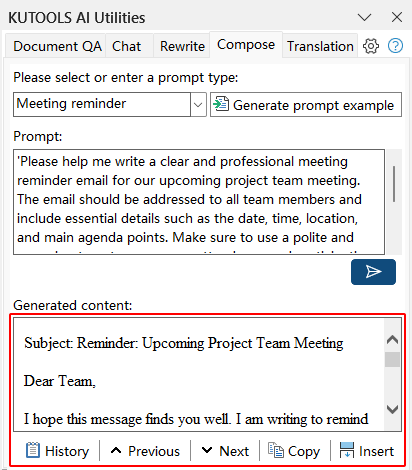
- Se estiver satisfeito com o texto gerado, clique em Inserir para adicioná-lo diretamente ao seu documento na posição do cursor ou escolha Copiar para colá-lo manualmente onde desejar. Caso o resultado necessite de ajustes, modifique a sua instrução e clique novamente no botão Enviar. again to regenerate content.
 .
.
Nota: Certifique-se de que o KUTOOLS AI está ativado com um provedor de IA válido (como OpenAI ou Google IA) e de que está a utilizar uma versão do Kutools para Word que inclua o painel Utilitários IA.
As melhores ferramentas de produtividade Office
Kutools para Word– Eleve a sua experiência no Word
🤖Funcionalidades do KUTOOLS AI: Assistente de IA / Assistente em Tempo Real / Super Polir (Preservar Formato) / Super Traduzir (Preservar Formato) / Redação por IA / Revisão por IA…
📘Domínio de documentos: Dividir páginas, mesclar documentos, exportar seleção em vários formatos (PDF, TXT, DOC, HTML...) e converter em lote para PDF…
✏Edição de conteúdos: Localizar e substituir em lote em vários ficheiros / Redimensionar todas as imagens / Transpor linhas e colunas da tabela / Converter tabela em texto...
🧹Limpeza sem esforço: Elimine espaços extra, quebras de secção, caixas de texto e hiperligações. Para mais ferramentas de remoção, aceda ao grupo Remover...
➕Inserções criativas: Insira separadores de milhares, caixa de seleção, botão de rádio, código QR, código de barras ou várias imagens. Descubra mais no grupo Inserir...
🔍Seleções precisas: Selecione com precisão páginas específicas, tabelas, formas e parágrafos de título. Melhore a navegação com mais funcionalidades ...Selecionar...
⭐Melhorias em destaque: Navegar para qualquer localização / Inserir automaticamente texto repetitivo / Alternar entre documentos do Windows / 11Ferramentas Conversão...
🌍Suporta mais de 40 idiomas: Utilize o Kutools na sua língua preferida – disponível em inglês, espanhol, alemão, francês, chinês e mais de 40 idiomas!

Office Tab -Tabs para o Office, poder para si
- Ative a edição e leitura com separadores no Word, Excel, PowerPoint, Publisher, Access, Visio e Project.
- Abra e crie vários documentos em novos separadores da mesma janela, em vez de em novas janelas.
- Aumente a sua produtividade em 50 % e elimine centenas de cliques do rato por dia!

✨ Kutools for Office – Uma instalação, cinco ferramentas poderosas!
Inclui Office Tab Pro·Kutools para Excel·Kutools para Outlook·Kutools para Word·Kutools for PowerPoint
📦 Obtenha todas as 5 ferramentas num único conjunto | 🔗 Integração perfeita com o Microsoft Office | ⚡ Economizar Tempo e aumente imediatamente a produtividade
As melhores ferramentas de produtividade Office
Kutools para Word- 100+ Ferramentas para o Word
- 🤖KUTOOLS AI Funcionalidades:Assistente de IA/Assistente em Tempo Real/Super Polir/Super Traduzir/Redação por IA/Revisão por IA
- 📘Domínio de documentos:Dividir páginas/Mesclar Documentos/Converter em lote para PDF
- ✏Edição de conteúdos:Localizar e Substituir em Lote/Redimensionar todas as imagens
- 🧹Limpeza sem esforço:Remover espaços extra/Remover Quebra de Seção
- ➕Inserções criativas:Inserir separadores de milhares/Inserir Caixa de Seleção/Criar códigos QR
- 🌍Suporta mais de 40 idiomas: O Kutools fala a sua língua – suporta mais de 40 idiomas!
Índice
Kutools para Word
Traz 100+ funcionalidades avançadas para o Word
- 🧩 Visão geral
- 📥 Transferência gratuita
- 🛒 Comprar agora
- 🎁 Disponível teste gratuito de 60 dias