Eliminar um Quebra de Seção no Word utilizando o KUTOOLS AI
As quebras de secção no Word são essenciais para controlar a disposição do documento, mas também podem provocar problemas inesperados de formatação — como deslocamento de cabeçalhos e rodapés, interrupção da numeração de páginas ou alterações indesejadas na orientação das páginas. Localizar e remover manualmente essas quebras é frequentemente moroso e propenso a erros, especialmente em documentos longos ou complexos.
O Kutools para Word resolve estes problemas com a sua funcionalidade de Chat baseada em IA, permitindo-lhe gerir quebras de secção através de instruções simples em linguagem natural. O KUTOOLS AI não só compreende o seu pedido como também identifica e recomenda a ferramenta Kutools adequada, assegura que apenas a(s) quebra(s) pretendida(s) é(são) removida(s) e aplica as alterações de forma segura, sem afetar outra formatação. Assim, o processo torna-se rápido, preciso e acessível até aos principiantes. O guia abaixo mostra-lhe como eliminar quebras de secção de forma eficiente com o KUTOOLS AI.
Guia passo a passo para eliminar uma Quebra de Seção utilizando Kutools para Word
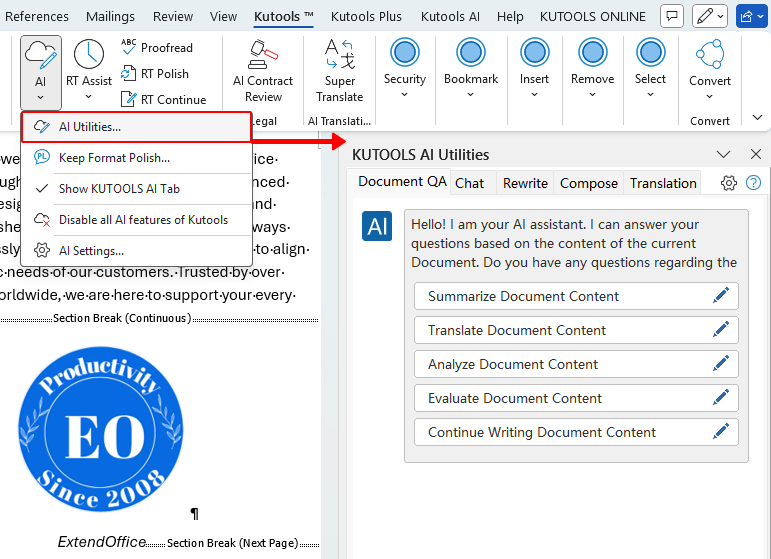
- Abra o seu documento do Word e, no separador Kutools, clique em IA > Utilitários de IApara apresentar o painel KUTOOLS AI Utilitários.
- Mude para o separador Conversa e descreva a sua tarefa na caixa de conversa. Por exemplo:
- «Remover todos os Quebra de Seção neste documento.»
- «Remover todos os Quebra de Seção no Seleção atual.» (Destaque a parte do documento que pretende afetar antes de enviar esta instrução.)
- «Eliminar o próximo Quebra de Seção neste documento.»
 (ou prima)Enter).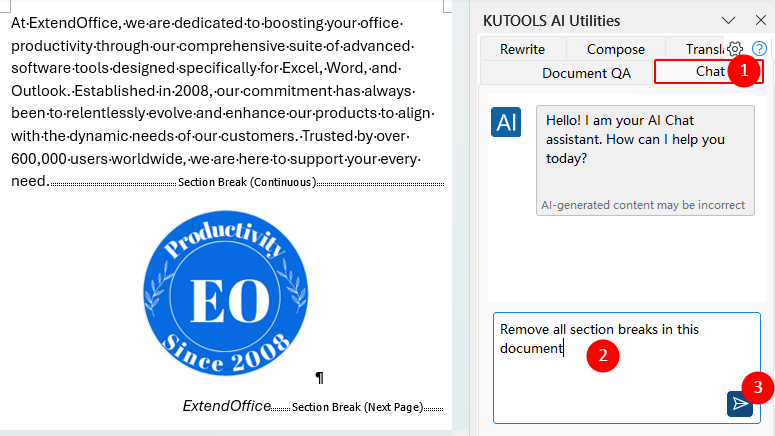
- KUTOOLS AI analisa o seu pedido e sugere a funcionalidade correspondente do Kutools (por exemplo,)Remover Quebra de Seção) e mostra botões como Executare Cancelar.
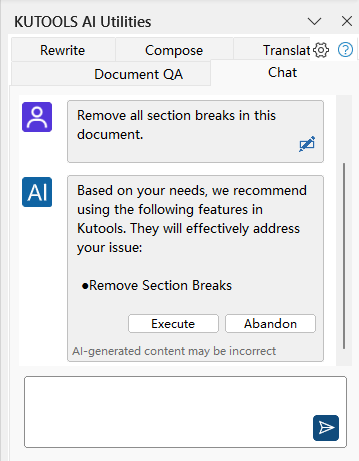
- Clique em Executar para executar a funcionalidade sugerida. O Kutools para Word eliminará automaticamente a(s) quebra(s) de secção conforme o seu pedido, e as alterações serão aplicadas diretamente no seu documento.
 (ou prima)
Nota: Certifique-se de que o KUTOOLS AI está ativado com um provedor de IA válido (como OpenAI ou Google IA) e de que está a utilizar uma versão do Kutools para Word que inclua o painel Utilitários de IA.
As Melhores Ferramentas de Produtividade para Office
Kutools para Word– Eleve a Sua Experiência no Word
🤖Funcionalidades do KUTOOLS AI: Assistente de IA / Assistente em Tempo Real / Super Polir (Preservar Formato) / Super Traduzir (Preservar Formato) / Redação por IA / Revisão por IA…
📘Domínio do Documento: Dividir Páginas / Mesclar Documentos / Exportar Seleção em Vários Formatos (PDF, TXT, DOC, HTML...) / Converter em Lote para PDF…
✏Edição de Conteúdos: Localizar e Substituir em Lote em Múltiplos Ficheiros / Redimensionar Todas as Imagens / Transpor Linhas e Colunas da Tabela / Converter Tabela em Texto...
🧹Limpeza sem Esforço: Elimine Espaços Extra, Quebras de Secção, Caixas de Texto e Hiperligações. Para mais ferramentas de remoção, aceda ao grupo Remover...
➕Inserções Criativas: Insira Separadores de Milhares, Caixa de Seleção, Botão de Rádio, Código QR, Código de Barras ou Múltiplas Imagens — descubra mais no grupo Inserir...
🔍Seleções Precisas: Localize com precisão Páginas Específicas, Tabelas, Formas e Parágrafo de Título. Aprimore a navegação com mais funcionalidades de ...Selecionar...
⭐Melhorias Estrela: Navegar para Qualquer Localização / Inserir Automaticamente Texto Repetitivo / Alternar entre Documentos do Windows / 11 Conversão Ferramentas de...
🌍Suporta mais de 40 idiomas: Utilize o Kutools na sua língua preferida – disponível em inglês, espanhol, alemão, francês, chinês e mais de 40 outros!

Office Tab -Tabs para Office, Potência para Si
- Ative a edição e leitura com separadores no Word, Excel, PowerPoint, Publisher, Access, Visio e Project.
- Abra e crie vários documentos em novos separadores da mesma janela, em vez de em novas janelas.
- Aumente a sua produtividade em 50 % e elimine centenas de cliques do rato por dia!

✨ Kutools for Office – Uma Instalação, Cinco Ferramentas Poderosas!
Inclui Office Tab Pro·Kutools para Excel·Kutools para Outlook·Kutools para Word·Kutools for PowerPoint
📦 Obtenha todas as 5 ferramentas num único conjunto | 🔗 Integração perfeita com o Microsoft Office | ⚡ Economizar Tempo e aumente imediatamente a produtividade
As Melhores Ferramentas de Produtividade para Office
Kutools para Word- 100+ Ferramentas para Word
- 🤖KUTOOLS AI Funcionalidades:Assistente de IA/Assistente em Tempo Real/Super Polir/Super Traduzir/Redação por IA/Revisão por IA
- 📘Domínio do Documento:Dividir Páginas/Mesclar Documentos/Converter em Lote para PDF
- ✏Edição de Conteúdos:Localizar e Substituir em Lote/Redimensionar Todas as Imagens
- 🧹Limpeza sem Esforço:Remover Espaços Extra/Remover Quebra de Seção
- ➕Inserções Criativas:Inserir Separadores de Milhares/Inserir Caixa de Seleção/Criar Códigos QR
- 🌍Suporta mais de 40 idiomas: O Kutools fala a sua língua – com suporte para mais de 40 idiomas!
Índice
Kutools para Word
Traz 100+ funcionalidades avançadas ao Word
- 🧩 Visão Geral
- 📥 Transferência Gratuita
- 🛒 Compre Agora
- 🎁 Disponível uma avaliação gratuita de 60 dias