Crie e reutilize blocos de texto frequentemente utilizados no Word com o Kutools
O Kutools para Word oferece uma poderosa funcionalidade de Texto Automático que o ajuda a reutilizar rapidamente conteúdos frequentemente utilizados nos seus documentos.
Se insere frequentemente saudações, assinaturas, parágrafos padrão, instruções ou qualquer outro texto repetido, o AutoText permite-lhe guardá-los uma única vez e inseri-los instantaneamente com um só clique. Isto não só poupa tempo como garante consistência em todos os seus documentos. Pode organizar o seu texto reutilizável em categorias, geri-lo facilmente no painel AutoText e até exportar as suas entradas para utilizar noutro dispositivo.
Guia passo a passo para criar e reutilizar blocos de texto frequentemente utilizados com Kutools para Word
- Abrir o painel TextoAutomático
- Criar uma entrada Novo AutoTexto
- Inserir um bloco de texto guardado do TextoAutomático num documento
- Alterar o conteúdo de uma entrada existente do TextoAutomático
- Utilizar entradas do TextoAutomático em diferentes dispositivos
Abrir o painel TextoAutomático
- Abra o documento do Word que contém os blocos de texto que deseja guardar como TextoAutomático.
- Navegue até ao separador «Kutools» e clique em «TextoAutomático» para abrir o respetivo painel.
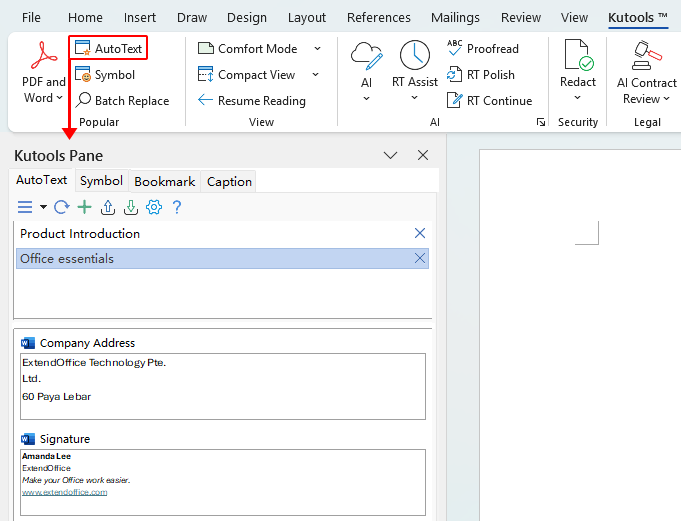
Criar uma entrada Novo AutoTexto
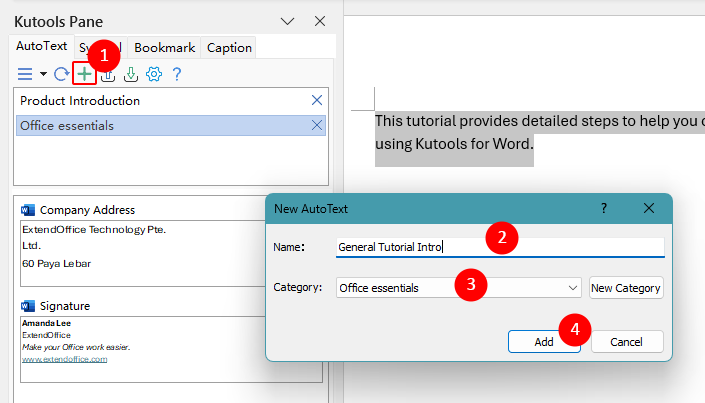
- Selecione o texto que utiliza frequentemente e pretende guardar, e clique no botão «Novo AutoTexto» na barra de ferramentas do painel TextoAutomático.
- Na caixa de diálogo «Novo AutoTexto» que surge, introduza um «Nome» para o bloco de texto, de modo a reconhecê-lo facilmente mais tarde.
- Escolha uma «Categoria» existente ou crie uma nova categoria para organizar entradas semelhantes.
- Clique em «Adicionar» para guardar a sua seleção como uma entrada do TextoAutomático.
Inserir um bloco de texto guardado do TextoAutomático num documento
- Abra o documento em que pretende reutilizar o texto guardado.
- Posicione o cursor exatamente onde deseja que o bloco de texto apareça.
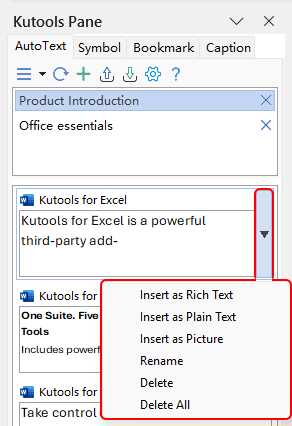
- No painel TextoAutomático, expanda a categoria que contém a sua entrada e clique nessa entrada para a inserir no seu documento. Dica:Ao expandir o menu pendente junto a uma entrada, também pode optar por inseri-la como Texto Simples ou como imagem.
Alterar o conteúdo de uma entrada existente do TextoAutomático
- Insira a entrada do TextoAutomático no seu documento.
- Faça as alterações que deseja.
- Selecione o texto editado e clique no botão «Novo AutoTexto» para guardá-lo novamente com o mesmo nome, substituindo a entrada existente.
Utilizar entradas do TextoAutomático em diferentes dispositivos
Assim que criar uma entrada AutoText, esta fica disponível em qualquer documento do Word no mesmo computador, desde que o Kutools para Word esteja instalado e ativado. Isso significa que pode reutilizar imediatamente as suas tabelas guardadas sem precisar de as reconstruir ou reformatar cada vez.
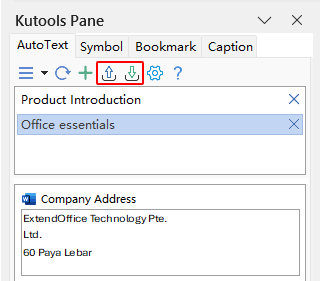
Se trabalha em vários dispositivos, o Kutools facilita levar consigo a sua biblioteca AutoText. Basta exportar todas as suas entradas AutoText guardadas de um computador e importá-las para outro através das opções integradas «Exportar» e «Importar». Dessa forma, mantém sempre o mesmo conjunto de blocos de texto reutilizáveis — juntamente com quaisquer outros itens AutoText — totalmente sincronizados entre os seus dispositivos.
As melhores ferramentas de produtividade Office
Kutools para Word– Eleve a sua experiência no Word
🤖Funcionalidades do KUTOOLS AI: Assistente de IA / Assistente em Tempo Real / Super Polir (Preservar formato) / Super Traduzir (Preservar formato) / Redação por IA / Revisão por IA…
📘Domínio de documentos: Dividir páginas / Mesclar documentos / Exportar seleção em vários formatos (PDF, TXT, DOC, HTML...) / Converter em lote para PDF...
✏Edição de conteúdos: Localizar e Substituir em Lote em múltiplos ficheiros / Redimensionar todas as imagens / Transpor linhas e colunas da tabela / Converter tabela em texto...
🧹Limpeza sem esforço: Elimine espaços extra, quebras de secção, caixas de texto e hiperligações. Para mais ferramentas de remoção, aceda ao grupo Remover...
➕Inserções criativas: Insira separadores de milhares, Caixa de Seleção, Botão de Rádio, código QR, código de barras ou Múltiplas imagens. Descubra mais no grupo Inserir...
🔍Seleções precisas: Selecione exatamente páginas específicas, tabelas, formas ou parágrafos de título. Melhore a navegação com mais funcionalidades ...Selecionar
⭐Melhorias essenciais: Navegar para qualquer localização / Inserir automaticamente texto repetitivo / Alternar entre documentos do Windows / 11Ferramentas Conversão...
🌍Suporta mais de 40 idiomas: Utilize o Kutools na sua língua preferida – disponível em inglês, espanhol, alemão, francês, chinês e mais de 40 idiomas!

Office Tab -Tabs para o Office, poder para si
- Ative a edição e leitura com separadores no Word, Excel, PowerPoint, Publisher, Access, Visio e Project.
- Abra e crie vários documentos em novos separadores da mesma janela, em vez de em novas janelas.
- Aumenta a sua produtividade em 50 % e reduz centenas de cliques do rato todos os dias!

✨ Kutools for Office – Uma instalação, cinco ferramentas poderosas!
Inclui Office Tab Pro·Kutools para Excel·Kutools para Outlook·Kutools para Word·Kutools for PowerPoint
📦 Obtenha todas as 5 ferramentas num único conjunto | 🔗 Integração perfeita com o Microsoft Office | ⚡ Economizar Tempo e aumente imediatamente a produtividade
As melhores ferramentas de produtividade Office
Kutools para Word- 100+ Ferramentas para o Word
- 🤖KUTOOLS AI Funcionalidades:Assistente de IA/Assistente em Tempo Real/Super Polir/Super Traduzir/Redação por IA/Revisão por IA
- 📘Domínio de documentos:Dividir páginas/Mesclar Documentos/Converter em lote para PDF
- ✏Edição de conteúdos:Localizar e Substituir em Lote/Redimensionar todas as imagens
- 🧹Limpeza sem esforço:Remover espaços extra/Remover Quebra de Seção
- ➕Inserções criativas:Inserir separadores de milhares/Inserir Caixa de Seleção/Criar códigos QR
- 🌍Suporta mais de 40 idiomas: O Kutools fala a sua língua – suporta mais de 40 idiomas!
Índice
- Abrir o painel TextoAutomático
- Criar uma entrada Novo AutoTexto
- Inserir um bloco de texto guardado do TextoAutomático num documento
- Alterar o conteúdo de uma entrada existente do TextoAutomático
- Utilizar entradas do TextoAutomático em diferentes dispositivos
- As melhores ferramentas de produtividade Office
Kutools para Word
Traz 100+ funcionalidades avançadas ao Word
- 🧩 Visão geral
- 📥 Transferência gratuita
- 🛒 Comprar agora
- 🎁 Disponível teste gratuito de 60 dias