Vista Compacta — Ocultar ou Exibir a Espaço em Branco Entre Páginas no Word
Kutools para Word
Ao trabalhar com documentos longos do Word, o espaço em branco (área em branco) entre páginas pode, por vezes, tornar a navegação e a deslocação menos eficientes. O Kutools para Word disponibiliza uma Vista Compacta que lhe permite controlar facilmente se pretende ocultar ou exibir o espaço em branco entre páginas, ajudando-o a concentrar-se melhor no conteúdo e a reduzir distrações.
Com apenas um clique, pode optar por ocultar sempre o Espaço em Branco, exibi-lo no Documento Atual ou ocultá-lo temporariamente nesse mesmo documento.
Vantagens da Vista Compacta
- ✔ Alterne rapidamente entre as vistas compacta e normal.
- ✔ Reduza a fadiga ocular e o tempo de deslocação enquanto trabalha em documentos extensos.
- ✔ Personalize as preferências de visualização globalmente (sempre) ou localmente (por documento).
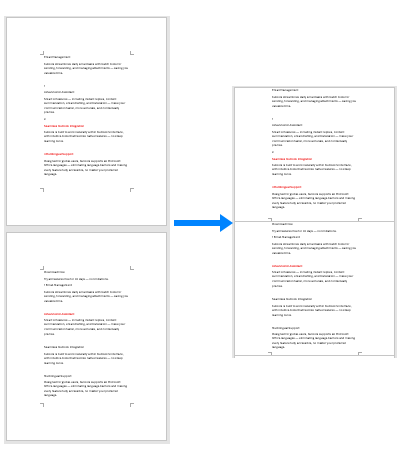
Como ativar a funcionalidade Vista Compacta
Aceda ao separador Kutools no Word. No grupo Ver, clique na seta junto a Vista Compacta para abrir um menu pendente com três opções:

Opções da Vista Compacta:
🔵 Ocultar Sempre a Espaço em Branco da Página

Nota: Além disso, pode clicar diretamente no botão Vista Compacta para ativar esta opção.
Ao selecionar esta opção, o Kutools para Word oculta automaticamente o espaço em branco entre páginas em todos os documentos sempre que abre o Word.

Se pretender exibir sempre a Espaço em Branco em todos os documentos e garantir que permanece visível ao abrir novos documentos do Word, desative a Vista Compacta ou a opção Ocultar Sempre a Espaço em Branco.
Ideal para: utilizadores que preferem um esquema compacto e sem distrações em todos os momentos.
🔵 Exibir a Espaço em Branco no Documento Atual
Esta opção exibirá temporariamente o Espaço em Branco da página apenas no Documento Atual.
Ideal para: situações em que precisa de pré-visualizar ou ajustar cabeçalhos, rodapés ou margens no documento que está a editar, mantendo os restantes documentos em modo compacto.
🔵 Ocultar a Espaço em Branco no Documento Atual
Esta opção ocultará temporariamente o Espaço em Branco apenas no documento atual.
Ideal para: trabalhar em documentos extensos nos quais pretende uma experiência de leitura mais limpa e contínua, sem alterar permanentemente as definições predefinidas do Word nas Configurações de Exibição.
Com a Vista Compacta do Kutools para Word, pode controlar facilmente a forma como as páginas do seu documento são apresentadas, facilitando a concentração no que mais importa — o seu conteúdo. Quer esteja a editar, a rever ou simplesmente a ler, esta funcionalidade proporciona-lhe uma experiência mais suave, limpa e eficiente no Word.
🚀 Pronto para potenciar o seu Word?
Descarregue o Kutools para Word hoje e explore a Vista Compacta e mais de 100 ferramentas poderosas — tudo gratuito durante 30 dias!
As Melhores Ferramentas de Produtividade para o Office
Kutools para Word – Potencie a sua experiência no Word com mais de 100 funcionalidades extraordinárias!
🤖Funcionalidades do KUTOOLS AI: Assistente de IA / Assistente em Tempo Real / Super Polir (Preservar Formato) / Super Traduzir (Preservar Formato) / Redação por IA / Revisão por IA…
📘Domínio de Documentos: Dividir Páginas / Mesclar Documentos / Exportar Seleção em Vários Formatos (PDF, TXT, DOC, HTML...) / Conversão em Lote para PDF...
✏Edição de Conteúdos: Localizar e Substituir em Lote em Múltiplos Ficheiros / Redimensionar Todas as Imagens / Transpor Linhas e Colunas da Tabela / Converter Tabela em Texto...
🧹Limpeza sem Esforço: remova facilmente Espaços Extra, Quebras de Secção, Caixas de Texto e Hiperligações. Para mais ferramentas de remoção, aceda ao grupo Remover...
➕Inserções Criativas: Insira Separadores de Milhares, Caixa de Seleção, Botão de Rádio, Código QR, Código de Barras ou Múltiplas Imagens — descubra mais no grupo Inserir...
🔍Seleções Precisas: Selecione com precisão Páginas Específicas, Tabelas, Formas e Parágrafo de Título. Melhore a navegação com mais funcionalidades de seleçãofeatures ......
⭐Melhorias Estrela: Navegar para Qualquer Localização / Inserir Automaticamente Texto Repetitivo / Alternar entre Documentos do Windows / 11 Conversão Ferramentas de...
🌍Suporta mais de 40 idiomas: Utilize o Kutools na sua língua preferida – disponível em inglês, espanhol, alemão, francês, chinês e mais de 40 idiomas!

Office Tab– Traz a interface com separadores para o Office, tornando o seu trabalho muito mais fácil
- Ative a edição e leitura com separadores no Word, Excel, PowerPoint, Publisher, Access, Visio e Project.
- Abra e crie múltiplos documentos em novos separadores da mesma janela, em vez de em novas janelas.
- Aumente a sua produtividade em 50 % e elimine centenas de cliques do rato por dia!
✨ Kutools for Office – Uma Instalação, Cinco Ferramentas Poderosas!
Inclui Office Tab Pro·Kutools para Excel·Kutools para Outlook·Kutools para Word·Kutools for PowerPoint
📦 Obtenha todas as 5 ferramentas num único conjunto | 🔗 Integração perfeita com o Microsoft Office | ⚡ Economizar Tempo e potencie imediatamente a produtividade
As Melhores Ferramentas de Produtividade para o Office
Kutools para Word– Ferramentas 100+ para o Word
- 🤖KUTOOLS AI Funcionalidades:Assistente de IA/Assistente em Tempo Real/Super Polir/Super Traduzir/Redação por IA/Revisão por IA
- 📘Domínio de Documentos:Dividir Páginas/Mesclar Documentos/Conversão em Lote para PDF
- ✏Edição de Conteúdos:Localizar e Substituir em Lote/Redimensionar Todas as Imagens
- 🧹Limpeza sem Esforço:Remover Espaços Extra/Remover Quebra de Seção
- ➕Inserções Criativas:Inserir Separadores de Milhares/Inserir Caixa de Seleção/Criar Códigos QR
- 🌍Suporta mais de 40 idiomas: O Kutools fala a sua língua – com suporte a mais de 40 idiomas!